Einrichtung
Ein Plugin ausprobieren
Das Productivity-Plugin wird mit /start und anderen Skills für den persönlichen Posteingang als Ausgangspunkt ausgeliefert, bereits so strukturiert, dass es app-übergreifend liest und nach Dringlichkeit sortiert. Wenn dein Admin Plugins verwaltet und es noch nicht verfügbar ist, überspringe diesen Schritt; nichts im Folgenden erfordert es.
/startDurchsuche ungelesene Nachrichten in Slack, Teams und E-Mail und gruppiere sie nach Thema/updateVerwandle einen langen Thread in eine einparagraphige Zusammenfassung mit VerantwortlichenVerbinde deine Tools
Claude Cowork ist leistungsfähiger, wenn es direkt mit deinen Systemen arbeitet. Du kontrollierst Berechtigungen und Zugriff. Erfahre mehr über den Tool-Zugriff(öffnet in neuem Tab).
Navigiere in Cowork zu Customize → Connectors, um die Einrichtung vorzunehmen.


Richte deinen Arbeitsordner ein
Diese Aufgabe läuft fast vollständig über Connectors, daher ist der Arbeitsordner schlank. Richte Cowork auf einen Notizenordner aus, wenn du möchtest, dass die Durchsicht jedes Tages als Datei gespeichert wird, die du später durchsuchen kannst; andernfalls bleibt die Durchsicht im Chat und die Entwürfe bleiben in Slack und Teams. Wenn du sie täglich ausführst, erstelle ein Cowork-Projekt(öffnet in neuem Tab), damit deine Kanalliste und Antwortpräferenzen erhalten bleiben.
Der Prompt
Kopiere dies in Claude Cowork
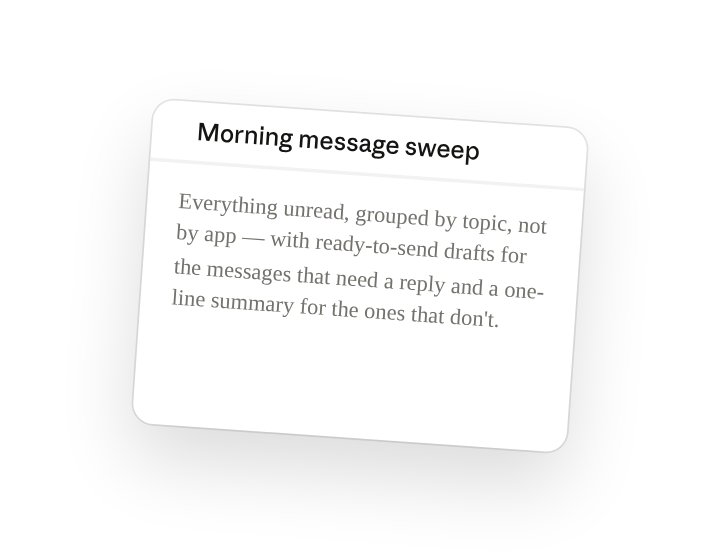
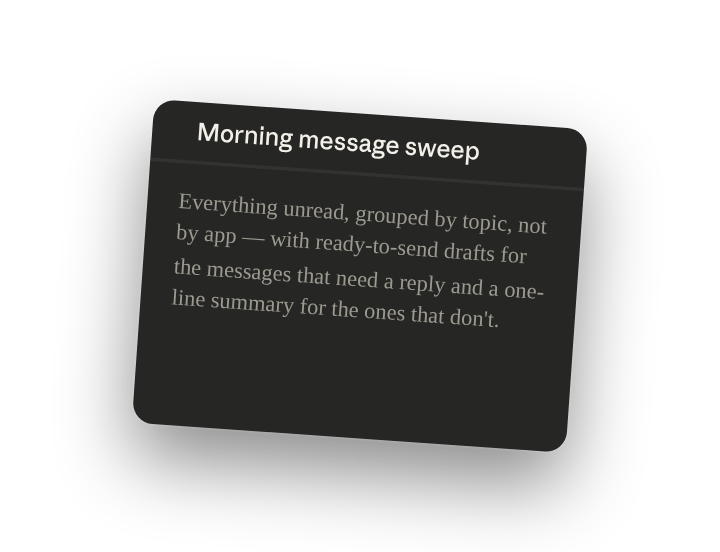
Durchsuche meine ungelesenen Slack-DMs und -Erwähnungen, den Teams-Aktivitätsfeed und den Gmail-Posteingang der letzten 24 Stunden. Gruppiere alles nach Thema, nicht nach App. Sag mir für jedes Thema, ob es eine Antwort von mir braucht, gelesen werden muss oder nur zur Information ist. Entwirf eine Antwort für alles im ersten Bucket und halte jede auf drei Sätze oder weniger.
Warum das funktioniert
Sag, wie die Ergebnisse gruppiert werden sollen. Dasselbe Gespräch erstreckt sich oft über einen Slack-Thread, eine Teams-Nachricht und eine E-Mail; „nach Thema, nicht nach App" fasst sie zu einem Eintrag zusammen, sodass du einmal antwortest statt dreimal.
Sortiere nach der benötigten Aktion. Die Trennung von „braucht eine Antwort" von „muss ich lesen" und „FYI" bedeutet, dass die Entwürfe nur dort landen, wo du tatsächlich tippen würdest, und der Rest überfliegbar bleibt.
Setze ein Längenlimit. „Drei Sätze oder weniger" hält die Antworten in deinem Ton für ein schnelles Bearbeiten-und-Senden, statt einen Absatz, den du selbst nie schreiben würdest.
Lass die verbundenen Tools den Kontext liefern. Slack, Teams und Gmail werden live über die Connectors gelesen, sodass die Durchsicht widerspiegelt, was gerade tatsächlich ungelesen ist, und nicht einen veralteten Export.
Einen besseren Entwurf erhalten
Füge ein passendes Beispiel hinzu. Lege ein Beispiel, das dir gefällt, in den Ordner, und Cowork passt sich deiner Struktur und deinem Ton an.
Bitte darum, Unsicherheiten zu kennzeichnen. Füge „markiere alles, bei dem du dir nicht sicher bist" hinzu, damit du weißt, wo du beim Überprüfen des Entwurfs zuerst nachsehen solltest.
Lass Cowork für dich arbeiten
Ein Plugin-Skill ist ein Ausgangspunkt — passe ihn mit deinen eigenen Praktiken und deinem Fachwissen an. Ein paar Minuten Gespräch, und er läuft von da an nach deinen Standards.
Mach aus dem, was wir in dieser Aufgabe bisher gemacht haben, einen Skill, oder bearbeite den /start-Skill mit meinem Feedback.
Mach es wiederholbar
Führe es jeden Morgen um 8 Uhr aus
Die Durchsicht sollte bereits warten, bevor du Slack öffnest. Tippe /schedule in den Prompt, oder öffne Scheduled in der Cowork-Seitenleiste, und der angepasste Skill läuft jeden Wochentagmorgen gegen deine Live-Connectors.
/schedule Führe /start jeden Wochentag um 8:00 Uhr gegen Slack, Teams und Gmail aus und poste mir die nach Themen gruppierte Durchsicht mit Entwürfen als Slack-DM.
Führt /start über Slack, Teams und Gmail aus und sendet dir per DM die nach Themen gruppierte Liste mit Antwortentwürfen.
Teile es mit deinen Teammitgliedern
Dein angepasstes /start trägt jetzt deine Kanalliste, deine priorisierten Absender und deine Überspringregeln. Teile es, damit Teammitglieder mit denselben Kanälen denselben sortierten Morgen erhalten, und neue Mitarbeiter die Watchlist schon am ersten Tag übernehmen.