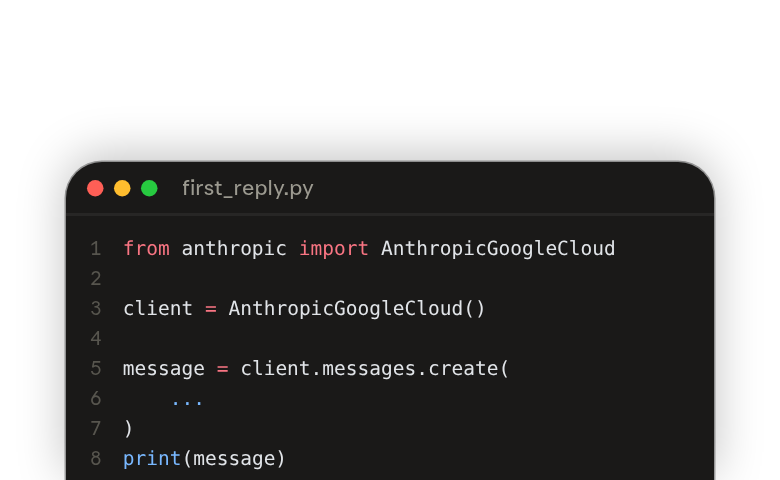
Mit Claude Models on Google Cloud (Anthropic managed) kannst du Claude über dein eigenes Google Cloud-Projekt aufrufen. Anthropic betreibt die Claude API. Google Cloud übernimmt den Zugriff, daher meldest du dich mit deinen Google-Anmeldedaten an. Sobald das Projekt eingerichtet ist und dein Konto Zugriff hat, braucht eine erste Antwort nur ein paar Zeilen Python.
Herausfinden, welchen Service du hast
Google Cloud bietet Claude als zwei Services an, und jeder hat seine eigene Einrichtung. Die Schritte hier gelten für Anthropic managed. Der andere Service ist Google managed, bei dem Google Claude-Modelle als Teil von Google Cloud's Agent Platform betreibt. Um herauszufinden, welchen Service du hast, finde etwas, das du bereits in dieser Tabelle hast.
| Was du bereits hast | Dein Service |
|---|---|
Den Python SDK-Client AnthropicGoogleCloud in deinem Code | Anthropic managed |
Den Host claude.googleapis.com in deinen Anfrage-URLs | Anthropic managed |
| Die Option „Anthropic managed“ in der Google Cloud Console | Anthropic managed |
Den Python SDK-Client AnthropicVertex in deinem Code | Google managed |
Einen Agent Platform-Host, wie z. B. aiplatform.googleapis.com, in deinen Anfrage-URLs | Google managed |
| Claude-Modelle im Model Garden, in der Google Cloud Console | Google managed |
Wenn das, was du hast, auf Google managed hinweist, folge stattdessen Claude auf Google Cloud einrichten (Google managed)(öffnet in neuem Tab).
Was du brauchst und was es kostet
Du brauchst Folgendes, bevor du beginnst:
- Ein Google Cloud-Projekt
- Die gcloud CLI(öffnet in neuem Tab), installiert
- Python 3.10 oder höher
Wenn du die gcloud CLI gerade erst installiert hast, melde sie mit gcloud auth login oder gcloud init an. Das ist die eigene Anmeldung der gcloud CLI, und Schritt 2 von „Dir selbst Zugriff geben“ benötigt sie. Application Default Credentials, die der SDK-Client verwendet, sind eine separate Anmeldung, die in Schritt 3 erfolgt.
Du brauchst keinen Anthropic API-Key, weil dieser Service keine API-Keys verwendet.
Die Nutzung wird abgerechnet, und der SDK-Client für diesen Service befindet sich in der Beta-Phase. Die Abrechnung läuft über den Google Cloud Marketplace, daher erscheinen die Gebühren auf deiner Google Cloud-Rechnung, und Anthropic sendet keine separate Rechnung. Auch die eine Anfrage, die du hier sendest, wird abgerechnet.
Die folgenden Befehle verwenden Platzhalterwerte. Ersetze my-project-id durch deine Projekt-ID, you@example.com durch dein Google-Konto und wrkspc_01AbCdEf23GhIj durch deine Workspace-ID, die im nächsten Abschnitt erklärt wird.
Projekt einmalig vorbereiten
Die Einrichtung erstellt eine neue Anthropic-Organisation für dein Google Cloud-Projekt. Sie ist getrennt von jeder Anthropic-Organisation, die dein Unternehmen bereits hat. Die neue Organisation startet mit einem Workspace, dem Default Workspace, und jeder, der diesen Service aufruft, benötigt die ID dieses Workspace.
In der Regel erledigt das ein Admin. Wenn deiner das schon getan hat, frage ihn nach der Workspace-ID und gehe weiter zu „Dir selbst Zugriff geben“.
Wenn du bereits einen bestehenden Rabatt hast, wende dich vor dem Start an deinen Anthropic- oder Google Cloud-Ansprechpartner. Rabatte können nicht rückwirkend auf vergangene Nutzung angewendet werden.
Folge dann den Schritten in Konto einrichten(öffnet in neuem Tab) in der Dokumentation. Dieser Abschnitt listet die benötigten Berechtigungen auf. Die Schritte führen dich vom Abonnieren im Google Cloud Marketplace bis zum Kopieren der Workspace-ID, die mit wrkspc_ beginnt. Gib die ID an deine Entwickler weiter.
Das Marketplace-Abonnement wird einmal abgeschlossen. Um ein weiteres Projekt hinzuzufügen, wiederhole die Schritte in diesem Projekt, beginnend ab Schritt 2. Wenn ein Schritt fehlschlägt, siehe Fehlerbehebung bei der Kontoeinrichtung(öffnet in neuem Tab).
Dir selbst Zugriff geben
Jeder Entwickler, der Claude aufruft, führt diese Schritte der Reihe nach in seinem eigenen Terminal aus.
-
Lege dein Projekt in gcloud fest.
bashgcloud config set project my-project-idUm zu sehen, welches Projekt gcloud verwendet, führe
gcloud config get-value projectaus. -
Gewähre deinem Konto
roles/claude.user. Die Identität, die die Aufrufe tätigt, benötigt diese Rolle für das Projekt.bashgcloud projects add-iam-policy-binding \ my-project-id \ --member="user:you@example.com" \ --role="roles/claude.user"Du benötigst die Berechtigung, die IAM-Richtlinie des Projekts zu ändern, um diesen Befehl auszuführen. Ohne diese Berechtigung bitte deinen Admin, den Befehl für dein Konto auszuführen.
-
Melde dich mit Application Default Credentials (ADC) an. Der SDK-Client bezieht sein Google-Zugriffstoken von ADC. Für die lokale Entwicklung führe diesen Befehl aus:
bashgcloud auth application-default loginUm zu prüfen, ob ADC funktioniert, führe
gcloud auth application-default print-access-tokenaus. -
Lege zwei Umgebungsvariablen fest. Der SDK-Client benötigt deine Projekt-ID und deine Workspace-ID.
bashexport ANTHROPIC_GOOGLE_CLOUD_PROJECT="my-project-id" export ANTHROPIC_GOOGLE_CLOUD_WORKSPACE_ID="wrkspc_01AbCdEf23GhIj"
Eine erste Antwort erhalten
Eine Anfrage von Python zeigt, dass die gesamte Einrichtung funktioniert. Bleib in dem Terminal, in dem du die beiden Variablen festgelegt hast.
-
Installiere das SDK mit seinem Google Cloud-Extra.
bashpip install -U "anthropic[google_cloud]" -
Speichere diese Datei als
first_reply.py. Sie erstellt den Client, der deine Google-Anmeldedaten selbst auflöst. Dann sendet sie eine Anfrage und gibt aus, was zurückkommt.pythonfrom anthropic import AnthropicGoogleCloud client = AnthropicGoogleCloud() message = client.messages.create( model="claude-opus-5-5", max_tokens=1024, messages=[{ "role": "user", "content": "Hello, Claude", }], ) print(message) -
Führe die Datei aus.
bashpython first_reply.pyDie gesamte Nachricht wird in deinem Terminal ausgegeben, mit Claudes Antwort in ihrem
content. Wenn du stattdessen einen Fehler erhältst, gehe zum nächsten Abschnitt.
Prüfe, dass die Antwort über das Projekt kam, das du meintest. Der Client liest die Projekt-ID aus ANTHROPIC_GOOGLE_CLOUD_PROJECT. Führe echo "$ANTHROPIC_GOOGLE_CLOUD_PROJECT" im selben Terminal aus. Der Wert sollte die ID des Projekts sein, das du oder dein Admin vorbereitet hat. Das in gcloud festgelegte Projekt kann ein anderes sein, also prüfe die Variable.
Um dieselbe Anfrage ohne das SDK zu sehen, lies das cURL-Beispiel(öffnet in neuem Tab).
Wenn die erste Anfrage fehlschlägt
Zwei häufige Fehler sind ein Berechtigungsfehler und ein Modell, das nicht verfügbar ist.
Wenn der Client meldet, dass die Workspace-ID fehlt, lege beide Variablen erneut in diesem Terminal fest, wie in Schritt 4 von „Dir selbst Zugriff geben“. Bei Ratenlimits wende dich an den Anthropic Support(öffnet in neuem Tab).
Ein Berechtigungsfehler
Google Cloud gibt einen HTTP 403-Fehler zurück, wenn der Aufrufer keine Berechtigung hat. Prüfe zwei Dinge am Projekt, das du aufrufst:
claude.googleapis.comist aktiviert. Führegcloud services list --enabled --project=my-project-idaus und suche nach diesem Namen.- Dein Konto hat
roles/claude.useroderroles/claude.admin.
Eine neue Berechtigung oder ein neu aktivierter Service kann einen Moment brauchen, um wirksam zu werden. Wenn beide Prüfungen bestanden werden, warte einen Moment und führe first_reply.py erneut aus.
Ein Modell, das nicht verfügbar ist
Die Fehlermeldung lautet Model {model} is not available for this organization's inference configuration. Sie erscheint, wenn du ein Modell anforderst, das für deine Anthropic-Organisation nicht verfügbar ist. Du kannst die Modelle und ihre IDs(öffnet in neuem Tab) nachschlagen, und der Anthropic Support(öffnet in neuem Tab) kümmert sich um Claude selbst, einschließlich Modellen und API-Fehlern.
Ein beliebiges Claude API-Beispiel ausführen
Um ein Claude API-Beispiel bei diesem Service auszuführen, ersetze seinen Import und seinen Client-Konstruktor. Die Modell-ID bleibt gleich, weil dieser Service dieselben Modell-IDs wie die Claude API verwendet. Ein Beispiel, das eine Funktion nutzt, die dieser Service nicht unterstützt, wird nicht ausgeführt, prüfe also zuerst die kurze Liste der nicht unterstützten Funktionen(öffnet in neuem Tab).
Angenommen, ein für die Claude API geschriebenes Beispiel sieht so aus:
import anthropic
client = anthropic.Anthropic()
message = client.messages.create(
model="claude-opus-5-5",
max_tokens=1024,
messages=[{
"role": "user",
"content": "Hello, Claude",
}],
)
print(message)Nach dem Austausch haben sich nur der Import und der Client geändert:
from anthropic import AnthropicGoogleCloud

client = AnthropicGoogleCloud()

message = client.messages.create(
    model="claude-opus-5-5",
    max_tokens=1024,
    messages=[{
        "role": "user",
        "content": "Hello, Claude",
    }],
)
print(message)Der Austausch genügt, weil der neue Client sich um die Unterschiede kümmert. Eine Anfrage an diesen Service unterscheidet sich in drei Punkten von einer Claude API-Anfrage.
| Was sich unterscheidet | Bei Anthropic managed |
|---|---|
| Basis-URL | Eine projektbezogene URL anstelle von https://api.anthropic.com |
| Authentifizierung | Ein Authorization: Bearer-Header mit einem Google-Zugriffstoken. Sende keinen x-api-key-Header. |
| Workspace | Die Workspace-ID ist Teil der URL. Sende keinen anthropic-workspace-id-Header. |
Der Client erstellt die Basis-URL aus deinem Projekt, deinem Standort und deiner Workspace-ID, in dieser Form:
https://claude.googleapis.com/v1/projects/{project}/locations/global/workspaces/{workspace}/invokeWie es weitergeht
Belege als Nächstes Claude Platform 101(öffnet in neuem Tab). Dort lernst du, was messages, max_tokens und Modelle sind. Belege danach Tool-Nutzung mit der Messages API(öffnet in neuem Tab).
Wann immer ein Beispiel, in diesen Kursen oder in der Dokumentation, einen anthropic.Anthropic()-Client erstellt, tausche dessen Import und Client aus, bevor du es ausführst. Überspringe jeden Schritt, der einen API-Key abruft oder speichert oder auf Guthaben prüft, weil dieser Service keine API-Keys verwendet und über Google Cloud abrechnet. Einige Lektionen verwenden TypeScript, und die Dokumentation listet das Paket und den Client für jede Sprache(öffnet in neuem Tab) auf.
Wenn du sie brauchst, findest du diese Themen in der Dokumentation: