Beim Erstellen von MCP-Servern benötigst du eine Möglichkeit, deine Funktionalität zu testen, ohne eine vollständige Anwendung anzubinden. Das Python MCP SDK enthält einen integrierten, browserbasierten Inspector, mit dem du deinen Server in Echtzeit debuggen und testen kannst.
Starten des Inspectors
Stelle zunächst sicher, dass deine Python-Umgebung aktiviert ist (überprüfe die README deines Projekts für den genauen Befehl). Starte dann den Inspector mit:
mcp dev mcp_server.pyDies startet einen Entwicklungsserver und gibt dir eine lokale URL, typischerweise etwa http://127.0.0.1:6274. Öffne diese URL in deinem Browser, um auf den MCP Inspector zuzugreifen.
Verwenden der Inspector-Oberfläche
Die Inspector-Oberfläche wird aktiv weiterentwickelt, daher kann sie bei deiner Nutzung anders aussehen. Die Kernfunktionalität bleibt jedoch konsistent. Achte auf diese wichtigen Elemente:
- Eine Connect-Schaltfläche, um deinen MCP-Server zu starten
- Navigationsreiter für Resources, Tools, Prompts und andere Funktionen
- Ein Panel zur Auflistung und zum Testen von Tools
Klicke zuerst auf die Connect-Schaltfläche, um deinen Server zu initialisieren. Du siehst, wie sich der Verbindungsstatus von „Disconnected" zu „Connected" ändert.
Testen deiner Tools
Navigiere zum Bereich Tools und klicke auf „List Tools", um alle verfügbaren Tools deines Servers anzuzeigen. Wenn du ein Tool auswählst, zeigt das rechte Panel dessen Details und Eingabefelder an.
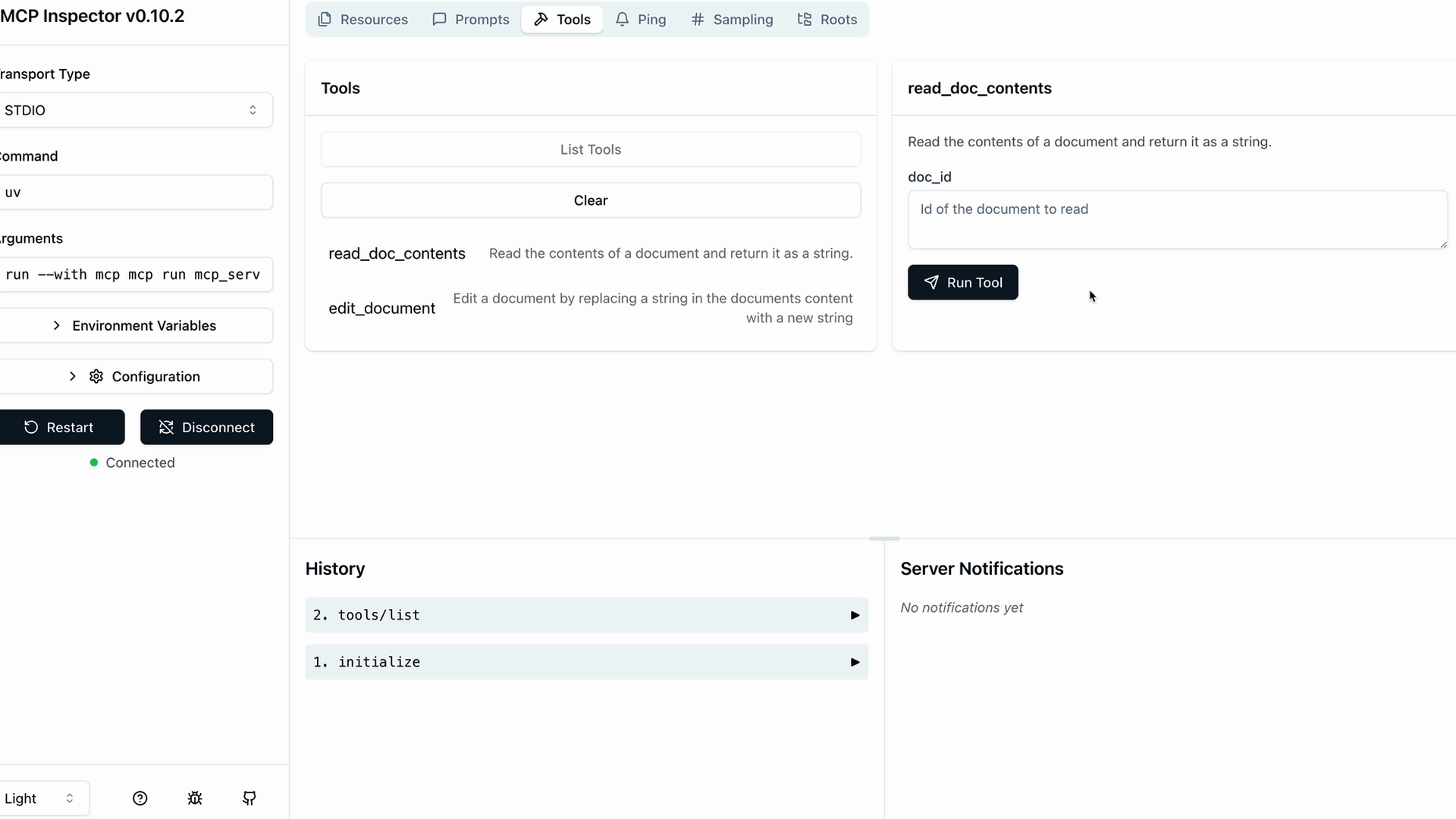
Um beispielsweise ein Tool zum Lesen von Dokumenten zu testen:
- Wähle das Tool
read_doc_contentsaus - Gib eine Dokument-ID ein (wie „deposition.md")
- Klicke auf „Run Tool"
- Überprüfe die Ergebnisse auf Erfolg und erwartete Ausgabe
Der Inspector zeigt sowohl den Erfolgsstatus als auch die tatsächlich zurückgegebenen Daten an, sodass du leicht überprüfen kannst, ob dein Tool korrekt funktioniert.
Testen von Tool-Interaktionen
Du kannst mehrere Tools nacheinander testen, um komplexe Workflows zu überprüfen. Teste beispielsweise nach der Verwendung eines Bearbeitungstools zur Änderung eines Dokuments sofort das Lesetool, um zu bestätigen, dass die Änderungen korrekt angewendet wurden.
Der Inspector behält den Zustand deines Servers zwischen Tool-Aufrufen bei, sodass Änderungen bestehen bleiben und du die vollständige Funktionalität deines MCP-Servers überprüfen kannst.
Entwicklungsworkflow
Der MCP Inspector wird zu einem wesentlichen Bestandteil deines Entwicklungsprozesses. Anstatt separate Testskripte zu schreiben oder vollständige Anwendungen anzubinden, kannst du:
- Schnell an Tool-Implementierungen iterieren
- Grenzfälle und Fehlerbedingungen testen
- Tool-Interaktionen und Zustandsverwaltung überprüfen
- Probleme in Echtzeit debuggen
Diese unmittelbare Feedback-Schleife macht die Entwicklung von MCP-Servern deutlich effizienter und hilft dabei, Probleme frühzeitig im Entwicklungsprozess zu erkennen.