1. 描述任務
Claude 可以在回答中建立視覺圖像——圖表、圖形,或是互動式的內容——根據您提出的問題量身打造,並融入周圍的解釋之中。您可以拖曳物件、點擊仍不清楚的部分,Claude 會據此建立下一個視覺圖像作為回應。當視覺圖像有助於理解時,它會自動觸發;您也可以直接要求建立一個。這不是完整的 Artifact,而是圖表會在原本該顯示文字的地方串流呈現,對話則繼續進行。
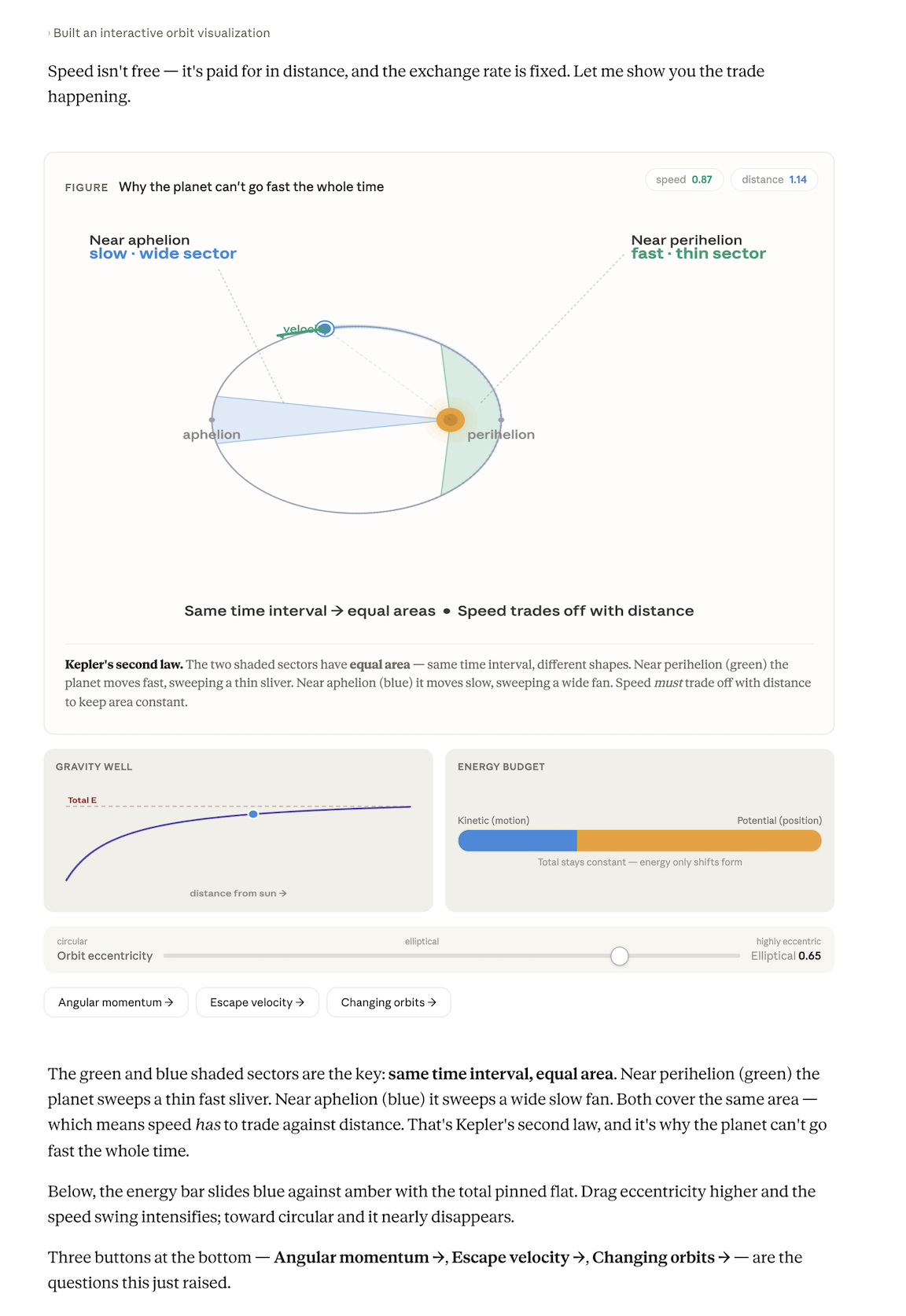
在這個例子中,一位學生知道行星靠近太陽時會加速,但不知道原因。Claude 建立了一個動畫化的取捨關係,讓學生可以自行操作,並附有按鈕可深入探討仍不清楚的部分。
我正在學習軌道力學,我了解行星靠近太陽時會加速,遠離太陽時會減速。但我不明白為什麼會有這種取捨關係。為什麼它不能一直保持高速?請用一個精心設計的互動式動態視覺化來幫助我理解。
2. 提供 Claude 背景資訊
不需要任何檔案——提示本身就已包含所需資訊。說明您已經了解的內容,可以告訴 Claude 不需要從哪裡開始講解;指出哪裡還不清楚,則能告訴它該圍繞什麼來建構內容。
所需背景資訊
無需上傳任何內容。
3. Claude 建立的內容
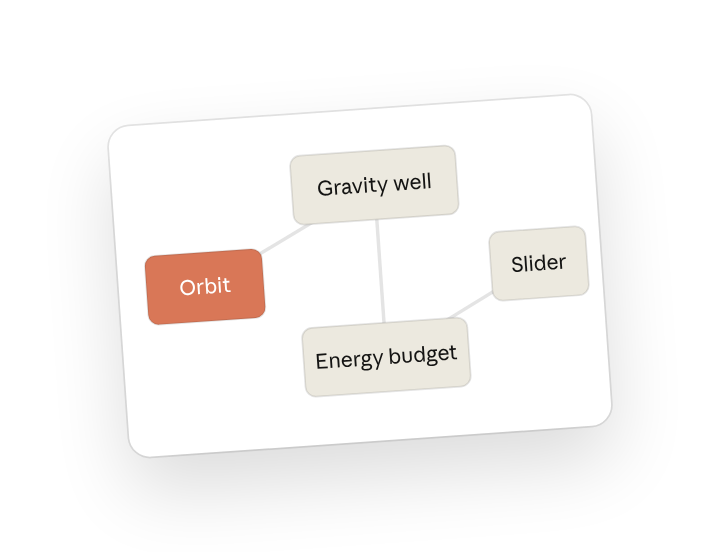
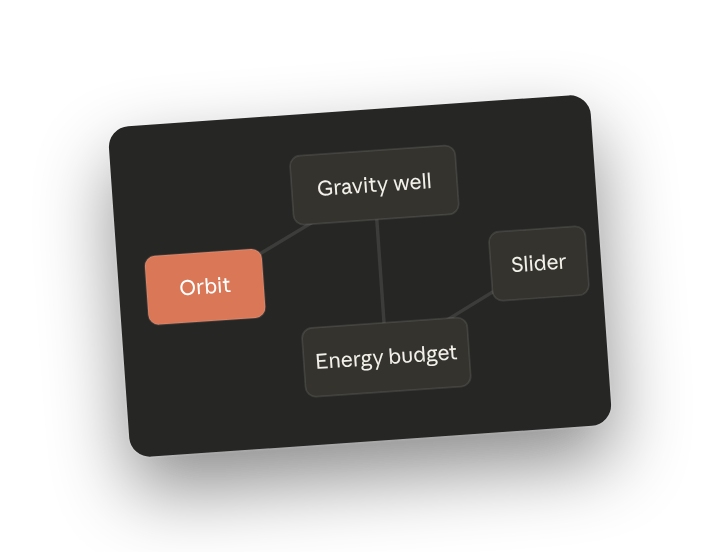
Claude 建立了三個連結在同一個滑桿上的視圖,呈現相同的機制——取捨關係會同時在這三個視圖中運作。滑桿將變數交到您手中。拖動它,「為什麼不能一直保持高速」的答案就會自然顯現:能量條固定了總量,因此速度與距離會互相取捨。
4. 後續提示
繼續與 Claude 對話,以精煉、擴展或進一步探索內容。
點擊視覺圖像中的按鈕以深入探討
視覺圖像底部的按鈕會發送後續提示——點擊其中一個,第二個視覺圖像就會在下方串流呈現,並圍繞該更具體的問題建構。第一個視覺圖像會保留,您可以在兩者之間滾動查看。
請解釋軌道中的角動量守恆——為什麼行星會在相等的時間內掃過相等的面積?
請 Claude 改變一項內容後重新繪製
說出您想改變的內容,Claude 就會重新繪製——相同的三個面板,不同的輸入,讓您看出哪些保持不變、哪些會改變。
這種速度與距離的取捨關係,對於軌道非常偏心的彗星也適用嗎?請用那種軌道重新建立相同的視覺圖像,並告訴我有什麼改變。
請 Claude 將解說內容轉換成測驗
Claude 會使用相同的三個面板建立一個測驗——它會詢問軌道上不同點會發生什麼事,您回答後,它會告訴您答對了哪些部分。
請針對這個動畫所呈現的內容測驗我。問我軌道上不同點會發生什麼事,並告訴我是否正確理解了這種取捨關係。
5. 技巧、提示與疑難排解
您提示的措辭方式會影響得到的結果
像「互動式」、「讓我調整」或「可以讓我操作的東西」這類詞語,會引導 Claude 建立滑桿和控制項;較平淡的描述則往往只會得到靜態圖像。上面的提示使用了「互動式、動態視覺化」——正是這種措辭才能得到一個您可以實際操作的機制。如果回傳的內容顯得擁擠,請 Claude 在下一輪整理格式通常就能解決。
告訴 Claude 您已經了解的內容
提及您已經了解的內容,可以告訴 Claude 哪些部分可以略過——這樣視覺圖像就能更多地聚焦在不清楚的部分。一句話就能做到:上面的學生已經知道行星會加速;他們想知道的是為什麼,而這正是被動畫化呈現的部分。
接下來如何處理視覺圖像
將滑鼠懸停在視覺圖像上即可查看選項。複製為圖像可將其放入您筆記中概念旁邊。儲存為 Artifact 則可保留互動版本,方便您之後重新開啟滑桿。或者請 Claude 寫下您理解的關鍵點——您會得到一段可編輯進筆記中的文字。
6. 準備好親自試試了嗎?
試著用在任何您還不理解的概念上——說出您卡在哪裡,讓 Claude 建立一些可以觀察的內容。將滑鼠懸停在 Claude 繪製的內容上即可查看選項:複製圖像放入筆記,或是如果值得在對話結束後保留,就將其儲存為 Artifact。