1. 描述任務
估值截止日是上週五。您手上有一份包含五個三角表分頁的準備金工作表、另一個視窗開著去年的申報備忘錄、指定精算師正在詢問 IBNR 的變動情況,而州申報期限還有兩週。
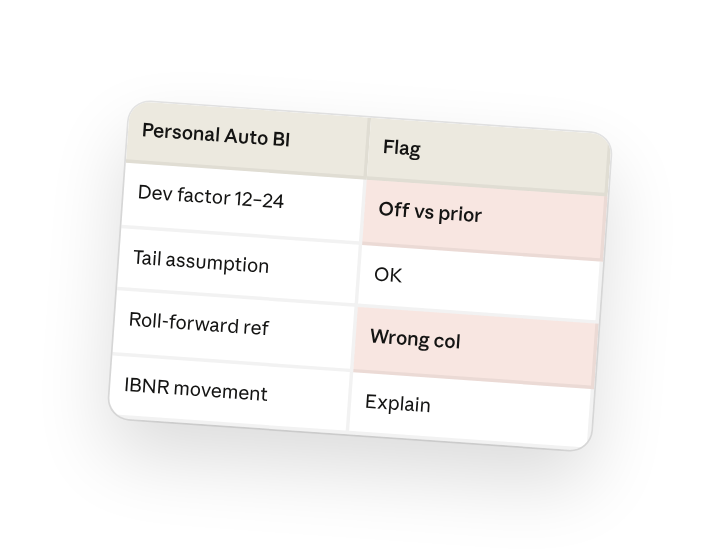
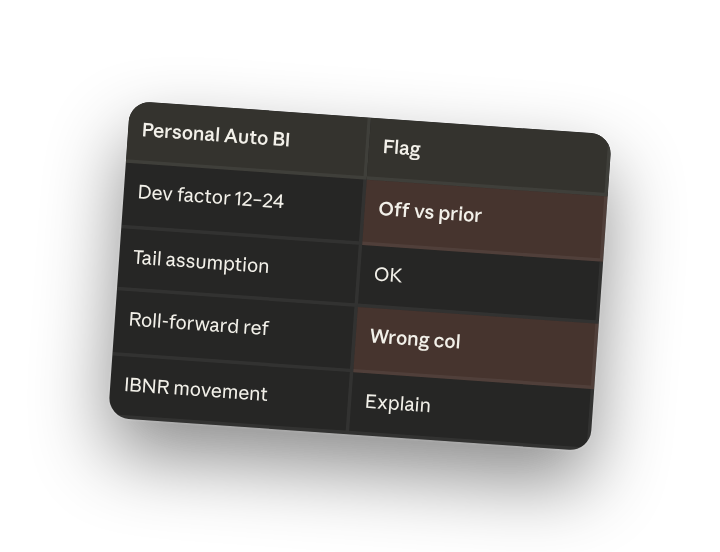
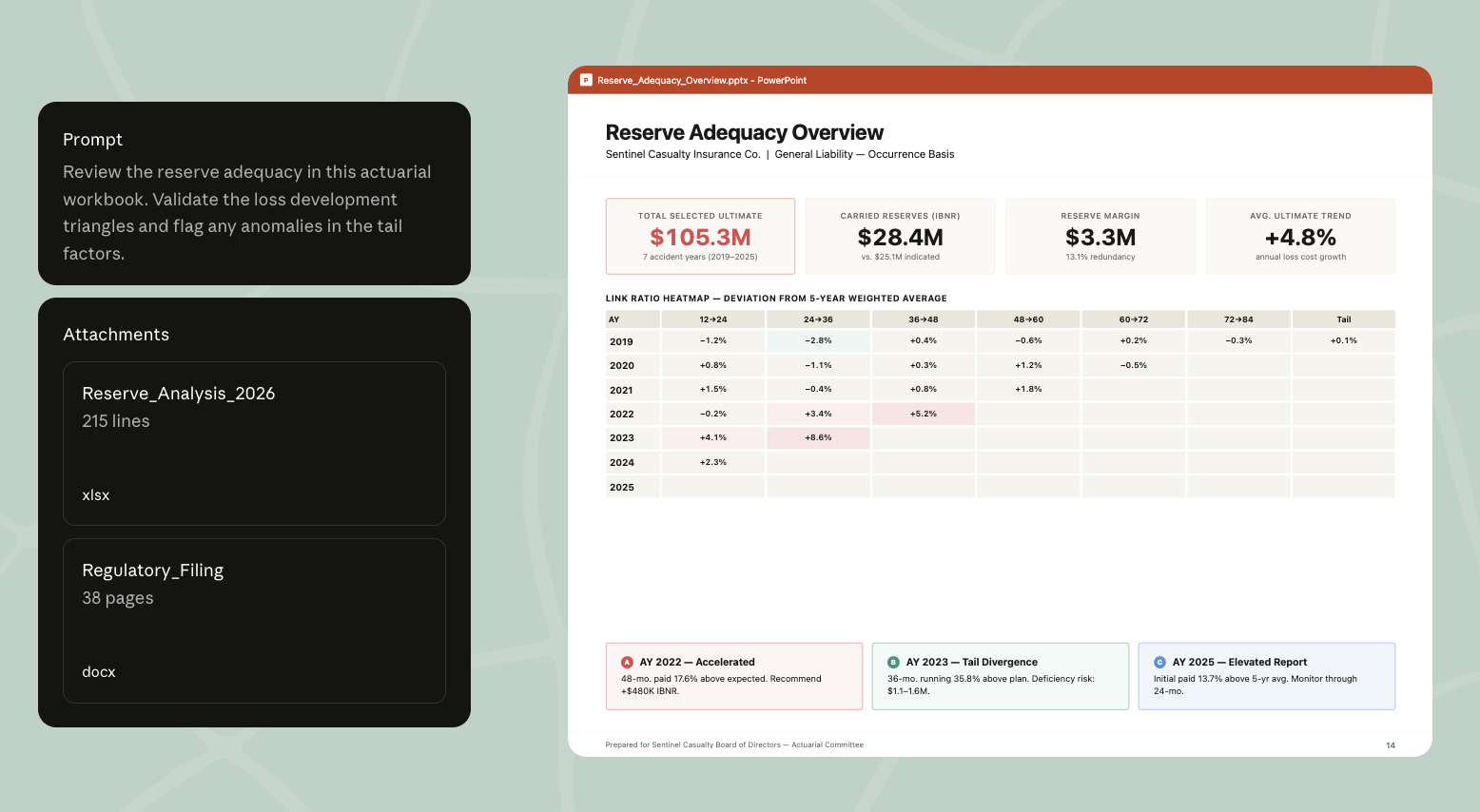
在 Cowork 中,Claude 從估值資料夾讀取您的準備金工作表,透過您組織自有的 NAIC 連接器(由您的團隊託管的自訂 MCP 伺服器)提取您先前的申報文件和最新的州公告,並告訴您哪裡的發展因子看起來異常——以及哪些公式參照了錯誤的滾動欄位。您將這些標記帶入 Claude for Excel 以修正工作表,然後在 Claude for Word 中開啟申報備忘錄。Excel 到 Word 的交接會延續對話內容,因此敘述草稿已經知道哪些準備金區段發生了變動以及原因。
Claude 驗證公式並標記異常;您則負責核准準備金。
Q1 Personal Auto BI 準備金審查——指定精算師審查將於下週進行,申報期限還有兩週。在我鎖定數字之前,帶我檢視一下這份工作表。
步驟:
- 讀取估值資料夾中的準備金工作表並驗證公式
- 提取 FY24 申報文件以及 NAIC 的任何新公告
- 標記出與先前相比看起來異常的發展因子和尾部假設
- 給我一份可以帶入 Excel 的摘要——工作表參照、哪裡出了問題、哪些只是需要說明的變動
在我動手之前,先讓我看看這些標記。
2. 提供 Claude 背景資訊
Cowork 從附加的資料夾讀取準備金工作表,並透過您組織自有的 NAIC 連接器提取歷史申報文件——公式驗證和前期比較就是在這裡進行的。工作表的修正在開啟檔案的 Claude for Excel 中進行,而對話會延續到 Claude for Word,讓申報敘述從您停下的地方繼續。
必要背景資訊
附加包含準備金工作表的估值資料夾。本教學假設您的組織將自有的 NAIC 資料來源作為遠端 MCP 伺服器運行:擁有者在「組織設定 > 連接器」下新增一次(新增 > 自訂 > Web,然後輸入伺服器 URL),而您則在「自訂 > 連接器」下連接它,並從 Cowork 任務中的「+」選單啟用它。請安裝好 Claude for Excel 和 Claude for Word 外掛程式——工作表修正和申報敘述就是在這裡完成的。
3. Claude 建立的內容
一份您可以採取行動的摘要:工作表哪裡出了問題、準備金如何變動,以及開啟檔案時應該查看的確切儲存格。
Personal Auto BI — Q1 準備金審查
與 Q4 先前數據相比的準備金變動
- 最終損失:4.872 億美元——較 4.808 億美元增加 640 萬美元
- 案件準備金:1.421 億美元——減少 320 萬美元
- IBNR:8,960 萬美元——增加 960 萬美元
- 累計已付金額:2.555 億美元——增加 1,120 萬美元(符合預期)
3 個需要修正的公式問題
Triangles!K47 — 硬編碼的 0.987 發展因子 AY 2022 的 24-36 個月連結比率被硬編碼。K 欄中的其他每個儲存格都從 Methodology!B14 的 LDF 表中提取數值。這可能是一次性覆寫,但沒有被還原。由驅動因子推導出的值應為 1.024——使用 0.987 會使該事故年度的 IBNR 低估約 210 萬美元。
Roll-forward!E22 — 參照了錯誤的欄位 AY 2023 的 Q1 累計已付金額正在從 AY 2022 的欄位提取。差了 89 萬美元。該列其餘部分的模式是正確的;只有這一個儲存格出現偏差。
BF Method!D38 — 尾部因子未正確傳遞 輸入分頁上的 120 個月尾部因子已更新為 1.015,但 BF 計算仍使用先前的 1.012。上季重建尾部分頁時,有三個參照沒有被連結上。
1 項需要在敘述中說明的變動
Personal Auto BI 的 IBNR 增加 960 萬美元(+12%) 驅動因素:AY 2024 的理賠件數出現情況在 Q1 比預期高出 8%,而 LDF 更新為 12-24 個月連結比率增加了約 50 個基點。這兩者都是真實的變動,而非公式問題——它們只需要在申報中加以說明。
在您的 Excel 工作表中
安裝好 Claude for Excel 外掛程式後,在開啟工作表的情況下,將以下內容貼到側邊欄:
Q1 準備金審查——IBNR 增加 960 萬美元,最終損失增加 640 萬美元。
三項公式修正:Triangles!K47(硬編碼的 LDF)、Roll-forward!E22(錯誤的欄位參照)、BF Method!D38(尾部未正確傳遞)。帶我逐一檢視,顯示修正後的數字,然後重新執行準備金變動計算,讓我看到乾淨的最終損失數字。
核准工作表後,在 Claude for Word 中開啟申報備忘錄。對話會從 Excel 延續過來,因此敘述已經知道 IBNR 的變動和 LDF 的更新——您只需要它起草準備金適足性章節和方法變更揭露內容。
4. 後續提示
繼續與 Claude 對話,以精煉、擴展或進一步探索。
對發展因子進行壓力測試
在 Cowork 中,詢問 LDF 是否與產業數據一致。
我的 12-24 和 24-36 連結比率是否與 NAIC 上季針對 Personal Auto BI 發布的產業基準一致?
對尾部進行敏感度分析
在 Claude for Excel 中,待工作表清理完畢後。
重建尾部敏感度分析——顯示尾部因子為 1.010、1.015、1.020、1.025 時的最終損失,其餘保持不變
起草方法變更揭露內容
在 Claude for Word 中,待準備金鎖定後。
為申報文件起草方法變更章節——我們更新了尾部因子,並在 LDF 選擇窗口中新增了一個事故年度。請保持符合 ASOP 36 規範
5. 技巧、提示與疑難排解
請 Cowork 提供 Excel 可用的摘要
在 Cowork 對話結束時,請求一段包含工作表參照和公式標記的簡短摘要——這就是您要貼到 Claude for Excel 側邊欄的內容。比起回頭翻閱聊天記錄,這樣更精簡。
點擊工作表參照
當 Claude 在 Excel 側邊欄中標記 Triangles!K47 時,點擊它,Excel 就會跳轉到該儲存格。在同意進行任何變更之前,請先檢查公式和周圍的模式。
Excel 到 Word 會延續對話
當您在 Claude for Word 中開啟申報備忘錄時,它已經知道您修正了哪些公式,以及哪些變動需要敘述說明。您不需要重新解釋準備金變動——只需說「起草準備金適足性章節和方法揭露內容」即可。
將其儲存為技能
季度準備金審查每個週期都是相同的流程。一旦 Cowork 對話在一個區段上運作良好,就將其儲存為技能,這樣下一季所有產品線的審查只需一鍵即可開始。
6. 準備好親自嘗試了嗎?
在您下一個準備金週期中試試看。在 Cowork 中附加估值資料夾,詢問工作表哪裡需要修正,並在任何變動之前先檢視這些標記。