1. 描述任務
財報在收盤後發布,股價開始波動。您的模型放在某個資料夾裡,財報發布內容開在一個分頁,逐字稿開在另一個分頁,而投資組合經理會議就在明天早上。
在 Cowork 中,Claude 透過 S&P Global 連接器提取財報發布內容和通話逐字稿,從附加的資料夾中讀取您的模型,並告訴您您的預測哪裡出現偏差——以及逐字稿不支持哪些假設。您將這份簡報帶入 Claude for Excel 進行單元格變更,然後在 Claude for PowerPoint 中開啟投影片。Excel 到 PowerPoint 的交接會延續對話內容,因此當您製作頁面時,Claude 已經知道您變更了哪些單元格。
Claude 負責資料提取和交叉比對;您則決定要變更什麼。
ACME 盤後股價突然上漲 8%——是什麼原因造成的?我需要更新我的模型,並為明天的投資組合經理會議製作一頁投影片。
步驟:
- 從 S&P 提取財報發布內容和通話逐字稿
- 讀取資料夾中的我的模型,並標記出我的預測哪裡出現偏差
- 告訴我逐字稿不支持哪些假設
- 給我一份可以帶入 Excel 的簡報——單元格參照、要變更什麼、為什麼
在我動手之前,先讓我看看這些標記的問題。
2. 為 Claude 提供背景資訊
Cowork 透過 S&P Global 連接器提取財報數據,並從附加的資料夾中讀取您的模型——交叉比對就是在這裡進行的。單元格編輯會在開啟工作簿的 Claude for Excel 中進行,而對話內容會延續到 Claude for PowerPoint,讓投影片製作從您離開的地方繼續進行。
必要的背景資訊
附加包含模型的投資組合資料夾。啟用 S&P Global 連接器。安裝 Claude for Excel 和 PowerPoint 外掛程式——單元格編輯和投影片製作都在這裡進行。

3. Claude 建立的內容
一份您可以採取行動的簡報:是什麼推動了股價變動、您的預測哪裡出現偏差,以及開啟工作簿時需要查看的確切單元格。
是什麼推動了股價變動——FY26 第四季
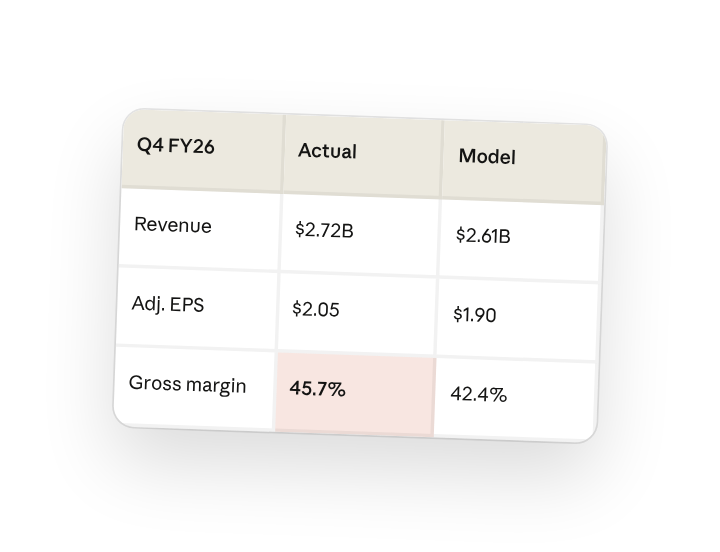
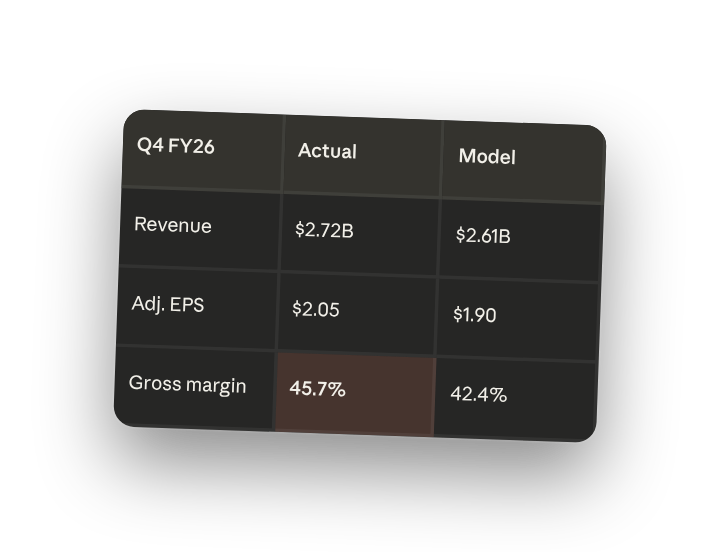
- 營收:27.2 億美元——超越 25.8 億美元的指引,比您的 26.1 億美元預測高出 1.3 億美元
- 調整後每股盈餘:2.05 美元——超越華爾街預期的 1.90 美元
- 毛利率:45.7%,相較於您隱含的 42.4%——這是主要驅動因素
1 項需要檢視的假設
Assumptions!C7——FY28E 毛利率設為 43.0%
管理層在通話中並未對 FY28 提供指引。Baird 詢問了未來年度毛利率的持續性;財務長表示「2026 年是投資年,效益將在 2027 年逐步顯現」——此後沒有進一步說明。您在 FY28E 中設定的 60 個基點擴張是您自己的判斷,並非管理層的說法。
在您的 Excel 工作簿中
安裝 Claude for Excel 外掛程式後,在開啟工作簿的情況下,將以下內容貼到側邊欄中:
第四季財報:營收 27.2 億美元(超越預期),毛利率 45.7% 對比我的 42.4%。
標記 Assumptions!C7——FY28E 毛利率設為 43.0%,管理層未對 FY27 之後提供指引。帶我了解一下 C7,然後針對毛利率範圍建立最佳/基準/最差情境。
一旦您確認了這些單元格,就在 Claude for PowerPoint 中開啟投影片。對話內容會從 Excel 延續過來,因此頁面製作已經知道有哪些變更。
4. 後續提示
繼續與 Claude 對話,以精煉、擴展或進一步探索。
與您的預測進行比較
在 Cowork 中,詢問實際數字與您原本的預測相比落在哪裡。
好的,那實際數字跟我模型裡的數字相比怎麼樣?
對照通話內容檢查假設
看看管理層是否說了什麼應該會改變特定單元格的內容。
我的 FY28 毛利率是不是太激進了?他們在通話中到底怎麼說未來年度毛利率的?
在工作簿中建立情境
在 Claude for Excel 中,一旦您確認了這些假設。
好,維持 43%——在新的 Scenarios 分頁中針對毛利率範圍建立最佳/基準/最差情境
5. 技巧、提示與疑難排解
向 Cowork 要求 Excel 可用的簡報
在結束 Cowork 對話時,要求提供一段包含單元格參照的簡報——這就是您要貼到 Claude for Excel 側邊欄的內容。比回頭翻閱聊天記錄更精簡。
點擊單元格參照
當 Claude 在 Excel 側邊欄中標記 Assumptions!C7 時,點擊它,Excel 就會跳到該單元格。在同意變更任何內容之前,先檢查一下數字。
Excel 到 PowerPoint 會延續對話內容
當您在 Claude for PowerPoint 中開啟投影片時,它已經知道您在 Excel 中變更了什麼。您不需要重新解釋財報內容或論點——只需說「幫我製作這一頁」即可。
將其儲存為技能
財報發布後的流程每個季度都一樣。一旦 Cowork 對話運作順利,就將其儲存為技能,這樣下次財報發布時只需一次點擊就能開始。
6. 準備好親自試試看了嗎?
在您下一次財報發布時試試看。在 Cowork 中附加您的模型資料夾,詢問是什麼推動了股價變動,並在任何變更之前先檢視標記的問題。