1. 描述任務
Claude 會連接到您的電子郵件等外部工具,以從來源存取資訊,然後同時處理多份非結構化文件——從各種格式中提取特定資料,並將其轉換為您可以立即使用的輸出內容,例如試算表。
告訴 Claude 您需要從收件匣中提取哪些演講者資訊,以及您需要建立什麼內容。
我正在籌辦三月份的年度會議,大約三週前向約 45 人發送了演講者邀請函。主旨使用了「Speaker Invitation: Summit 2025」,但大家回覆時使用了各種不同的主旨——有些人只回覆「聽起來不錯」,有些人則回覆了我們之前的舊郵件串。
搜尋我的 Gmail 中的演講者確認信,並提取他們的姓名和公司、確認的議程主題、提及的時間偏好、視聽設備需求、如果有提到的差旅安排、是否已寄送個人簡介和大頭照
我們下週就要敲定議程了。幫我建立一個包含公式、色彩編碼儲存格和清晰分區的追蹤表。讓這份試算表看起來像是精品設計工作室製作的數據視覺化作品,而不是有人隨便填寫 Excel 範本。字體排印和色彩應該呈現編輯風格,精緻且具現代專業感。包含專業試算表元素,例如凍結標題列、可排序欄位和可運作的公式。
2. 提供 Claude 上下文
啟用您工具的存取權限,讓 Claude 能夠搜尋並收集相關資訊。
必要的上下文
在「設定」>「連接器」中,啟用 Gmail 整合(在新分頁中開啟),並確認已在聊天列中開啟。這讓 Claude 能夠搜尋您最近的電子郵件,提取與即將到來的活動相關的詳細資訊,並整理您正在追蹤的後勤事宜。

3. Claude 建立的內容
Claude 會在您的收件匣中搜尋確認信,逐一閱讀每封回覆以找出您要求的具體細節,並將所有答案整理成一份試算表。
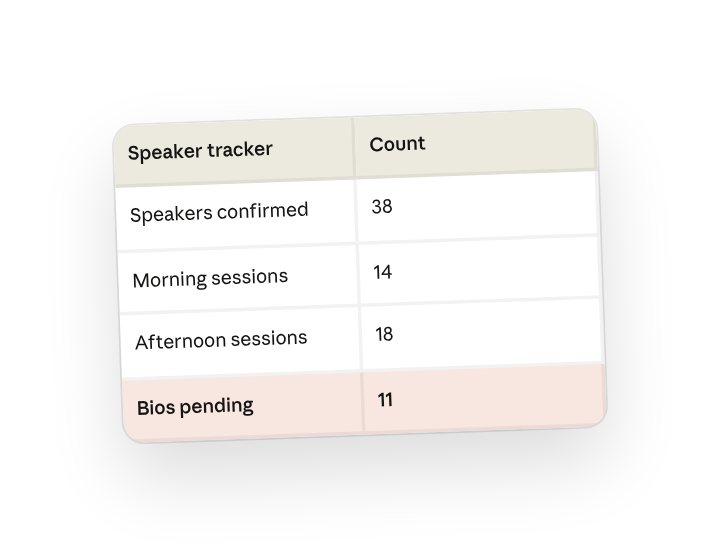
我在您的收件匣中找到了 38 封演講者確認信。以下是您的協調追蹤表:
檢視您的演講者試算表
概覽:
- 38 位演講者確認參與 32 場議程(其中 6 場為多位講者的座談會)
- 上午時段:14 場議程 | 下午時段:18 場議程
- 8 場議程有複雜的視聽需求(現場示範或影片)——需要彩排時間
- 24 場議程為標準投影片簡報
- 11 位演講者仍需寄送個人簡介和大頭照
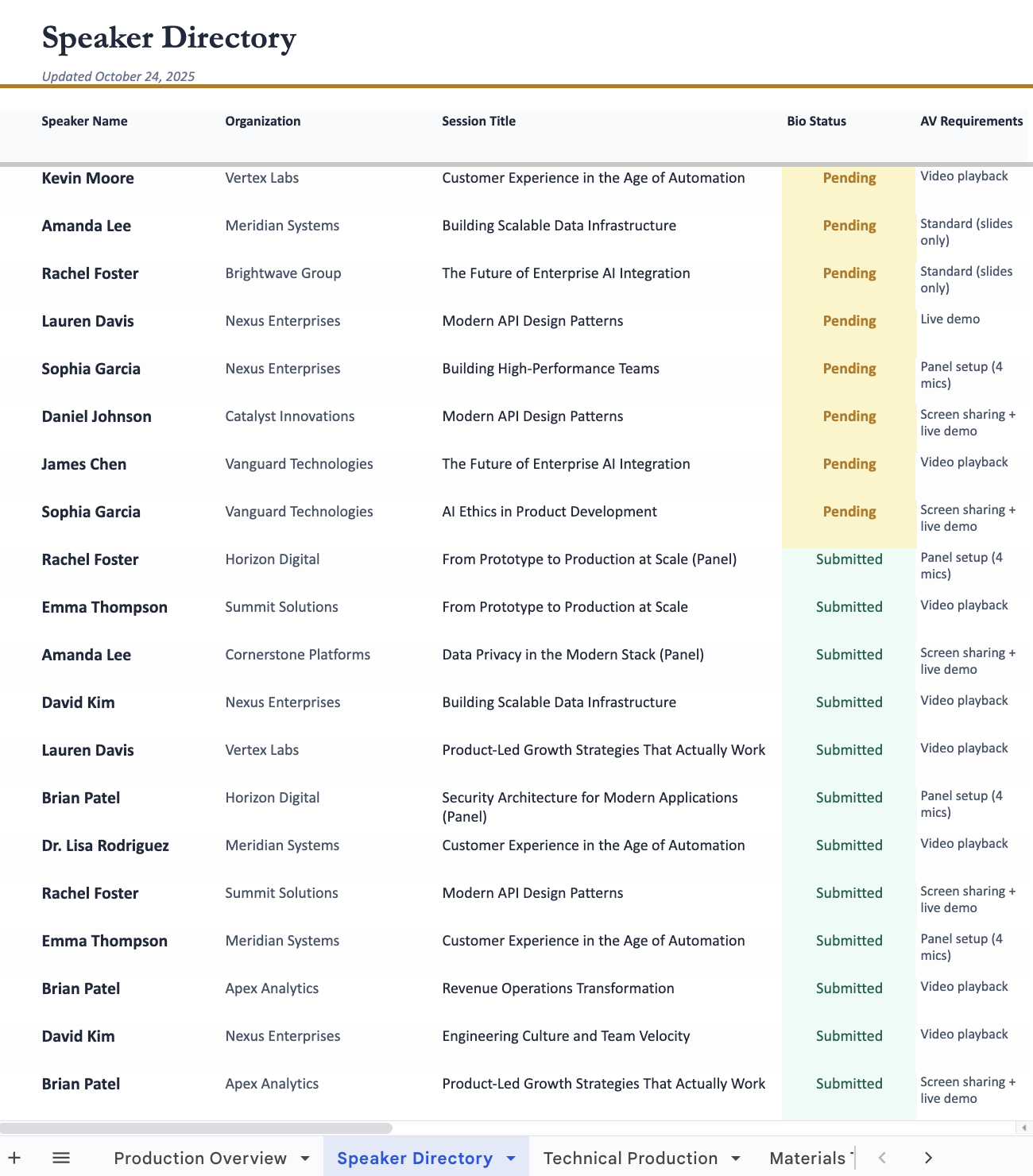
演講者名錄分頁:每個人都列出了姓名、公司、議程標題、時間偏好和視聽需求。個人簡介狀態以顏色標示——已提交為綠色,待處理為黃色。若有人提到差旅安排,也會加以註記。
製作概覽:依時段統計議程數量,並使用自動公式計算。技術需求依複雜度(高/中/標準)分類,讓您能策略性地分配場地。8 場高複雜度議程應安排在擁有完整製作支援的主會場。
技術製作工作表:為您的視聽廠商格式化——列出需要彩排的議程、設備需求和複雜度評分。整潔到可以直接寄給您的技術團隊。
資料追蹤:顯示尚未提交個人簡介的 11 位演講者及其聯絡資訊。依演講時間排序,讓您能優先跟進第一天的演講者。
4. 後續提示
繼續與 Claude 對話,以精煉、擴展或進一步探索。
將活動新增到您的行事曆
連接 Google Calendar 後,Claude 可以根據您的活動追蹤表建立行事曆活動,並直接新增到您的 Google 行事曆中
為 [會議日期] 上每場已確認的演講者議程建立行事曆活動。從追蹤表中提取演講者姓名、議程標題和時長,並在我的行事曆中建立基本排程,讓我能開始視覺化後勤安排。
草擬跟進訊息
Claude 可以協助處理為多位收件人撰寫類似電子郵件的重複性工作,而您可以審閱、個人化並逐一寄送。
針對尚缺個人簡介的 11 位演講者,撰寫友善的跟進電子郵件,內容提及他們各自的議程主題和截止日期。針對有複雜視聽需求的 8 場議程,另外撰寫電子郵件,說明與我們技術團隊安排彩排時間的事宜。
確保試算表是動態的
如果 Claude 建立的試算表中有寫死的總計數字,請要求它重新建立這些區塊,改用會自動更新的動態公式。
演講者人數和議程總計應該使用像 =COUNTIF() 和 =SUMIF() 這樣的公式,而不是靜態數字。當我新增演講者或更新議程類型時,我需要所有內容都能自動重新計算。
5. 技巧、提示與疑難排解
指定如何搜尋您的收件匣
Claude 能理解上下文,即使沒有完全符合的關鍵字,也能找到相關的電子郵件,但它需要明確的指示來了解您在尋找什麼。與其說「找出重要的電子郵件」,不如試試「演講者關於議程需求的電子郵件」或「過去一週提到帳單問題的客戶電子郵件」。您提供的上下文越多,說明哪些內容重要,Claude 就越能篩選出相關的內容。
下載並開啟實際檔案,而不只是預覽畫面。
聊天中的預覽畫面顯示基本結構,但實際的試算表檔案才具有公式、顏色編碼和格式設定。開啟試算表即可檢視——並繼續編輯——完整的輸出內容。
6. 準備好親自試試了嗎?
將 Claude 與您的各種工具整合,即可在短短幾分鐘內快速找到收件匣中的資訊,並將其轉換為可運作的試算表追蹤工具。