1. 描述任務
情境規劃與其說困難,不如說繁瑣,因為它大多就是打開試算表、複製分頁、調整數字、然後比較。當董事會電話會議一小時後就要開始時,您真正想要的是並排查看多種未來情境,並一眼看出哪一種最痛。用一句話告訴 Claude 您的預算,以及可能改變的因素,堆疊長條圖就會並排串流顯示,並附有美元與百分比之間的切換按鈕。點擊任何情境都能獲得一句話的解讀,說明這對組織實際意味著什麼——通常正是您在董事會上需要說的那句話。
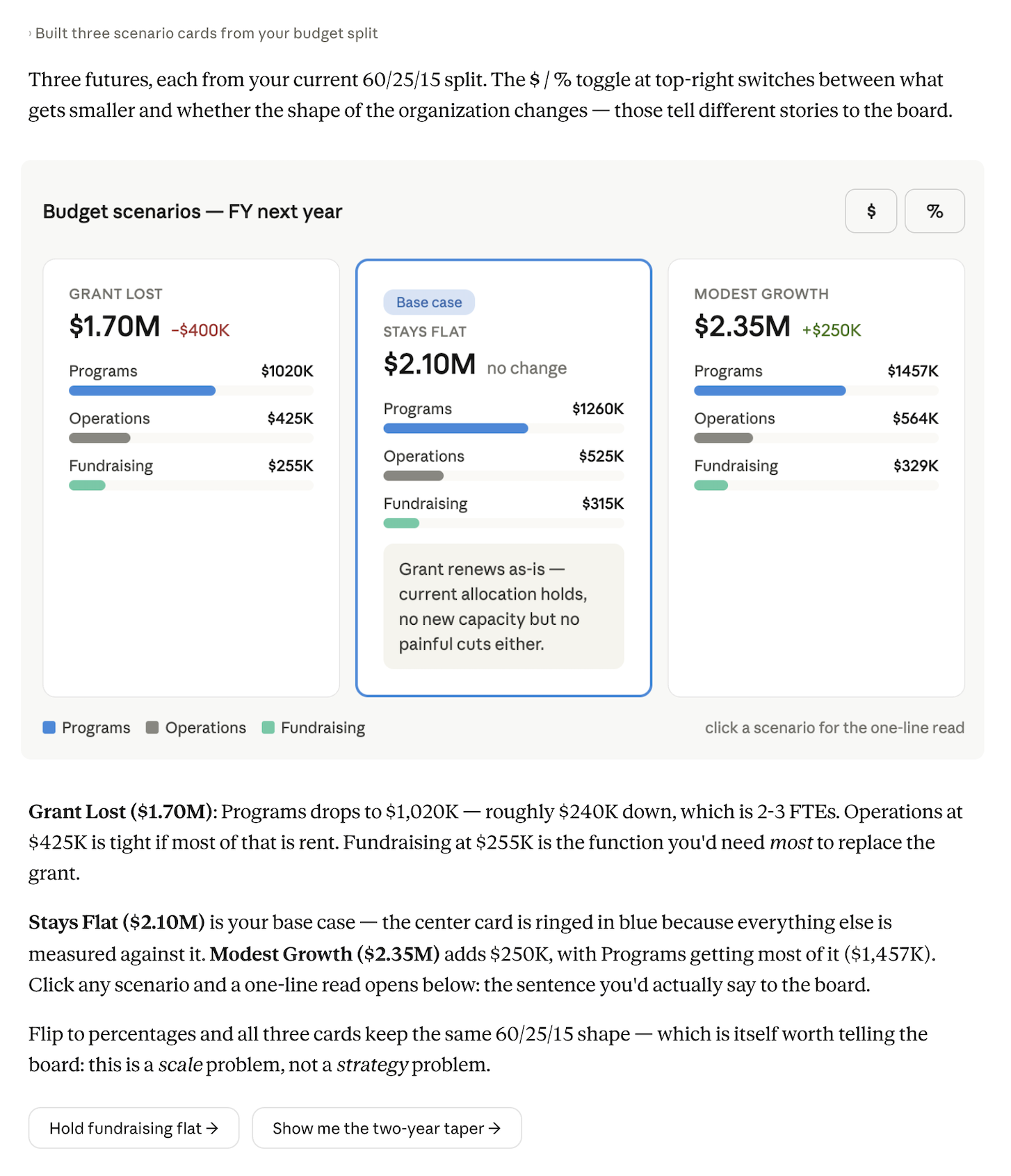
在這個例子中,一位執行董事可能會失去一筆重要補助金,需要在董事會電話會議上清楚呈現這與維持不變及略微成長相比會是什麼樣子。Claude 並排繪製出來,而對專案造成的比例性削減在執行董事點擊之前就已經顯現為一個警示訊號。
我們明年可能會失去 40 萬美元的聯邦補助金。目前的預算約為 210 萬美元:大約 60% 用於專案、25% 用於營運、15% 用於募款。請並排顯示三種情境:我們失去補助金、維持不變、略有成長。我想要能在美元與百分比之間切換,如果我點擊某個情境,請給我一句話版本,說明這實際上意味著什麼。
2. 提供 Claude 背景資訊
您在提示中輸入的數字就是背景資訊,大致估算即可,因為這是形狀比較而非精確預算。一個總額加上各主要類別的百分比分配就足夠了,如果您知道哪些類別是固定的(例如「營運大多是租金」),請提及這一點,這樣 Claude 就會在各情境中保持這條線穩定。
必要背景資訊
無需上傳任何內容。直接在提示中輸入數字即可。

3. Claude 建立的內容
Claude 會並排繪製三個堆疊長條圖,頂部有一個切換按鈕,可在美元金額與百分比分配之間切換。美元視圖顯示哪些部分變小,而百分比視圖則顯示組織的平衡是否發生變化,或只是按比例縮小。下降的類別會被標記出來,點擊任何情境都會在圖表下方打開一句話的說明,將數字轉化為這對營運實際意味著什麼。
4. 後續提示
繼續與 Claude 對話,以精煉、擴展或進一步探索。
點擊按鈕以加入限制條件重新繪製
按比例削減很少是您實際會採取的做法,因此這個按鈕會固定一個類別,並重新分配缺口,讓您看到壓力真正落在哪裡。
重新執行情境 A,但將募款維持在目前的美元金額。告訴我額外的削減會落在哪裡,並重寫一句話摘要。
請 Claude 將某個情境拉長到跨時間段
一次性的削減看起來與逐步縮減不同,因此請 Claude 重新繪製加入第二年的情境,可能會改變對於什麼是可承受的解讀。
如果補助金不是一次性全部減少呢?假設我們第一年失去一半,第二年失去剩下的一半。請重新繪製情境 A 跨兩年的情況,並告訴我這是否改變了解讀。
請 Claude 撰寫董事會版本
長條圖向您展示形狀,但董事會需要的是一句話,Claude 可以將每個情境轉化為您實際會說的內容。
針對這三種情境,各寫一句我會對董事會說的話。要真正的取捨,不是數字。
5. 技巧、提示與疑難排解
您的提示用詞會影響您得到的結果
要求「並排」顯示情境,並附有「美元與百分比之間」的切換按鈕,這正是讓您獲得比較視圖而非三個獨立圖表的關鍵。說明決策背景(「一小時後的董事會電話會議」)會告訴 Claude 這是為了快速看清形狀,而不是建立一個要交給財務部門的模型。同樣的方法適用於任何多情境問題,無論是人員配置計畫、專案擴展,還是任何其他您在權衡三種未來並需要看出哪一種最痛的情況。
對照您自己的理解檢查視覺內容
Claude 最初繪製的比例性削減是一個起點,而非建議,因為您才知道哪些類別有彈性空間,哪些主要是固定成本。如果情境 A 的一句話摘要與您對痛點實際落在哪裡的感覺不符,告訴 Claude 您所看到的情況,下一個版本就會更接近您實際會呈現的內容。
接下來如何處理這個視覺內容
將滑鼠懸停在圖表上,可以選擇將三條長條比較圖複製為圖片用於董事會簡報,或將其儲存為 Artifact,以便在會議中即時叫出並在董事會面前點擊切換情境。您也可以請 Claude 撰寫談話要點版本,每個情境一句話,讓您做好準備走進會議。
6. 準備好親自試試了嗎?
試著用您一直在試算表中重新計算的預算問題來試試看。輸入您的大致分配以及可能改變的因素,讓 Claude 並排展示情境給您看。將滑鼠懸停在圖表上,可以選擇複製圖片用於簡報。