1. 描述任務
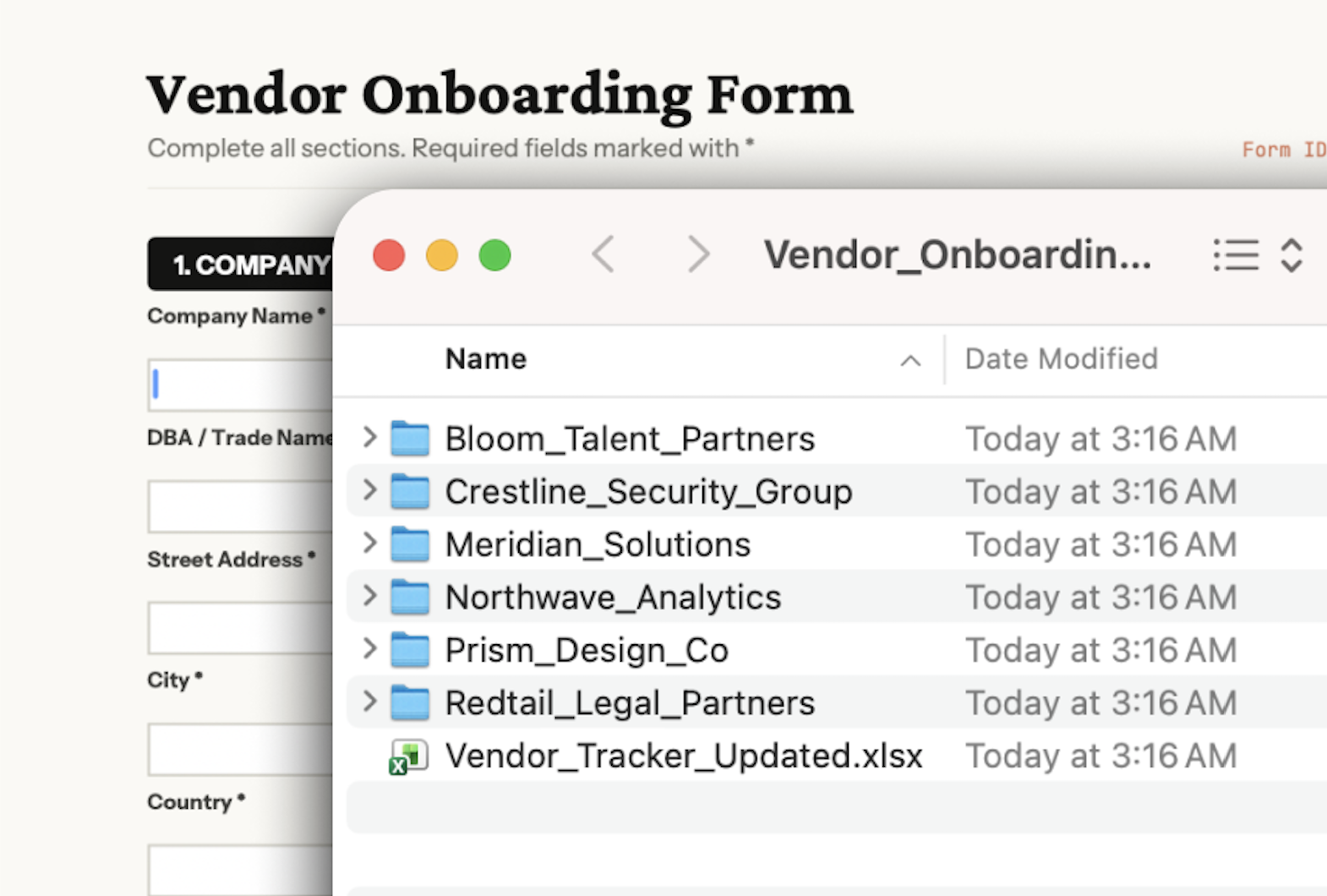
在 Cowork 中,Claude 可以在單一工作階段中同時處理您的本機檔案和瀏覽器。它會從資料夾中讀取您的供應商追蹤表、合約範本和供應商文件,然後透過 Claude in Chrome 在您的採購入口網站中填寫申請表單。
在您的提示中,描述您想要的最終狀態。Claude 會從那裡規劃導入步驟,當工作流程的各部分彼此獨立時,它會並行執行這些步驟。
我需要導入多個供應商。他們的文件分散在我的桌面上。
針對每個新供應商:
- 從範本建立 NDA 和 MSA
- 填寫導入表單
- 完成後,將所有資訊新增至供應商追蹤試算表
整理我桌面上所有的新文件。
2. 為 Claude 提供背景資訊
Cowork(在新分頁中開啟) 是 Claude 中的一個工作空間,可在 Claude Desktop(在新分頁中開啟) 應用程式中使用,並透過遠端工作階段(查看您的方案是否適用(在新分頁中開啟))在網頁和行動裝置上使用。當您從 Claude Desktop 應用程式啟動任務時,Claude 會在應用程式開啟期間透過該應用程式存取您的本機檔案,它使用的檔案會在 Anthropic 的伺服器上進行處理。您不需要複製貼上任何內容到對話中。對於填寫入口網站表單等瀏覽器工作,它會使用 Claude in Chrome(在新分頁中開啟)。
預期結果: 在您於 Cowork 中輸入初始提示後,Claude 可能會詢問您有關如何處理此批次的問題,然後建立一個您可以在側邊欄中檢視的計畫。這種預先規劃有助於它以較少的中斷完成端到端的工作。
必要的背景資訊
開始之前:
- 下載 Claude Desktop(在新分頁中開啟) 並啟動 Cowork 工作階段
- 在聊天列中選擇 在資料夾中工作,並選擇包含您供應商追蹤表、合約範本和供應商詳細資料的資料夾
- 安裝 Claude in Chrome(在新分頁中開啟) 並開啟 Claude in Chrome 連接器(設定 > 連接器),然後登入您的採購入口網站
3. Claude 建立的內容
Claude 會逐步完成每個步驟,在您的本機檔案和瀏覽器之間切換,以完成整個導入流程。透過 Claude in Chrome 連接器,Claude 會在新的瀏覽器分頁中開啟您的採購入口網站並直接填寫申請表單,同時從您資料夾中的檔案讀取供應商詳細資料並產生合約。
我將分三個部分完成導入工作 — 更新您的試算表、完成入口網站表單,以及產生 MSA。
1. 供應商追蹤表已更新
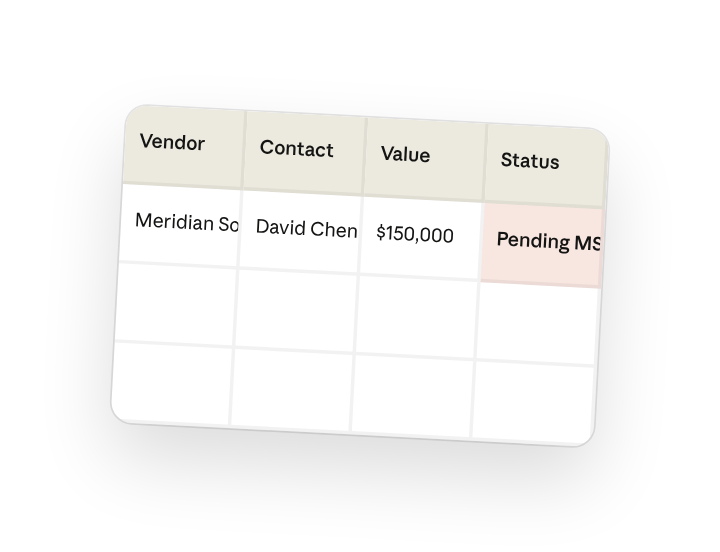
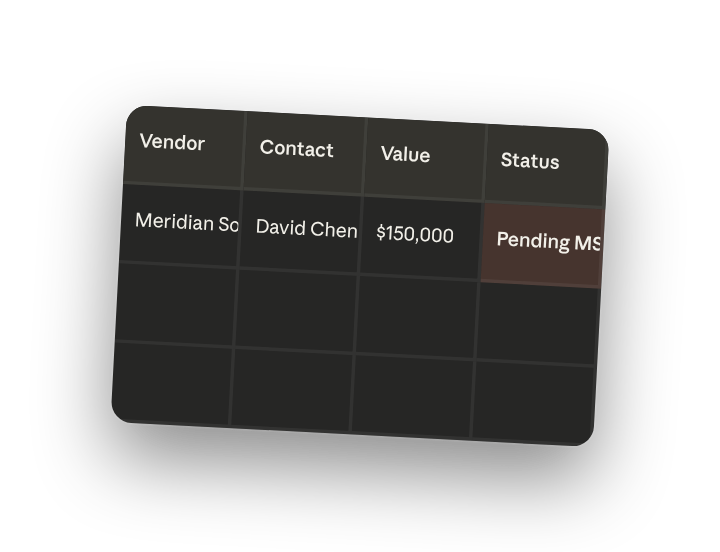
我已將 Meridian Solutions 新增至您的供應商追蹤表:
- 供應商名稱:Meridian Solutions
- 主要聯絡人:David Chen
- 服務類別:IT 顧問服務
- 年度價值:$150,000
- 狀態:待簽署 MSA
2. 採購入口網站表單
我已在您的 Chrome 分頁中完成供應商申請表單。該表單已準備好供您檢視並提交。
3. 主服務協議已產生
我已從您的範本建立 MSA,並將其儲存至您的文件資料夾。
我現在將繼續處理其餘的供應商……
4. 後續提示
繼續與 Claude 對話,以進一步精煉、擴展或探索。
產生其他文件
從您的範本建立更多合約。使用相同的供應商詳細資料建立 NDA、SOW 或其他供應商文件。
「也請從我們位於 ~/Documents/Templates/NDA-Template.docx 的範本產生一份 NDA,並將其儲存在與 MSA 相同的資料夾中。」
整理供應商檔案
建立一個供應商資料夾,將所有內容集中放置。將所有導入文件移動或複製到專用資料夾中。
「在 ~/Documents/Vendors 中建立一個名為 Meridian-Solutions 的資料夾,並將 MSA 移動到那裡。另外也請將他們的聯絡詳細資料另存為文字檔。」
5. 技巧、提示與疑難排解
子代理可以同時處理獨立的任務
更新供應商追蹤表和產生合約彼此不相依 — 因此您可以要求 Claude 啟動子代理並並行執行這些任務。
在開始之前開啟 Claude in Chrome 連接器
安裝 Claude in Chrome 並在設定 > 連接器下啟用它,然後在您的 Cowork 工作階段中從連接器選單選擇它。在開始之前先登入您的採購入口網站 — Claude 會在您已驗證的工作階段中運作。
進度面板會顯示 Claude 正在處理的內容
Cowork 會顯示 Claude 正在讀取哪些檔案,以及它在每個步驟中正在做什麼。如果看起來有任何不對勁的地方,您可以在工作進行中引導其方向。
6. 準備好親自試試了嗎?
使用 Cowork 在單一工作階段中處理供應商導入 — 更新您的追蹤表、產生合約,並填寫入口網站表單。