1. 描述任務
技能(Skills)(在新分頁中開啟)讓您能夠打包專業知識,例如您完整的品牌識別,供 Claude 在對話中自動套用。上傳您的色彩配置、定義您的字體排印標準,並指定何時使用哪些元素。接著 Claude 便能在任何對話中自動套用您的品牌指南,無論是季度報告、客戶簡報,還是內部試算表。
建立此技能(在新分頁中開啟)只需幾分鐘。首先,請說明您的品牌字體、色彩及其他風格選擇。請 Claude 將這些資訊整理成一個可重複使用的技能,在您需要品牌一致的輸出時自動啟動。
我想建立一個技能,將我們公司的品牌風格套用到我在 Claude 中建立的任何簡報、文件或試算表。以下是我需要編碼的內容:
色彩配置:
深色:#141413(主要文字、深色背景)
淺色:#faf9f5(淺色背景、深色背景上的文字)
中灰色:#b0aea5(次要元素)
淺灰色:#e8e6dc(細微背景)
橘色:#d97757(重要元素的主要強調色)
藍色:#6a9bcc(次要強調色)
綠色:#788c5d(第三強調色)
字體排印:
標題(24pt 及以上):Poppins 字體,粗體
內文:Lora 字體,常規字重
備用字體:若無法使用 Poppins,標題改用 Arial;若無法使用 Lora,內文改用 Georgia
套用規則:
- 所有投影片標題與文件標題套用 Poppins
- 內文與段落套用 Lora
- 形狀、圖表與視覺元素使用強調色(橘色、藍色、綠色)
- 輪流使用強調色以維持視覺趣味
- 淺色背景上的主要文字使用深色
- 深色背景上的文字使用淺色
建立一個結構完整的技能,讓我在需要品牌一致的簡報時隨時使用。請包含 SKILL.md 檔案,清楚說明何時使用該技能以及如何套用此風格。
2. 提供 Claude 背景資訊
上傳任何現有的品牌指南、樣式表或設計文件,作為 Claude 在技能中可參考的範例。在您的設定(在新分頁中開啟)中啟用檔案建立與技能功能,讓 Claude 能夠建立具有適當結構、程式碼與文件的完整技能套件。
必要背景資訊
啟用 Google Drive(在新分頁中開啟) 整合,讓 Claude 能夠存取您的品牌參考檔案,以進一步強化您的技能。

3. Claude 建立的內容
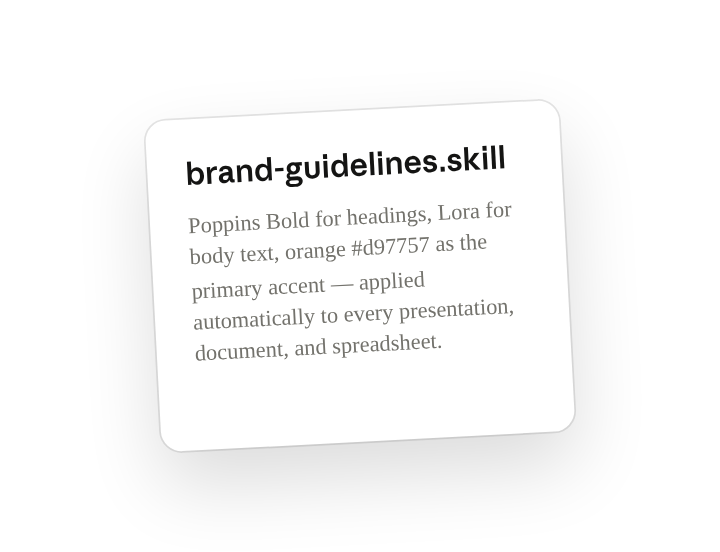
Claude 產出一個完整、可運作的技能套件,清楚說明該技能何時適用、包含十六進位色碼的品牌色彩規格、附備用字體的字體排印指南,以及實作細節。當您要求套用品牌風格時,該技能會自動啟動。
我已建立一個完整的技能,能夠自動將貴公司的品牌指南套用到您在 Claude 中建立的每一份簡報、文件與試算表。
檢視您的 brand-guidelines.skill
此技能包含:
- SKILL.md - 包含完整品牌規格的核心技能文件
- color-typography-specs.md - 附 Python 程式碼範例的詳細技術規格
- usage-examples.md - 展示技能運作方式的實用範例
- brand_utils.py - 便於實作的 Python 工具模組
您的品牌系統
色彩配置:
- 深色(#141413)- 主要文字
- 淺色(#faf9f5)- 背景
- 橘色(#d97757)- 主要強調色
- 藍色(#6a9bcc)- 次要強調色
- 綠色(#788c5d)- 第三強調色
- 另有中灰色與淺灰色作為輔助元素
字體排印:
- 所有標題使用 Poppins 粗體(備用:Arial)
- 所有內文使用 Lora 常規字重(備用:Georgia)
運作方式
此技能會在以下情況自動啟動:
- 建立新的簡報、文件或試算表
- 編輯現有的 .pptx、.docx 或 .xlsx 檔案
- 要求建立任何商業文件
您不需要提及品牌指南——它會自動運作!只需提出您的需求:
- 「建立一份關於第四季業績的 10 頁簡報」
- 「撰寫一份專案提案文件」
- 「製作一份預算追蹤試算表」
品牌指南便會自動套用,包括:
- 正確的字體與大小
- 品牌色彩配置
- 適當的對比度
- 專業的間距
- 依序使用的強調色
其他資源
我也建立了一些有用的參考資料:
- 檢視 README - 完整套件概覽
- 檢視快速參考 - 色彩與字體排印一覽
主要特色
智慧且自動:
- 在建立/編輯文件時觸發,無需明確指令
- 無縫套用品牌標準
- 智慧地輪流使用強調色
全面涵蓋:
- 涵蓋簡報、文件與試算表
- 包含供進階使用者使用的 Python 程式碼工具
- 在需要時提供備用字體
專業品質:
- 符合 WCAG AA 無障礙標準的色彩對比
- 可擴展的字體排印層級
- 所有輸出內容的一致視覺識別
後續步驟
- 安裝技能 - 將 brand-guidelines.skill 上傳至 Claude
- 開始建立 - 只需正常要求建立文件
- 見證魔法 - 品牌指南將自動套用!
如果您希望我交叉參考或使用其中的額外素材來強化此技能,也可以上傳您提到的品牌 PDF。但就目前而言,此技能已完全可用,並已具備您提供的所有規格!
4. 後續提示
繼續與 Claude 對話,以精煉、擴展或進一步探索。
測試此技能
建立新內容,觀察您的品牌如何自動套用,無需指定色彩或字體。Claude 會根據您上傳的指南處理所有視覺風格決策,讓您能專注於內容而非格式細節。
建立一份涵蓋營收成長、客戶獲取與市場擴展的季度業務回顧簡報。請使用我們的品牌指南。
更新此技能
隨著品牌演進,對您的技能進行變更或新增視覺標準。只需告訴 Claude 您想要的輸出結果,它便會依您不斷變化的需求編輯您的技能。
更新我的品牌指南技能。所有標題投影片使用深色背景搭配淺色文字,但內容投影片維持淺色。將標題字體大小從 24pt 改為 28pt。另外,請在品牌指南技能中新增我們的新產品色彩:紫色 #8B7AB8 用於進階功能,藍綠色 #4A9B9B 用於分析內容。這些色彩應在呈現相關主題的圖表中使用。
疊加您的技能
技能是可組合的(在新分頁中開啟),意味著它們可以互相參照,讓 Claude 一起使用。您的「brand-guidelines」技能可以與您建立的其他技能——例如 product-research 或 writing-standards——協同運作,產出既具視覺美感又符合其他要求的成果。
為我們的新產品發表建立一份推介簡報。使用我的 brand-guidelines 技能進行格式設定,並套用 product-research 技能來尋找相關資訊。
5. 技巧、提示與疑難排解
了解漸進式揭露的運作方式
當 Claude 評估任務時,它會先掃描技能的中繼資料(頂部的描述),以判斷該技能是否相關。只有在符合時,Claude 才會載入完整指示。參考檔案僅在實際需要時才會載入。這表示您可以擁有許多可用技能,而不會使 Claude 的上下文視窗負荷過重。
新增捆綁腳本以實現確定性執行
指示允許解讀上的差異,而腳本每次執行結果都相同。如果您的品牌技能說「套用橘色強調色 #d97757」,Claude 會自行解讀如何套用。如果您的技能包含 scripts/apply_brand_colors.py,其中含有精確的 RGB 值與套用邏輯,執行結果便具有確定性。對於特定色彩套用、檔案轉換、資料格式化,或任何一致性比彈性更重要的情況,請使用腳本。指示則保留給決策制定、創意選擇,以及依情境而定的行為。
深入了解技能建立
當您要求 Claude 建立技能時,Claude 實際上是在背後使用 skill-creator 技能。此技能教導 Claude 如何將您的工作流程打包成正確的 SKILL.md 格式、正確組織您的檔案,並將所有內容打包成 ZIP 檔案。您在對話中描述您的流程,Claude 則使用 skill-creator 技能,將「我想要這裡用條列式、那裡用散文」轉換為正確的結構。若要進一步了解如何在 Claude.ai 中建立技能,請參閱《如何透過對話與 Claude 建立技能》(在新分頁中開啟)。
6. 準備好親自嘗試了嗎?
建立一次技能,Claude 便會自動套用該專業知識。從您經常需要說明的事物開始,例如您的品牌色彩或偏好的報告格式,觀察該技能如何在您需要時精準啟動。