1. 描述任務
與 Claude 合作,將密集的流程文件轉換為流暢的視覺化圖表,展示您的系統實際運作方式。透過對話,您將能夠標示出決策點、替代路徑和數量分布——將密集的文件轉化為您的團隊可以即時使用的清晰視覺化圖表。
我正在上傳我們的企業軟體導入操作手冊——42 頁的客戶導入流程,沒有人能夠即時掌握其中的脈絡。根據資料品質、整合能力、資源和部署就緒程度,我們有幾種不同的路徑。
你能幫我把這個視覺化,讓我們可以在一個畫面中看到整個系統,並了解客戶數量如何分布在不同路徑上嗎?
請建立一個具有有機曲線路徑的桑基流程圖(Sankey flow diagram)。讓它具備值得截圖的效果,使用專業、粗體的字體排版和自然的配色方案。啟用互動式縮放和平移功能,搭配平滑的貝茲曲線(Bezier curves)。套用 Tufte 等級的資訊設計。
2. 提供 Claude 背景資訊
提供您的流程文件,讓 Claude 能夠辨識構成您流程的結構、決策點和流程邏輯,以便將其視覺化呈現。
必要的背景資訊
上傳您的流程文件檔案。點擊聊天欄中的(+)按鈕瀏覽您的檔案,或者將檔案拖放到聊天框區域中。
3. Claude 建立的內容
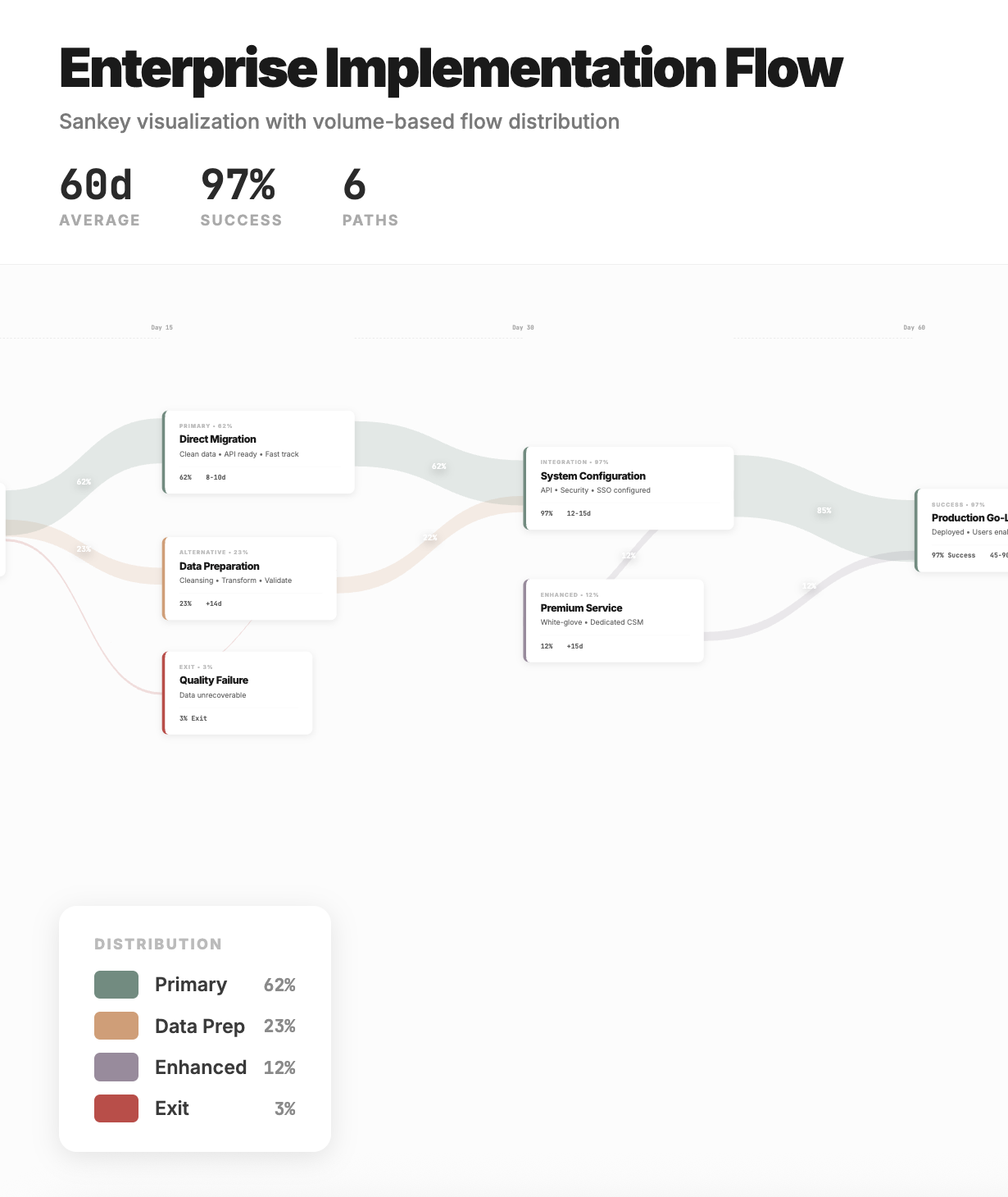
Claude 分析您的流程文件,並將其轉換為互動式桑基流程圖,視覺化呈現導入路徑和各路徑的數量分布。每個導入階段都會變成一張可點擊的卡片,揭示其背後的詳細文件內容。
完成了!我已經為您的客戶導入流程建立了一張流程圖。讓我向您展示我所整理出的內容。
以下是視覺化圖表所呈現的內容:
流程結構
我使用了流動的色帶,其寬度代表數量——因此您可以立即看出大多數客戶(62%)走的是主要路徑,而較小比例的客戶則走替代路徑:
- 主要路徑(鼠尾草綠,62%)——最寬的色帶,最常見的路線
- 替代路徑(赤陶色,23%)——中等寬度的色帶,用於資料準備
- 強化路徑(梅紫色,12%)——較窄的色帶,用於高階服務
- 退出路徑(紅色,3%)——細窄的色帶,顯示客戶流失的位置
互動式階段卡片
點擊任何階段卡片即可查看詳細文件,包括:
- 完整的流程概述和資格標準
- 關鍵活動和交付成果
- 常見問題和成功因素
- 時程和資源需求
後續步驟: 與您的團隊一起檢視此流程,並告訴我是否有任何決策點需要調整,或是否有我應該加入的邊緣案例。
檢視您的導入流程視覺化圖表
4. 後續提示
繼續與 Claude 對話,以精煉、擴展或進一步探索內容。
匯出為其他格式和平台
使用像 Mermaid Chart(在新分頁中開啟) 這樣的連接器,Claude 可以將 artifact 圖表轉換為可編輯的格式、產生可分享的連結,並提供可攜式程式碼,以便跨平台嵌入和團隊協作。
你能使用 Mermaid Chart 連接器,將這個 artifact 流程圖轉換為 Mermaid.js 格式嗎?我想要一個可編輯的遊樂場連結,以便與我的團隊分享,以及原始的 Mermaid 程式碼,這樣我們就可以將其嵌入我們的文件中,或匯出到其他平台。
為特定部分新增細節
Claude 可以擴展圖表的特定部分,同時保持其他部分的現有詳細程度,在您需要的地方提供更深入的理解。
導入階段的步驟比目前顯示的還要多。你能擴展該部分,納入以下內容嗎:技術探索通話、沙盒設定、資料對應會議、初始設定、測試階段和訓練。其他部分請保持目前的詳細程度。
調整視覺風格
Claude 可以重新組織流程方向,並套用配色系統,以區分圖表中不同的負責人或階段。
你能把這個重新組織成由左到右的流程,而不是由上到下嗎?另外,請使用顏色來區分不同的團隊負責人——業務團隊用藍色,客戶成功團隊用綠色,導入團隊用橘色。
5. 技巧、提示與疑難排解
從雜亂的文件中提取結構
您的流程文件不需要完美的格式。Claude 能夠從敘述性描述、項目符號清單、零散的電子郵件或逐步說明中,辨識出決策點、平行工作流程和條件邏輯。上傳現有的內容,Claude 就能夠標示出底層的流程結構。您可以持續與 Claude 合作,依需要修訂和精煉流程。
隨著流程演進進行編輯
建立一個專門用於流程對應的 Project。然後,將您的流程文件和流程圖標準上傳到 Project Knowledge。當流程發生變更時,在該 Project 中開始新的對話,並描述更新內容——Claude 會保留現有圖表和您的慣例的背景資訊,因此它會更新特定部分,同時保持一致性。這將流程圖從靜態快照轉變為隨著組織演進的動態文件,而不必在每次有變動時都從頭開始。
6. 準備好親自嘗試了嗎?
上傳任何流程文件,看看以文字為基礎的流程如何迅速變成您整個團隊都能遵循的清晰視覺化工作流程。