1. 描述任務
Claude 可以閱讀您公司各個管道的內容,找出對您重要的資訊,並將其整理成出版風格的摘要。您將獲得精心策劃的公司情報,以您真正想閱讀的格式呈現。
告訴 Claude 要摘要哪一週,並指出最重要的頻道或主題。要求提供互動式出版物,並附上顯示數據與趨勢的數據視覺化。
為我的公司建立 10 月 14 日至 20 日的週報摘要。
從我 Slack 中相關的頻道擷取資訊,例如 #company-announcements、#product-updates、#leadership,以及任何發生重大決策的其他頻道。
在有用的地方加入數據視覺化。使用密集但易讀的版面配置。有效率地整合資訊,並使用精緻的排版與間距。
採用英國報紙的美學風格:不使用漸層、陰影、圓角或明亮色彩。採用印刷風格的排版,行距緊密。加入機構出版元素——導言、帶左邊框的引言、編輯部署名、使用 Chart.js 的資料來源圖表。這應該看起來像是由編輯設計師手工製作的。加入實質性的發展內容,格式要像我週日晚上會閱讀的真實出版物一樣。
2. 提供 Claude 背景資訊
為了建立您的摘要,Claude 需要存取您的工作空間。Claude 可以閱讀您所有的頻道,找出哪些更新是重要且需要納入的。
為了獲得更完整的視角,請加入其他您想納入的公司資訊來源。
必要的背景資訊
在「設定」>「連接器」中,找到並啟用您的 Slack(在新分頁中開啟) 連接器,以及 Google Drive(在新分頁中開啟) 和 Gmail(在新分頁中開啟) 整合。
Google Drive 文件搭配 Gmail 和 Slack 的討論內容,可提供非正式與正式資訊,達到完整的覆蓋範圍。


3. Claude 建立的內容
Claude 會閱讀您所有的頻道,篩選出重要的討論內容,並將更新整理成以主題為基礎的區塊。您將收到清晰的事件摘要,不需要自己從各種訊息中拼湊資訊。
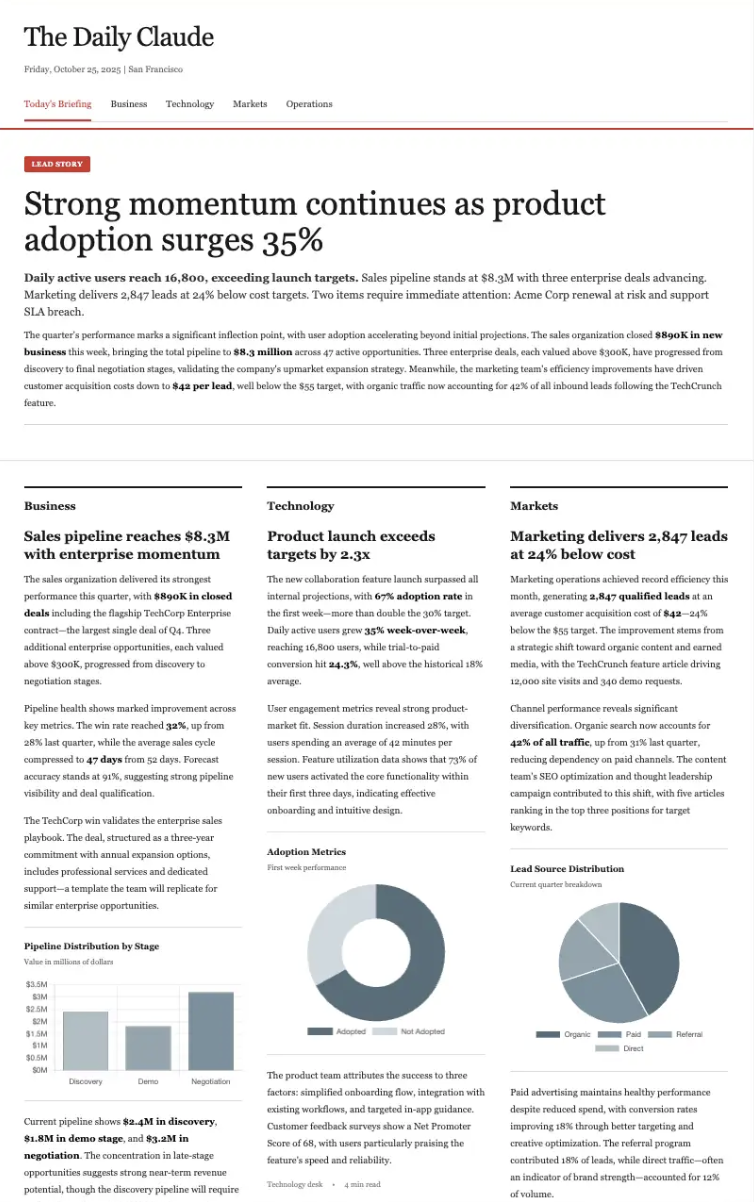
這是您 10 月 14 日至 20 日的摘要:
此出版物包含:
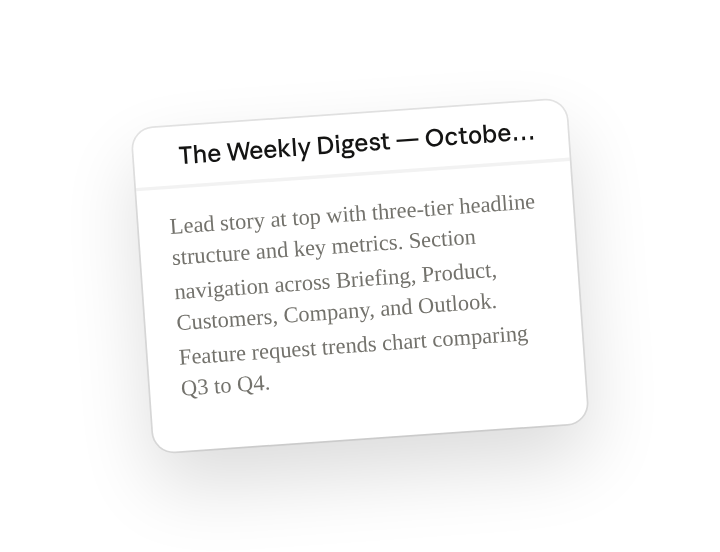
- 頂部的頭條新聞,採用三層標題結構並附有關鍵指標
- 區塊導覽(簡報、產品、客戶、公司、展望)
- 比較第三季與第四季的功能請求趨勢圖(互動式 Chart.js 長條圖)
- 隨時間變化的客戶回饋量(顯示請求、正面回饋、問題的線圖)
- 附有編輯部署名與閱讀時間的文章摘要
- 顯示已結案營收、管道狀態、關鍵數字的指標卡
- 依結果(已結案、管道中、流失)分類的交易活動卡
您可以分享作品連結、轉換為 PDF 以供列印,或要求我將精簡版發佈到 Slack。
4. 後續提示
繼續與 Claude 對話,以精煉、擴展或進一步探索內容。
擴展覆蓋範圍與深度
加入更多頁面,模擬完整的出版物。告訴 Claude 在搜尋中納入更多頻道,並為每個頻道建立對應的區塊。
將這個作品轉變成一個完整的線上出版物,具有可點擊的區塊與完整文章。為每個部門建立專屬區塊,提供更深入的分析、圖表、引言與背景資訊。
加入視覺化內容
加入圖表、表格或其他視覺元素,讓新的數據與趨勢立即可見。
加入 Chart.js 視覺化內容:客戶情緒(正面與問題,4 週趨勢)、工程速度(每週出貨的功能數)、依階段劃分的管道分佈與數值。趨勢使用線圖,比較使用長條圖。
5. 技巧、提示與疑難排解
使用提示技巧來觸發特定設計
此提示包含像「印刷風格排版」或「機構出版元素」這樣的詞句。這些描述有助於啟發 Claude 以模仿數位出版物與線上新聞網站的方式來設計與格式化您的資訊。若沒有這些描述,Claude 可能會預設使用較基本的格式。
分享作品
Claude 建立作品後,您可以分享(在新分頁中開啟)連結。您邀請的人需要擁有 Claude 帳戶。如果有人要求變更,您可以要求 Claude 更新該作品。
隨時間調整偏好並建立技能
當您發現自己喜歡的內容格式以及哪些頻道最適合作為資訊來源時,請給予 Claude 回饋,並要求建立一個技能(在新分頁中開啟)。進一步了解如何透過與 Claude 對話來建立自訂技能(在新分頁中開啟)。
6. 準備好親自試試了嗎?
連接您的公司工具,取得易讀的摘要,將原本需要花費數小時在各個頻道與平台上追趕進度的時間,轉變為只需幾分鐘的精心策劃閱讀。