1. 描述任務
您有一份數據,想在開始處理之前先看看裡面有什麼。詢問 Claude,圖表就會回傳並附上對突出之處的解讀——接下來您就可以一起深入探討。
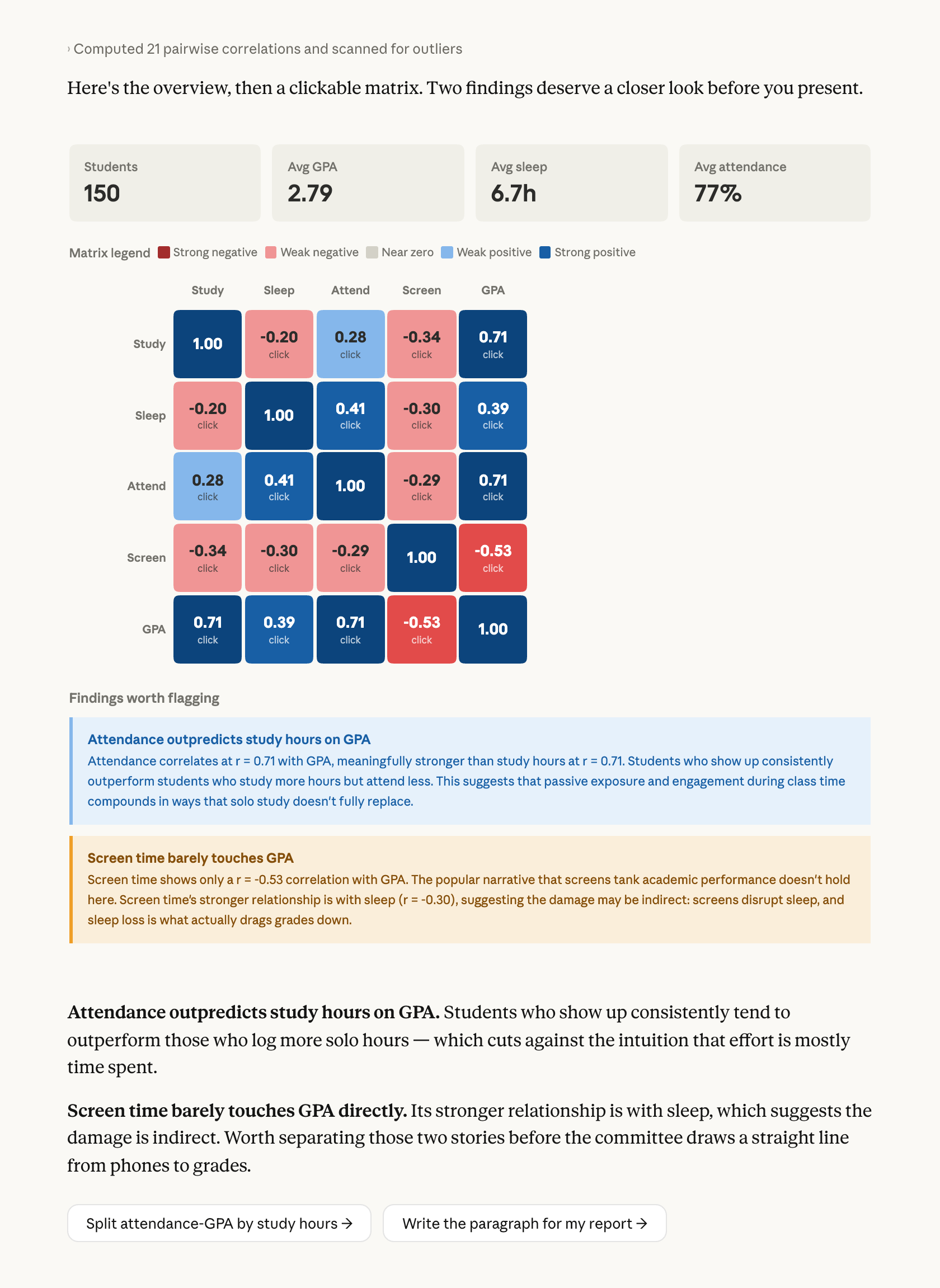
在這個例子中,一位研究人員在委員會會議前擁有關於學習習慣與 GPA 的調查數據。Claude 建立了一個可點擊的矩陣,依需求開啟散佈圖,並標記出兩項值得進一步檢視的發現。
告訴我這份數據在說什麼。我想找出其中最強的關聯性。你能給我一個相關性矩陣,並讓我點擊任何一對變數來查看散佈圖嗎?標記出任何讓你感到意外的地方。不要因為要讓這份資料易讀而有所保留;我要把這個呈現給委員會。
2. 提供 Claude 背景資訊
CSV 就是背景資訊。提示中的兩句話塑造了回傳的結果:「標記出任何讓你感到意外的地方」要求 Claude 在圖表之外附上解讀,而指明受眾(「給委員會」)則影響標籤假設的程度。
必要的背景資訊
上傳 CSV 檔案。
3. Claude 建立的內容
Claude 建立了網格,然後指出突出之處。可點擊的矩陣顯示每一對變數;矩陣下方,Claude 標記出哪些格子與預期的情況相悖。這些標記值得檢查——一個引人注目的格子可能是真實的,也可能是混淆因素,或只是這個樣本的特性,而圖表會讓這三種情況看起來一樣。下方的後續提示就是用來幫您判斷究竟是哪一種。
4. 後續提示
繼續與 Claude 對話,以精煉、擴展或進一步探索。
點擊視覺圖表以深入探討某一部分
點擊矩陣中的任何一個格子,Claude 會在下方為該對變數開啟散佈圖——網格保持不變,細節則在下方展開。您可以要求 Claude 依第三個變數拆分該散佈圖,以查看該關聯性是否依然成立。
依學習時數拆分出席率與 GPA 之間的關係。對於學習時間位於前四分之一的學生來說,出席率是否仍能預測 GPA?
請 Claude 撰寫圖表所顯示內容的說明
Claude 根據圖表所顯示的內容撰寫報告段落——包括哪裡應該保留餘地——然後您再從那裡進行編輯。
根據圖表所顯示的內容,為我的報告撰寫關於出席率與 GPA 的段落。標記出我應該保留餘地的地方。
請 Claude 將圖表轉換成測驗
Claude 從矩陣中挑選格子,您說出您會得出的結論,它會在委員會發現之前先抓出過度推論的地方。
用矩陣來測驗我。給我看幾個格子,問我會得出什麼結論——如果我把混淆因素誤讀成因果關係,抓出我的錯誤。
5. 技巧、提示與疑難排解
您的提示用詞會影響您得到的結果
加上「標記出任何讓你感到意外的地方」會讓您在圖表之外獲得解讀——哪些格子值得關注,哪些與預期的情況相悖。沒有這句話,您只會得到矩陣,解讀工作得自己來。這個方法適用於任何您即將要撰寫相關內容的數據:報告前的結果、狀態文件前匯出的分析數據。
對照您自己的理解來檢查視覺圖表
Claude 標記的模式只是一個起點。一個引人注目的格子可能是真實的,也可能是混淆因素,或只是樣本的特性——圖表會讓這三種情況看起來一樣。後續提示正是用來幫您判斷究竟是哪一種,而您才是決定什麼結論站得住腳的人。
接下來如何處理視覺圖表
將滑鼠移到上方查看選項:複製為圖片用於投影片,或是若您想要與協作者分享互動式內容,可選擇儲存為 Artifact。或者請 Claude 根據圖表所顯示的內容撰寫報告段落——那就是您要帶給委員會的部分。
6. 準備好親自試試了嗎?
在您一直想要查看的資料集上試試看——上傳 CSV 檔案,詢問裡面有什麼,讓第一張圖表告訴您該從哪裡深入探討。可在 claude.ai 的網頁版或桌面版使用。