1. 描述任務
在 Cowork 中,Claude 會在單一工作階段中讀取您資料夾中的檔案,並從網路上提取即時資料。將它指向一個存放董事會簡報的資料夾,以及像 FRED 這樣的資料來源。它會直接提取營收數字,無需任何前置準備。
告訴 Claude 您要進行什麼比較,以及您希望交付成果採用什麼格式。先說明目標:為董事會會議準備一份成長比較分析。對資料範圍設定明確的界限(2025 年第一季到第四季),並說明交付成果是什麼、Claude 應該儲存在哪裡。像對待一位能幹的同事一樣向 Cowork 說明任務,提供結果與資料來源,然後讓它自行運作。Claude 會建立分析,並將完成的檔案儲存到您的電腦上。
我正在準備董事會會議,需要展示我們的成長相對於整體經濟的表現。
- 從 2025 年第一季到第四季的董事會簡報中提取我們的營收數字
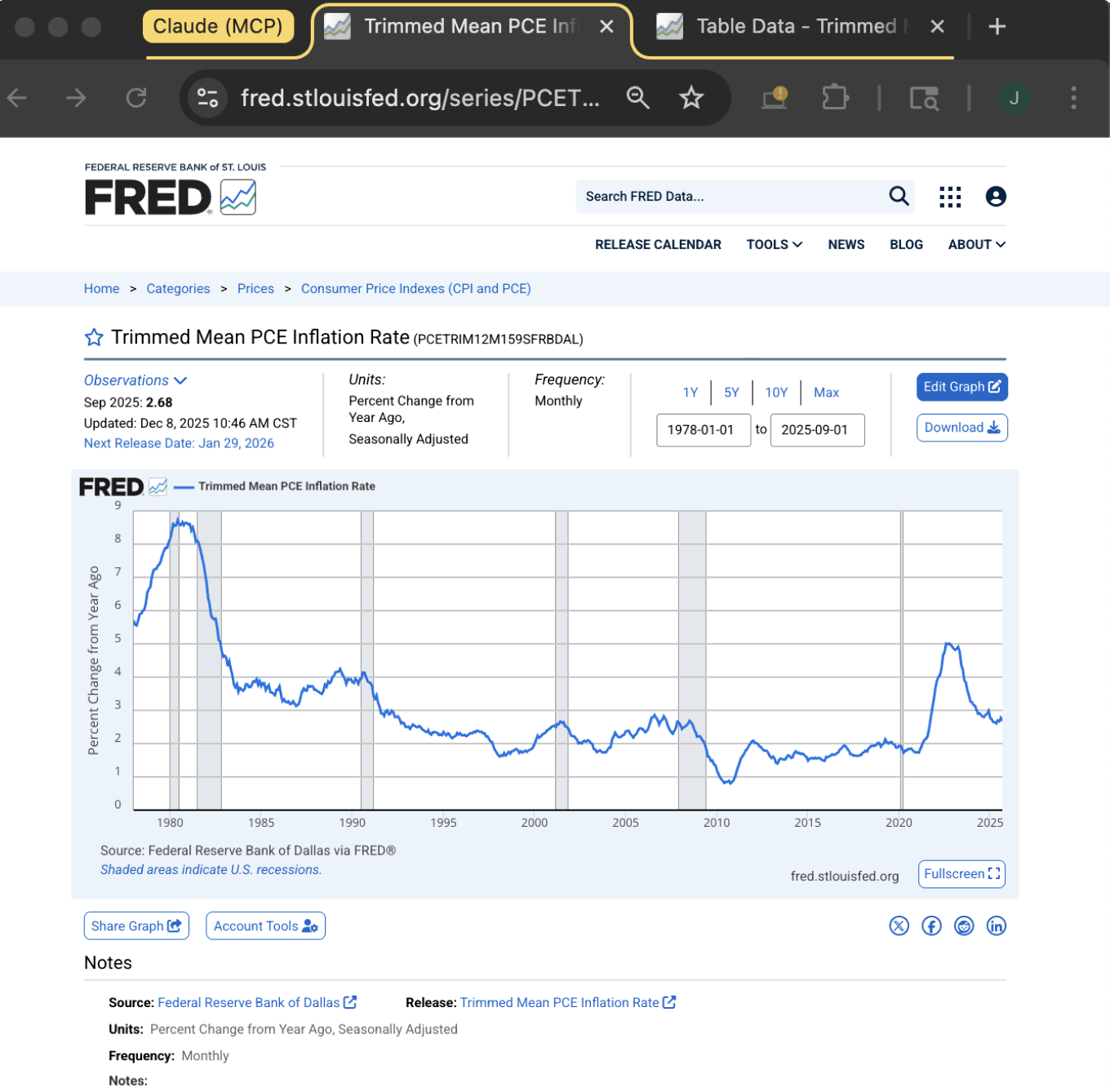
- 使用 Claude in Chrome 在瀏覽器中開啟 FRED,取得相同季度的 GDP 成長與通膨數據。
- 建立一張圖表,比較我們的營收成長與這些經濟指標。
- 將圖表與摘要儲存到我的桌面資料夾。
2. 為 Claude 提供背景資訊
Claude Cowork(在新分頁中開啟) 是 Claude 中的一個工作空間,可在 Claude Desktop(在新分頁中開啟) 應用程式中使用,並可在網頁版與行動版中於雲端執行工作階段(查看您的方案是否適用(在新分頁中開啟))。當您從 Claude Desktop 應用程式啟動任務時,它會在應用程式開啟期間透過該應用程式讀取您的本機檔案,並透過 Claude in Chrome(在新分頁中開啟) 連接到網站。它使用的檔案會在 Anthropic 的伺服器上進行處理。在此工作流程中,它會從您的 PowerPoint 簡報中提取資料,並從 FRED 等網站提取即時經濟數據,然後將兩者合併為單一交付成果。
預期結果: 在您於 Cowork 中輸入初始提示後,Claude 可能會詢問您一些問題,例如要聚焦在哪些重點,或輸出應如何架構,接著建立一份您可以在側邊欄中檢視的計畫。這有助於它進行更長時間的工作,並產出更完整的成果。
所需的背景資訊
開始之前:
- 下載 Claude Desktop(在新分頁中開啟) 並啟動一個 Cowork 工作階段
- 在聊天欄中選擇 在資料夾中工作,並選取包含您 PowerPoint 檔案的資料夾,只保留此分析所需的簡報,就像提示中將資料範圍限定在 2025 年第一季到第四季一樣
- 安裝 Claude in Chrome(在新分頁中開啟) 並將其新增為連接器,以便從 FRED 提取即時資料
3. Claude 建立的內容
Cowork 會從每份簡報中提取營收數字,並產出一張附有支援分析的比較圖表。透過 Claude in Chrome 連接器,Claude 會在新的瀏覽器分頁中開啟 FRED,直接從該網站提取經濟指標,然後將所有內容合併為單一交付成果。
我已從您的四份董事會簡報中提取營收資料,並從 FRED 提取了經濟指標。以下是比較結果:
您的營收(來自董事會簡報)
- 2025 年第一季:1,240 萬美元(年增 18%)
- 2025 年第二季:1,420 萬美元(年增 22%)
- 2025 年第三季:1,580 萬美元(年增 19%)
- 2025 年第四季:1,710 萬美元(年增 16%)
全年合計:5,950 萬美元,平均季度成長率為 19%。
經濟背景(來自 FRED)
- GDP 成長率:2.1% → 2.4% → 2.2% → 1.9%(平均 2.2%)
- 通膨率(CPI):3.2% → 3.0% → 2.8% → 2.6%(呈下降趨勢)
整體故事
您 19% 的平均成長率大幅超越了 2.2% 的 GDP 成長率。您的成長速度大約是整體經濟的 9 倍。
已建立的檔案
- Revenue-vs-Economy-Chart.png — 可直接用於簡報的比較圖表
- Economic-Context-Summary.md — 供董事會討論使用的重點摘要
4. 後續提示
繼續與 Claude 對話,以精煉、擴展或進一步探索內容。
與多項經濟指標比較
一次加入更多背景資訊。Cowork 會從 FRED 提取額外的指標,並更新圖表以納入所有指標。
「在比較中加入失業率與消費者信心指數。更新圖表,顯示所有四項指標與我們營收成長的對比。」
延伸至過去年度
展示更長期的趨勢。如果您有較舊的董事會簡報,Cowork 也能讀取並建立多年度的比較。
「我在封存資料夾中還有 2024 年與 2023 年的董事會簡報。請提取這些資料,並將圖表延伸為我們成長與經濟表現的三年趨勢。」
建立一張適合董事會使用的投影片
直接產出最終交付成果。Cowork 會建立一張格式化的 PowerPoint 投影片,內含圖表與重點摘要。
「建立一張 PowerPoint 投影片,內含圖表、關鍵數字,以及三個可作為談話重點的項目符號。儲存到我的董事會準備資料夾中。」
5. 技巧、提示與疑難排解
Claude in Chrome 能讀取視覺化資料
當您將 Cowork 指向瀏覽器中的圖表時,它會提取底層的數字,而不僅僅是標示出來的內容。這適用於儀表板、報表,以及那些不提供簡易匯出功能的資料工具。
本機檔案加上網路資料,一次完成
這種組合正是重點所在。Cowork 會在同一個工作階段中讀取您分散的內部文件,並提取即時網路資料,然後將兩者合併為單一輸出成果。
所有內容都會儲存到您的資料夾
圖表、摘要與投影片會直接存放到您的工作資料夾中。無需從聊天中下載,也無需額外步驟。
在資料送交董事會前先檢查數字
在圖表放入您的簡報之前,請開啟其中一份原始董事會簡報,確認提取出的營收數字與投影片上的內容相符,並檢查 FRED 的數值是否與您要求的季度一致。現在花點時間快速核對,勝過在會議中才發現需要更正。
6. 準備好親自試試了嗎?
使用 Cowork 將內部資料與外部背景資訊連結起來——呈現完整的全貌。