1. 描述任務
您正在思考如何教授某個概念——學生會在哪裡卡住、什麼樣的呈現方式會更有效、您平常使用的草圖是否發揮了應有的作用。Claude 可以與您一起思考這些問題,而視覺圖像會在對話過程中逐步呈現,讓重新呈現的方式與建議一起變得具體。這幅圖同時發揮兩種作用。它能讓您自己的表達更清晰——看著它動起來,教學腳本自然就寫出來了——同時它也是學生可以使用的初稿,當您需要時,能從備課階段延伸到課堂工具。
在這個例子中,一位教授正在規劃下週的供需均衡課程。他們附上一直在使用的草圖,並請 Claude 協助思考學生為何會卡在這個概念上。回應一部分是教學建議,一部分是互動圖表——而且圖表會隨著對話持續演進。
我正在準備下週教授供需均衡的課程。這是我一直在使用的草圖——學生通常能跟上交叉點,但不明白價格為何會落在那裡。有沒有更好的方式來呈現這個概念?有沒有辦法向他們展示趨向均衡的壓力,而不只是交叉點?
2. 提供 Claude 背景資訊
附上您一直在使用的資料——草圖、投影片,或是半成品範例。Claude 會閱讀您的呈現方式並據此運作,因此得到的回應是延伸您的說明,而不是取代它。
必要的背景資訊
白板的照片、投影片,或是您所繪製內容的描述。
3. Claude 建立的內容
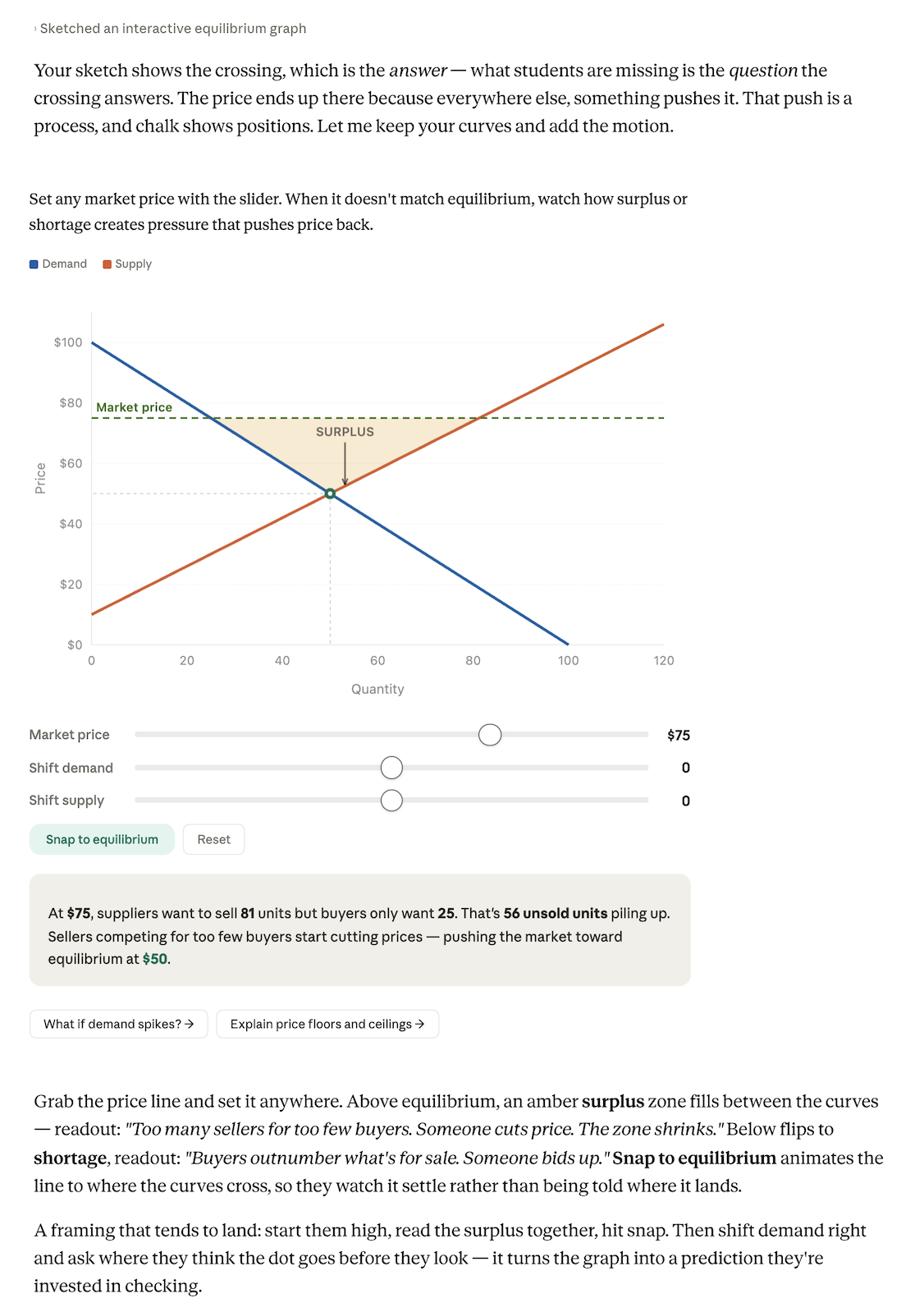
回應是一段教學對話,其中穿插著視覺圖像。Claude 會診斷為何靜態草圖會讓學生失去興趣——一個關於動態變化的概念需要能夠動起來——並提出重新呈現的方式,而互動版本會在重新呈現的地方逐步呈現:您的曲線、學生可以拖動的滑桿,以及一個會隨著他們設定的價格而重新計算的讀數顯示。這張圖表首先是思考的輔助工具。您接下來要怎麼運用它,則是第二步。
4. 後續提示
繼續與 Claude 對話,以精煉、擴展或進一步探索。
請 Claude 重新繪製並變更一項內容
描述您想對互動做的變更,Claude 就會重新繪製——您說明哪裡不同,視覺圖像就會更新。
在對齊按鈕之前加入一個步驟:讓學生先預測價格會往哪個方向移動,然後點擊查看結果。將他們的猜測與實際結果並列顯示。
點擊視覺圖像中的按鈕以查看下一個情境
圖表下方的按鈕會發送後續提示——點擊其中一個,Claude 就會為該情境建立第二個視覺圖像。均衡圖表會保留在上方。
當需求激增時會發生什麼?請向我展示曲線如何移動,以及新的均衡點落在哪裡。
請 Claude 針對不同概念重建相同的格式
Claude 會針對新概念重建相同的拖動-預測-檢查互動——這次是價格下限,同樣的對齊按鈕,但曲線不同。
請針對價格下限與上限重新繪製——採用相同的先預測再對齊的格式,但要展示為何缺口不會縮小。
5. 技巧、提示與疑難排解
您提示的措辭方式會影響您得到的結果
「學生能跟上交叉點,但不明白價格為何會落在那裡」這句話告訴 Claude 要針對哪個誤解來建構內容——籠統的描述只會得到籠統的圖表。附上您一直在使用的資料,說明學生卡在哪裡,視覺圖像就會針對那個具體的缺口來塑造。
對照您自己的理解來檢查視覺圖像
先預測再對齊的互動方式是 Claude 對於什麼能幫助您的學生的猜測——這只是建構圖表的一種方式,可能不適合您的班級。在正式採用之前,先讓幾位學生試試看。如果他們直接點擊而沒有先預測,或是過剩區域的概念沒有傳達到位,這些都值得注意——告訴 Claude 發生了什麼,下一個版本就會根據您觀察到的情況來建構。
接下來如何運用視覺圖像
當視覺圖像接近學生可以自行使用的程度時,將滑鼠移到上面即可查看選項。「儲存為 Artifact」會將白板草稿轉換成學生可以自行開啟的連結。「從視覺圖像建立技能」會讓 Claude 記住這種互動形式——下次您帶來不同的概念時,就能得到相同的拖動-預測-檢查格式,而不需要重新建構這個想法。
6. 準備好親自試試看了嗎?
在您正在規劃教授的任何內容上試試看——附上您的草圖,說明學生通常會卡在哪裡,並與 Claude 一起思考。圖像會在對話過程中出現,首先對您自己的備課有用,當值得建構時,也能延伸成為學生工具。