在 PowerPoint 中與 Claude 更聰明地協作 · 2 min
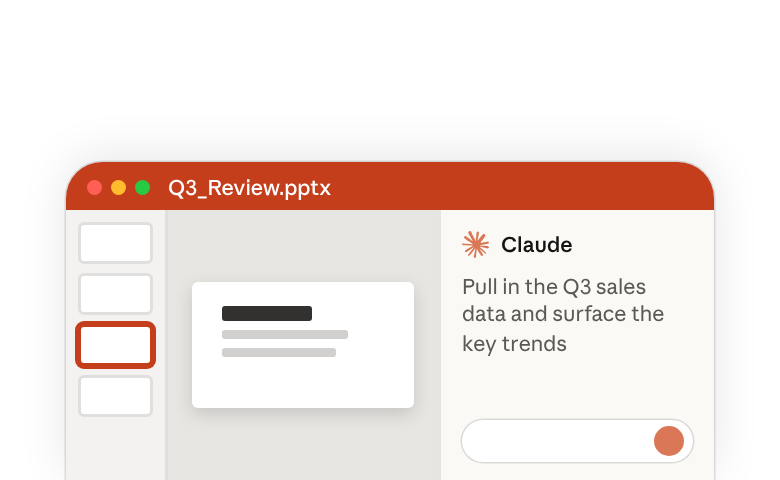
在其他影片中,我們已經看過如何從零開始建立完整的簡報,以及如何精確地編輯它。現在讓我們來看看在 PowerPoint 中使用 Claude 的更多方式,從上傳參考檔案、連接即時資料,到讀取現有的簡報內容。
您可以使用加號按鈕上傳檔案,例如研究報告、資料匯出檔或內部分析。Claude 會將相關資訊整理成格式正確的投影片。當您需要從多份來源文件建立簡報時,這項功能非常實用。
您也可以透過連接器帶入內容背景。這些整合工具如 Google Drive、Notion 或 Confluence,讓 Claude 能夠直接讀取並寫入這些平台。您在 Claude.ai 中設定的任何連接器都會延續到此附加元件中。Claude 可以從已連接的來源提取資料來建立投影片,並在完成後將內容寫回這些工具。
Claude 可以讀取整份簡報,並逐張投影片總結其論點。如果有人在會議前分享了一份簡報,您可以向 Claude 提出針對性的問題。例如「第 7 張投影片引用了哪些資料來源?」或「這份簡報有處理法規風險嗎?」Claude 會搜尋內容並給您直接的答案。
Claude 能加速您的工作,同時讓您掌控最終成果。Claude 會尊重您的範本,它會讀取投影片母片、版面配置、字型和配色方案,並一致地運用這些元素。但對於複雜或高度客製化的範本,請務必確認輸出結果符合貴組織的品牌規範。對於敏感或受規範的內容,請遵循貴組織的資料處理政策。
無論您是從零開始建立董事會簡報、為客戶交付成果新增章節、將文字繁重的草稿轉換成視覺化內容,還是在會議前審閱簡報,Claude 都能協助您加快速度。它負責處理機械性的工作,例如投影片生成、格式設定、版面配置、重新架構,讓您能專注於您想傳達的故事本身。