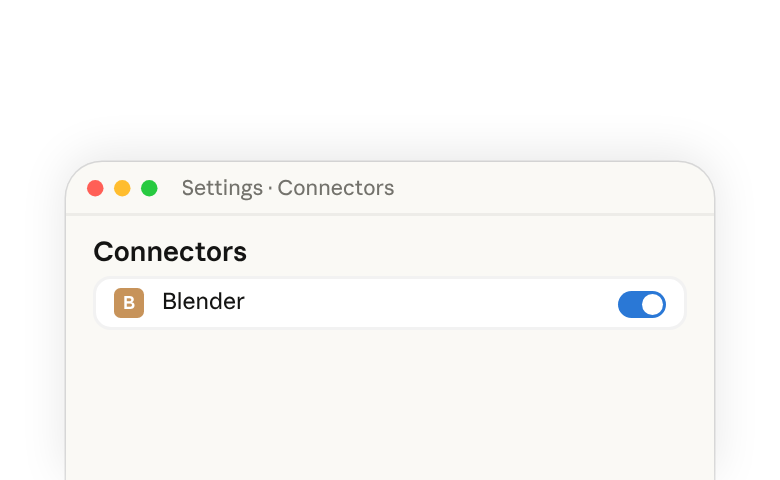
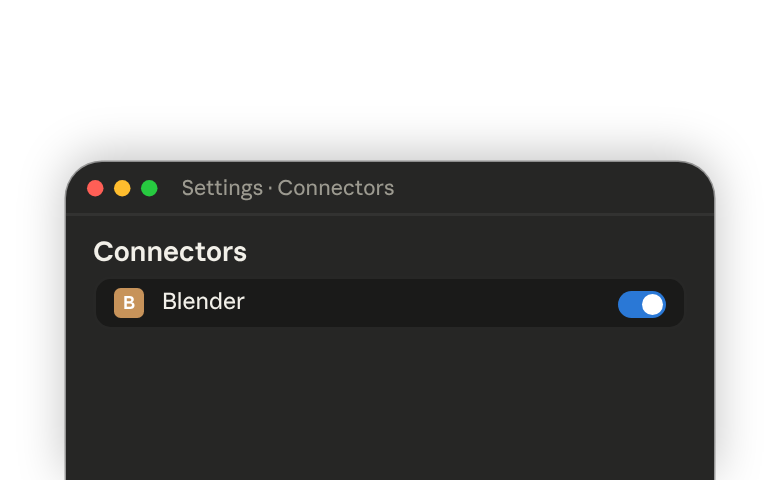
此連接器提供的功能
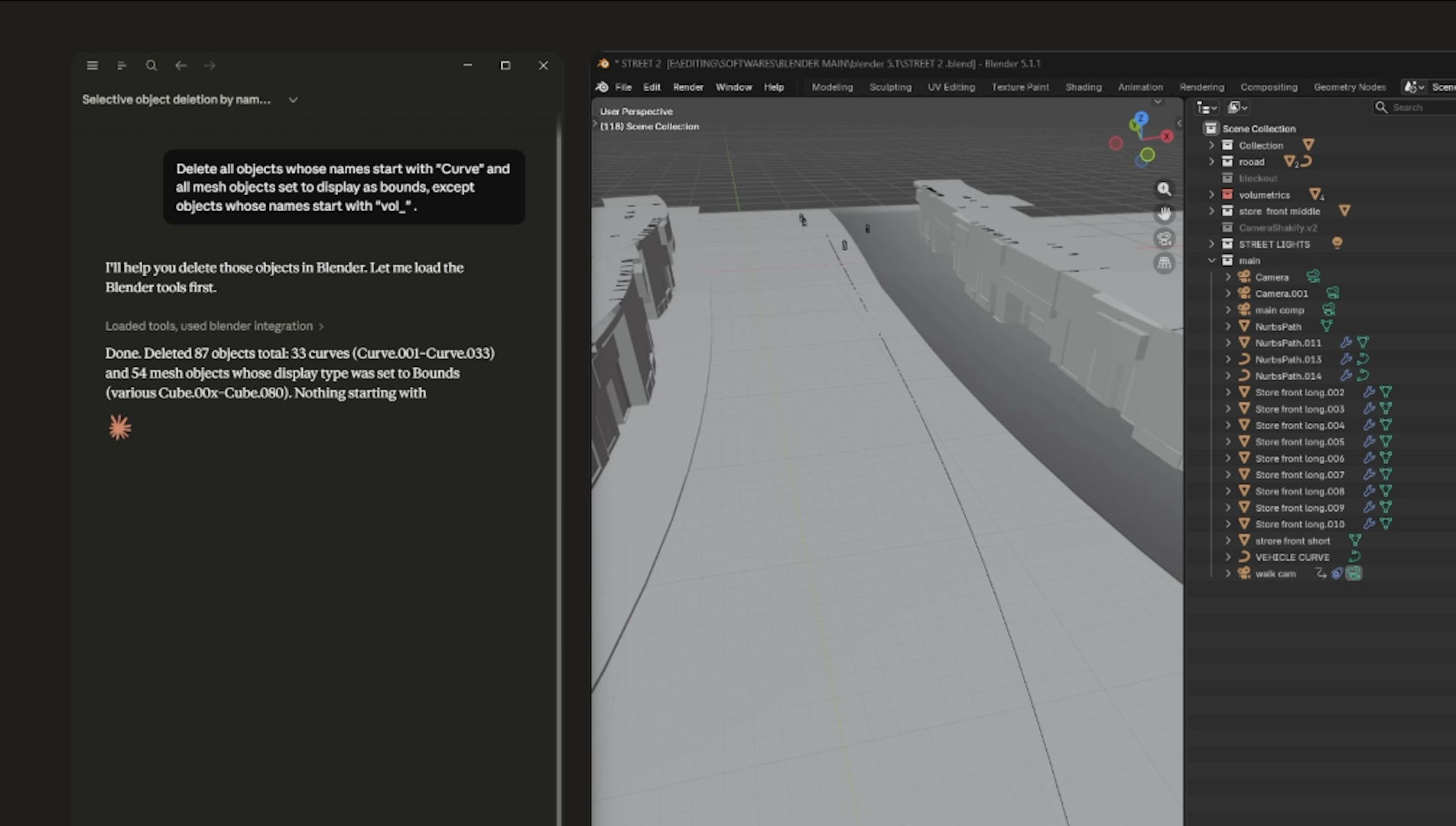
Blender 連接器讓 Claude 能夠透過 Blender 的 Python API 存取您開啟的 Blender 場景。連接後,您可以請 Claude 讀取並解釋複雜的節點或修改器設定、批次套用變更到多個物件、清理未使用的資料,以及編寫能為 Blender 介面新增工具的 Python 程式碼。
此連接器由 Blender 開發團隊建置,並作為Claude for Creative Work(在新分頁中開啟)的一部分發布。
設定 Blender 連接器
首先,在 Claude Desktop 中新增 Blender 連接器,然後在 Blender 內安裝一個附加元件,讓兩者能夠互相通訊。設定完成一次後,每次工作時都從 Blender 內啟動連線。
先決條件
- Claude Desktop(在新分頁中開啟) — 任何 Claude 方案,包括免費方案
- Blender 4.2 或更新版本 — 可在 blender.org/download(在新分頁中開啟) 免費取得
步驟 1:在 Claude Desktop 中新增連接器
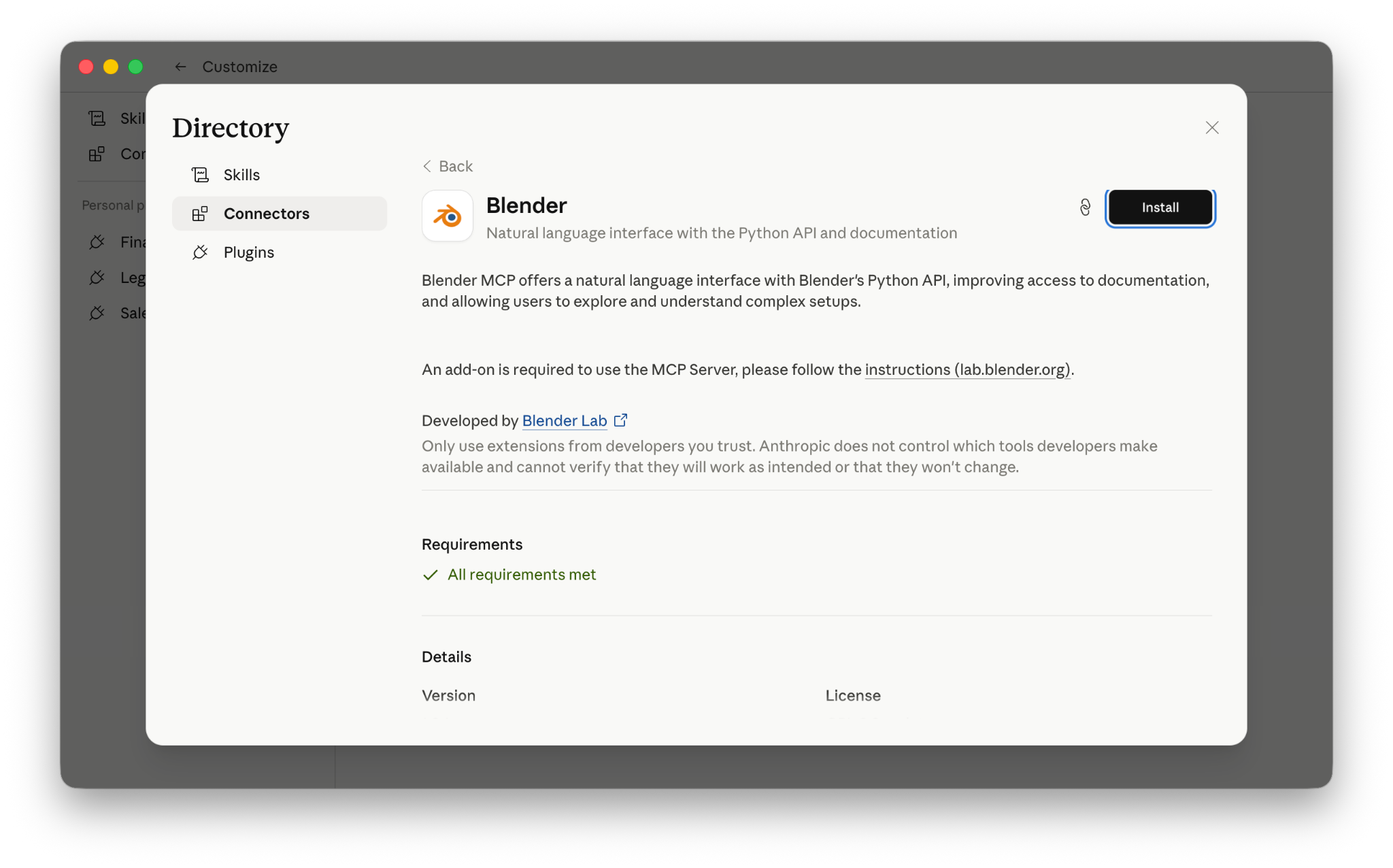
在 Claude Desktop 中,前往自訂 > 連接器,搜尋Blender,然後選擇新增。
步驟 2:在 Blender 中安裝附加元件
- 在瀏覽器中開啟Blender MCP Server 頁面(在新分頁中開啟),並與 Blender 並排顯示。
- 將該頁面上的安裝連結拖曳到 Blender 視窗中。Blender 會提示您新增lab擴充功能儲存庫;請允許此操作。
- 再次將同一個連結拖曳到 Blender 中。這會安裝該附加元件。當有更新可用時,Blender 會在狀態列中通知您。
步驟 3:啟動連線
- 開啟您的 Blender 專案。
- 前往 Edit > Preferences > Add-ons
- 找到 BlenderMCP 分頁並啟用/點擊「start MCP server」
有關從目錄安裝連接器的更多資訊,請參閱在單一目錄中瀏覽技能、連接器和外掛程式(在新分頁中開啟)。
此連接器建構於開放的 Model Context Protocol 之上,並可與其他 MCP 客戶端搭配使用,包括 Claude Code。若要在 Claude Desktop 之外進行設定,請參閱 Blender 的MCP 伺服器文件(在新分頁中開啟)以及Claude Code MCP 指南(在新分頁中開啟)。
使用案例範例
清理場景命名
您的場景中有物件、集合和材質,這些名稱是先前迭代留下的預設或誤導性名稱。
查看開啟的場景,並重新命名資料區塊,使每個名稱都符合其內容。標記出任何具有誤導性的名稱,例如一個名為「rocks」的集合卻只包含小石塊網格。
理解您並非自己建立的複雜設定
您從社群開啟了一個 .blend 檔案,想在進行任何變更之前先了解其 Geometry Nodes 樹的運作方式。
逐步說明作用中物件上的 Geometry Nodes 修改器。依照資料流經各節點群組的順序,解釋每個節點群組的作用,並將您的筆記以框架標籤的形式寫入節點編輯器中,以便將說明保存在檔案裡。
找出正在使用某個物件或材質的項目
您想要變更或刪除某個項目,但不確定檔案中還有哪些其他內容依賴於它。
列出此檔案中所有使用「Glass_Tinted」材質的項目,包括物件、節點群組和 Geometry Nodes 設定。告訴我如果我移除它會造成什麼問題。
找出場景中最重的物件
渲染時間很長,您想知道相對於畫面上可見的內容,多邊形預算花在哪裡。
針對場景中的每個網格,回報其多邊形數量,以及它在作用中相機最終渲染畫面中顯示的大小。依多邊形數量排序,並標記出那些多邊形數量多但畫面上顯示很小的物件。
常見問題
- 此連接器能在瀏覽器中的 claude.ai 上運作嗎? — 不能。此連接器需要 Blender 與 Claude 在同一台機器上執行,因此需要使用 Claude Desktop。
- Claude 會直接編輯我的 .blend 檔案嗎? — Claude 透過 Blender 的 Python API 在開啟的場景上進行操作。變更會套用到您的工作階段,並在您於 Blender 中儲存時寫入磁碟。
- 我需要懂 Python 嗎? — 不需要。您只需描述您想要的內容,Claude 會編寫並執行 Python 程式碼。如果您想檢視或從中學習,也可以要求先查看程式碼。