BioRender 整合功能會搜尋 BioRender 龐大的科學圖表範本與圖示集,找出相關內容以加快圖表製作速度。本文說明如何設定並使用 Claude 中的 BioRender 整合功能,以加速科學內容的創建。
BioRender 整合功能仰賴 Claude 的使用遠端連接器(在新分頁中開啟)能力。
此整合功能提供的內容
此整合功能讓您能夠搜尋 BioRender 龐大的經審核科學圖表資料庫,快速找到適用於簡報、海報、研究經費申請圖表、期刊圖像摘要等內容的科學準確素材。只需描述您的需求,即可獲得推薦的科學圖示、圖表與範本。
此整合功能提供存取 BioRender 科學圖示與範本的權限,其中包括:
- 超過 50,000 個經驗證的科學圖示,涵蓋生命科學各個領域
- 專業設計的圖表範本,適用於會議、簡報、研究海報、經費申請、出版物、病患材料、內部工作流程等
- 由世界級醫學插畫師精心策劃並定期更新的視覺素材
誰可以使用 BioRender 整合功能
- BioRender 整合功能適用於所有擁有有效帳戶的 BioRender 使用者。
- 使用者必須使用其 BioRender 憑證登入,以驗證連線。
- 連線後,即可直接搜尋 BioRender 的科學圖示與範本資料庫。
- 特定圖示與範本的存取權限取決於使用者的訂閱方案:
- 免費版與個人版方案 - 可存取有限的圖示與範本集合
- 進階版與團隊版方案 - 可存取完整的 BioRender 資料庫,包括進階範本與專業科學內容
- 使用 BioRender 整合功能無需支付額外的授權或設定費用
如需更多關於存取此整合功能的詳細資訊,請參閱 BioRender 的 MCP 伺服器文件(在新分頁中開啟)。
設定 BioRender 整合功能
適用於組織擁有者(團隊版與企業版)
- 前往「管理員設定」>「連接器」
- 點選「瀏覽連接器」
- 點選「BioRender」
- 點選「新增至您的團隊」
適用於個人 Claude 使用者
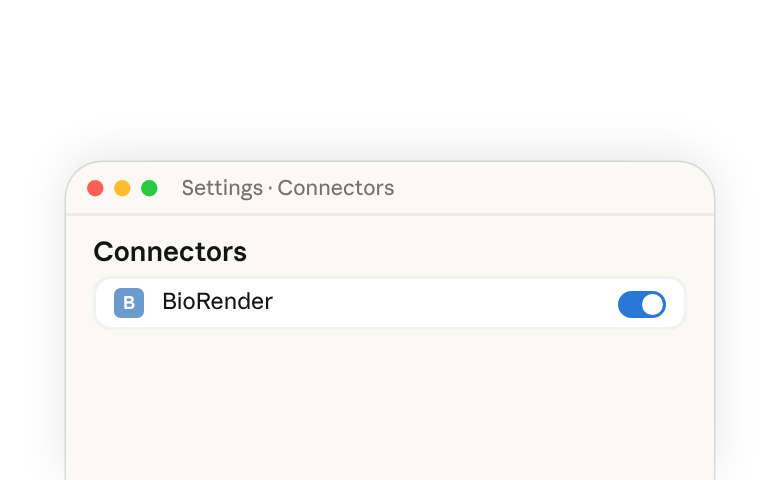
- 前往「設定」>「連接器」
- 點選「連接」
- 按照指示驗證您的 BioRender 帳戶
進一步了解如何在 Claude 中尋找並連接工具(在新分頁中開啟)。
適用於 Claude Code 使用者
- 按照上述步驟在 Claude 中連接 BioRender
- 使用相同的 Claude 帳戶登入 Claude Code(執行
/login以切換帳戶),然後重新啟動 Claude Code - 執行
/mcp並檢查連接器是否出現在清單的 claude.ai 區段中(如果未顯示,請在該區段末端選取顯示未使用的連接器)
進一步了解如何在 Claude Code 中使用 Claude 的連接器(在新分頁中開啟)。
BioRender 整合功能的技術細節可在 BioRender 的 MCP 伺服器文件(在新分頁中開啟)中找到。
常見使用案例
- 研究經費申請圖表 - 描述您的研究或實驗設計,即可獲得相關的範本與圖示建議,為審查者製作清晰的申請圖表
我正在製作一張關於嵌合 CAR T 細胞療法針對實體腫瘤的研究經費申請圖表。我需要兩個子圖:1. 經過嵌合抗原受體改造的 T 細胞 2. CAR T 細胞介導癌細胞死亡。您能幫我找到顯示 CAR T 細胞受體以及 CAR T 細胞遷移並標靶癌細胞的範本嗎?
- 期刊圖表與圖像摘要 - 使用論文主要發現的文字內容,獲得範本與圖示建議,以製作出版視覺素材
我需要製作一張關於植物細胞中 CRISPR-Cas9 基因編輯的圖像摘要。我想呈現 Cas9 蛋白質、嚮導 RNA、DNA 雙股斷裂以及 DNA 修復過程。您能幫我找到 CRISPR 機制與植物細胞結構的範本嗎?
- 會議簡報與實驗室內部會議 - 描述您的實驗工作流程或步驟,獲得圖示與範本建議,用於實驗室團隊內部會議,以及製作用於會議的簡報與海報
我需要在簡報中說明蛋白質結晶的實驗工作流程。您能找到顯示該過程的範本嗎,包括蛋白質表現與純化、蛋白質結晶,以及 X 光繞射?