Claude 現在可以在您的瀏覽器中,在您的情境下,針對您實際的工作與您並肩合作。Claude 可以看到您所看到的內容,點擊需要點擊的項目,並作為您的協作者,分擔數位工作的認知負擔。本指南將協助您委派合適的任務、建立有效的工作流程,並充分發揮 Claude 的瀏覽器功能。
Claude in Chrome 適用於在 Chrome 網頁瀏覽器上使用付費方案的使用者。
Claude 如何理解您的瀏覽器
Chrome 擴充功能將 Claude 直接帶入您的網頁工作流程。Claude 在您的瀏覽器中運作,使用您的權限、您的登入資訊和您的情境,在您每天使用的網站中採取行動。
- 視覺智慧 — Claude 以與您相同的方式查看您的瀏覽器並辨識介面,透過按鈕、表單、導覽選單和內容區域。
- 情境理解 - Claude 了解頁面上的按鈕功能。它知道 Gmail 中的「封存」會將電子郵件從收件匣中移除,文件中的「共用」會授予其他人存取權限,標示為「Email」的表單欄位需要輸入電子郵件地址。
- 分頁群組感知 — Claude 可以查看並跨同一分頁群組中的所有分頁進行操作,為其工作流程提供更大的情境範圍。這表示 Claude 可以在多個分頁之間參照資訊並協調行動。
- 跨分頁持續工作 — 當您切換分頁時,Claude 會繼續工作。開始一項研究任務後,跳到電子郵件處理緊急事項,只要 Chrome 保持開啟,Claude 就會持續收集資訊。開啟通知後,當 Claude 需要您的許可或任務完成時,它會通知您。
什麼是好的瀏覽器任務
並非每項瀏覽器活動都適合委派給 Claude 瀏覽器擴充功能。以下是一些範例,幫助您了解應使用哪種工具以更有效率地工作:
適合 Claude in Chrome 的任務:
- 在特定網站上採取行動,例如填寫表單、點擊按鈕、瀏覽介面、對即時頁面進行變更
- 使用您建立的捷徑執行明確定義的工作流程,重複已驗證有效的流程
- 特定、有針對性的任務,或在登入後或使用您的權限進行資訊收集
適合 Claude 應用程式的任務:
- 當您不確定該從何處著手,需要 Claude 探索相關資料來源的探索性研究
- 跨多個資料來源的複雜整合,例如從數十篇文章中彙整報告、需要大量引用的學術研究
自己處理更合適:
- 與其解釋不如直接動手做更快的一次性任務,例如單次點擊、簡單的複製貼上、快速編輯
- 需要細膩判斷的高度主觀決策
- 透過實作學習的任務,例如探索新工具或了解工作流程
使用捷徑重複有效的工作流程
一旦您建立了成功的工作流程,或發現自己重複向 Claude 提出相同的請求,有幾種方法可以將其儲存為捷徑,以便 Claude 下次遵循。從那時起,輸入 / 即可選擇您的捷徑並立即觸發該工作流程。
錄製工作流程以建立捷徑
透過示範來教導 Claude 您的任務。點擊選單列中的游標圖示,或在聊天欄中輸入 / 並選擇「錄製工作流程」。執行任務時進行點擊、輸入和講解,同時 Claude 會觀看您的螢幕並聆聽您的語音。完成後,Claude 會產生一個捷徑:名稱、描述您所做內容的提示,以及起始網址。
將對話轉換為捷徑
如果您已跨多個對話完成一項工作流程,請點擊對話標題中的 Convert to task,將其儲存為可重複使用的捷徑。
將提示儲存為捷徑
如果您已在聊天中傳送過精心設計的提示,將滑鼠懸停在其上即可顯示一個圖示,讓您直接將其儲存為捷徑。
使用捷徑排程週期性任務
一旦工作流程能夠穩定執行——無論是透過錄製還是已儲存的捷徑——就可以排程讓它自動執行。在建立或編輯捷徑時,開啟 Schedule 切換開關。選擇頻率、設定日期和時間,並選擇要使用的模型。Claude 會在指定時間執行該工作流程,並在完成或需要輸入時通知您。
適合排程的候選項目:
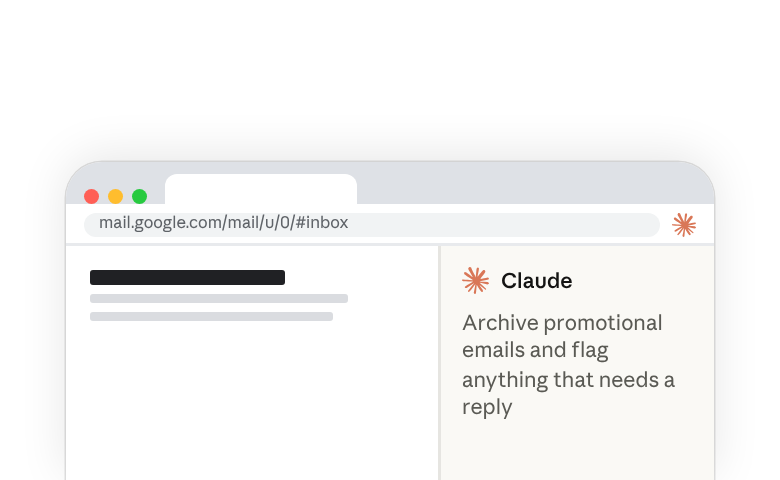
- 電子郵件清理(在新分頁中開啟),用於封存促銷郵件並標記需要回覆的項目
- 資料擷取(在新分頁中開啟),從不提供匯出功能的儀表板中擷取每週指標
- 日曆規劃(在新分頁中開啟),透過標記哪些會議需要準備並找出詳細資訊,為您即將到來的一週做規劃。
可嘗試的其他捷徑:
採取行動:
使用我們公司資訊文件中的資訊填寫這份供應商申請表。提交前先暫停,讓我審閱
檢查我的郵件收件匣:封存來自這些寄件者的郵件[清單],為提到截止日期的任何郵件加上星號,刪除明顯的垃圾郵件。告訴我您封存了什麼,以及哪些需要我注意。
研究任務:
造訪[競爭對手網站]。檢查:最新的部落格文章、定價頁面更新、職缺頁面的新職位。記下任何新增或變更的內容。簡要總結。
在[外送平台]搜尋[料理類型]餐廳。篩選評分高於 4 星的餐廳,查看菜單是否符合[飲食偏好]。向我顯示前 3 個選項及其價格。
溝通準備:
針對標記為「需要回覆」的未讀電子郵件:以我平常的語氣草擬回覆。不要傳送,只需將其暫存以供我審閱。請註明哪些郵件需要我提供更多背景資訊。
針對這份會議邀請中的每個人:查詢其專業背景,記下其職位,判斷其可能的優先事項,找出任何近期的貼文/文章。建立一份會前簡報。
為成功做好準備
由於 Claude 在您的瀏覽器中存在一些限制,了解這些限制會有所幫助。
權限確認
請造訪我們的說明中心(在新分頁中開啟),進一步了解 Claude 無論您的設定為何,一律會詢問許可的操作。
功能限制
Claude in Chrome 是「純粹的 Claude」,不具備 Claude.ai(在新分頁中開啟) 的擴充功能,例如專案、MCP 工具連線或工作階段之間的記憶。
封鎖網站
出於安全考量,Claude 無法存取金融服務、成人內容或盜版內容網站。
準備好練習了嗎?
瀏覽器中的 Claude 代表我們在開發能夠處理日益複雜工作流程、並在您工作的地方無縫協作的 AI 方面邁出的早期一步。在處理實際任務之前,請試用我們的互動式示範(在新分頁中開啟)來建立信心。