Claude in Excel(在新分頁中開啟) 將 Claude 直接帶入您的電子表格工作流程。它以側邊欄的形式出現,可以讀取您整個工作簿——每個分頁、每個公式、每個單元格之間的關係——並協助您理解、修正和擴展現有內容。
本教學將帶您了解一個人力資源人力規劃模型:四個分頁、到處連結的公式,以及需要修正的錯誤。您將看到如何使用簡單的語言讓 Claude 繪製您繼承的工作簿、追蹤並修正公式錯誤、執行假設情境分析,並建立參照跨工作表資料的新計算。
您可以做什麼
理解您並非親手建立的工作簿
請 Claude 解釋各分頁如何連接。它會先讀取所有內容,然後繪製資料流程——哪些單元格饋入哪些工作表、假設值存放在哪裡、總計如何彙總。
找出並修正公式錯誤
Claude 會捕捉損壞的參照並追蹤它們的連鎖影響。您不必在各分頁中搜尋,而是能一次看到所有受影響的單元格——並選擇如何修正。
即時執行情境分析
變更一個假設值,並查看對各部門、總計和下游計算的影響。Claude 會重新計算並總結發生了哪些變化。
以商業邏輯建立公式
描述您想要計算的內容。Claude 會撰寫參照正確單元格的公式,根據職級或部門套用條件邏輯,並與您的假設值保持連結——而不是您必須手動更新的靜態數值。
從簡單語言建立視覺化圖表
請求樞紐分析表或圖表。Claude 會根據您的資料建立圖表,並告訴您有哪些值得注意的地方。
影片內容
請跟著影片操作,或複製這些提示詞在您自己的工作簿中嘗試。
0:51 — 在繼承的模型中熟悉方向
此電子表格有四個分頁——Assumptions(假設值)、Headcount(人力)、Compensation(薪酬)、Summary(摘要)——公式到處連結。在開始進行變更之前,請 Claude 解釋這一切如何連接。
請帶我了解這個工作簿——每個分頁上有什麼內容,它們如何連接?
1:18 — Claude 繪製資料流程並找出錯誤
Claude 讀取所有四個工作表,然後回傳一個視覺化圖表,顯示資料如何從 Assumptions 流向 Summary。它還捕捉到您沒有詢問的 #REF! 錯誤——並繪製出它們在三個工作表中影響的每個單元格。
1:57 — 調查損壞的公式
一個 #REF! 錯誤正在模型中連鎖擴散。Claude 將其追蹤到一個已刪除的單元格參照,分析附近單元格的模式,並推算出該值應該是什麼。
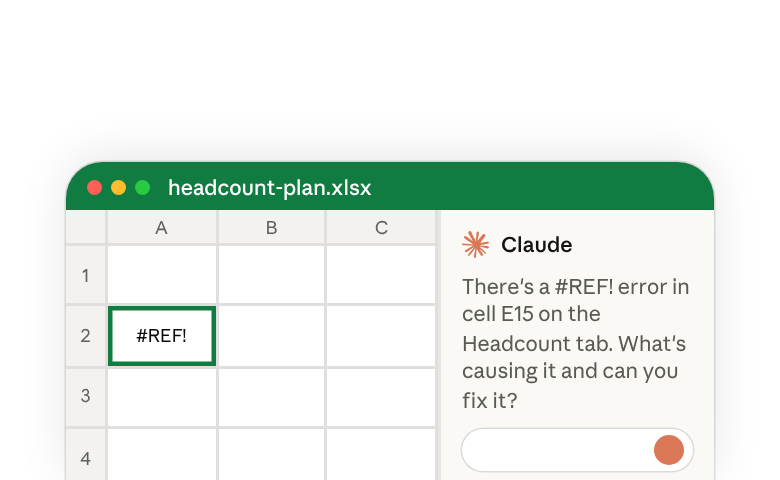
Headcount 分頁的 E15 單元格中有一個 #REF! 錯誤。是什麼原因造成的,您能修正它嗎?
2:33 — 選擇如何修正
Claude 不只是修正錯誤——它會解釋根本原因,向您展示選項(0、1 或自訂值),並讓您決定。您始終掌控變更的內容。
3:18 — 執行假設情境分析
變更一個假設值,並查看各處的影響。Claude 會更新模型,然後依部門回傳前後對比,讓您看到哪些團隊受到的衝擊最大。
將計畫更新為假設 15% 的流失率,而非 10%。向我顯示各部門的變化。
4:26 — 建立樞紐分析表和圖表
描述您需要的視覺化圖表。Claude 會根據您的人力資料建立樞紐分析表,新增堆疊長條圖,並呈現洞察——例如哪個職級人數最多,以及他們集中在哪裡。
建立一個依部門和職級顯示人力的樞紐分析表,然後新增堆疊長條圖來視覺化呈現。
5:33 — 以商業邏輯建立計算欄位
請求一個新欄位,Claude 會撰寫實際的公式——而不是靜態數值。在此範例中,它從 Assumptions 分頁提取福利費率,並根據職級套用不同的獎金百分比(IC 為 10%、經理為 15%、總監為 20%)。
新增一個欄位,使用 Assumptions 分頁上的費率計算每位員工的全額負擔成本。
值得注意的地方
Claude 先讀取後回答。
當您詢問工作簿時,Claude 不會猜測——它會先讀取所有四個工作表,然後解釋它們如何連接。這可以防止因資訊不完整而產生的錯誤。
錯誤會連同其完整影響一起呈現。
單一損壞的參照可能會在多個工作表中連鎖擴散。Claude 會向您顯示每個受影響的單元格,讓您在修正之前了解其範圍。
Claude 重視您的意見
為了更深入的理解,請 Claude 在進行變更之前解釋其推理過程。您可以隨時要求 Claude 說明其思考過程,如果有任何地方看起來不對,復原(Cmd+Z 或 Ctrl+Z)可以還原大部分操作。
公式始終保持為公式。
當 Claude 建立新的計算欄位時,它會撰寫實際的 Excel 公式,這些公式會參照您的 Assumptions 分頁並套用條件邏輯。如果您之後變更假設值,計算結果會自動更新。
開始使用
- 從 Microsoft AppSource 安裝 Claude in Excel(在新分頁中開啟)
- 使用 Ctrl+Option+C(Mac)或 Ctrl+Alt+C(Windows)開啟它
- 在您繼承的任何電子表格上,從「請帶我了解這個工作簿」開始
Claude in Excel 可在所有付費方案中使用。
了解更多: