Claude in Excel(在新分頁中開啟) 透過側邊欄直接在您的試算表中運作,讀取您的資料並透過對話進行變更。在本教學中,您將看到一位會計師如何使用 Claude 來驗證 ASC 606 收入確認模型——這類多分頁工作簿您可能在審計過程中繼承,或在交易中取得。
您將學到什麼
理解您並非親手建立的工作簿 — 請 Claude 解釋各分頁之間如何連接。它會先讀取每個工作表,然後繪製出結構——各排程如何串連、資料如何流動、什麼餵入什麼。
發現錯誤與不一致之處 — Claude 會在多個工作表中找出調節缺口、重複項目和缺失資料。您不必自己逐一點擊分頁,而是能一次看到它找到的所有問題——並選擇先處理哪一項。
經確認後修正問題 — 當 Claude 發現問題時,它會向您展示哪裡出錯、說明建議的修正方式,並等待您的同意。您能完全掌控哪些內容會被變更。
透過對話新增欄位與格式 — 描述您需要的內容——狀態指示器、圖例、新的計算——Claude 就會建立它。它會從您現有的資料中學習模式,並一致地套用。
透過描述建立圖表 — 告訴 Claude 您需要什麼視覺化圖表。它會在必要時建立輔助表格、製作圖表,若第一版不理想還會重新製作。
在這部影片中
跟著影片操作,或複製這些提示在您自己的工作簿中試試看。
0:00 — 在不熟悉的模型中找到方向
請 Claude 解釋您繼承或需要審計的工作簿。Claude 會在回應前讀取每個分頁,為後續問題提供完整的上下文。
帶我了解這個模型。每個分頁上有什麼內容,一切又是如何串連起來的?
1:13 — 讓 Claude 為您找出問題
讀取工作簿後,Claude 會主動找出問題:調節缺口、重複項目、缺失資料。您可以選擇先處理哪一項。
好的,請先看一下調節問題。
2:17 — 經確認後修正資料
Claude 會向您展示它發現的內容以及建議的做法。在您同意之前,它不會進行任何變更。
好的,請繼續。
3:09 — 透過對話新增欄位
描述您想要的內容——狀態指示器、圖例、新的計算——Claude 就會新增它們。
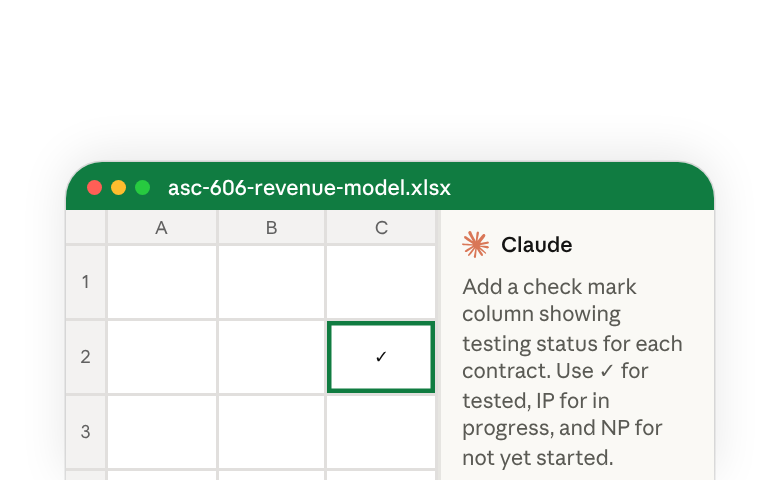
新增一個勾選標記欄,顯示每份合約的測試狀態。已測試用 ✓,進行中用 IP,尚未開始用 NP。在底部加上圖例。
4:24 — 透過描述建立圖表
告訴 Claude 您需要什麼視覺化圖表。它會在必要時建立輔助表格,若第一版不理想還會重新製作。
建立一個瀑布圖,顯示第三季遞延收入的滾動變化——期初餘額、新增訂單、已確認收入、調整項目,以及期末餘額。
6:11 — 回到先前的問題
Claude 會記住您對話中的所有內容。您可以回頭處理它先前標記的問題,而不需要重新說明。
讓我們回到您找出的問題——一筆缺失的日記帳分錄,還有另一個我記得的問題?
值得注意的地方
Claude 會先讀取再回答。 當您詢問模型時,Claude 不會猜測——它會先讀取全部六個工作表,然後說明它們如何連接。這能避免因上下文不完整而產生的錯誤,並為 Claude 提供後續問題所需的基準。
問題會一次全部呈現。 Claude 不會讓您逐一點擊分頁才發現問題,而是一次性呈現它找到的所有內容:調節缺口、重複項目、缺失分錄、被標記的項目。由您決定先處理哪一項。
變更需要確認。 Claude 會展示計算過程、說明將會變更的內容,並在進行任何修改之前等待您說「好的,請繼續」。您能清楚看到發生的一切,並能驗證其邏輯。
上下文會貫穿整個對話。 當您說「讓我們回到您找出的問題」時,Claude 會記得它先前標記的內容。您不需要重新說明或重新讀取模型。
Claude 會從您的資料中學習模式。 在新增九月的日記帳分錄時,Claude 分析了現有的七月和八月分錄,找出收入分配比例為 80% 平台 / 12% 支援 / 8% 服務,並套用相同的邏輯。新的分錄遵循您既有的模式。
後續步驟
本教學展示了一個使用案例:驗證含有調節問題和缺失分錄的 ASC 606 收入模型。同樣的方法適用於任何多工作表模型,只要您需要理解其結構、找出問題,或擴充已建立的內容——例如預算、預測、審計工作底稿。
開始使用:
- 從 Microsoft AppSource 安裝 Claude in Excel(在新分頁中開啟)
- 使用 Ctrl+Option+C(Mac)或 Ctrl+Alt+C(Windows)開啟它
- 在任何您繼承的試算表上,從「帶我了解這個模型」開始
了解更多: