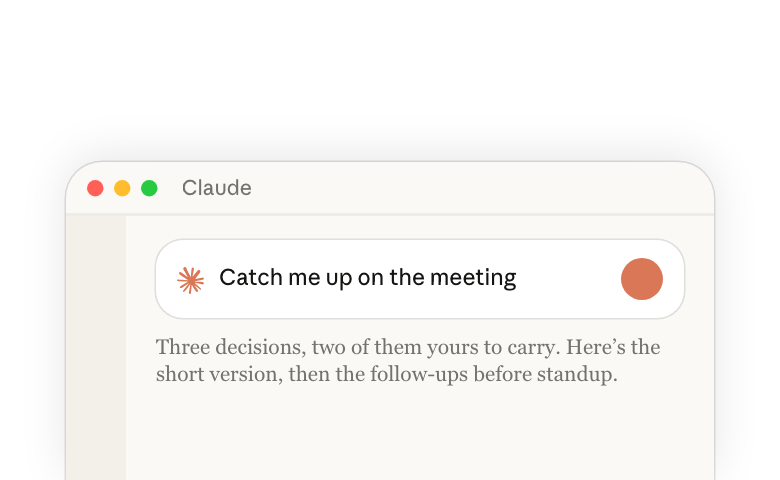
Claude 是由 Anthropic 打造的 AI 助理。它可以閱讀您的文件、撰寫和編輯內容、跨工具運作,並與您一起推理困難的問題。以下是您第一天需要知道的事,以及一旦上手後可以前往的地方。
您的第一個提示
只需用平實的語言向 Claude 寫下您的需求。以下的提示會有所幫助,如果您的請求中有任何不清楚的地方,您可以請 Claude 在開始之前先向您提問。您可以附加文件,提供更多資訊讓它參考。
您的第一個提示不必完美無缺。如果答案不太對,直接說出來,Claude 就會調整。再往下一點,您將設定一個屬於自己的任務,連接您的檔案和工具。
Claude 的回應可以是什麼樣子
Claude 會以任務所需的任何形式回答,而且這份清單還在不斷增加。請提出您真正需要的東西,無論是一個簡單的答案、一張在對話中直接繪製的圖表、一份簡報、一個在對話中製作的設計或文件、一份 Excel 用的試算表,或是一份您可以照著烹飪的食譜。Claude 會製作出來,而您來引導它。
純文字
預設情況下,會在聊天中提供有用的答案。
內嵌視覺內容
在回應內繪製的圖表、圖示和互動式說明。詢問「示範給我看這是怎麼運作的」或「把這份資料畫成圖表」,視覺內容就會與文字一起出現。更多關於自訂視覺內容的資訊(在新分頁中開啟)。
Artifacts
工作成果本身,在對話中製作,並在聊天旁邊開啟。有幾種類型有自己專屬的編輯器,其他的則會成為互動式 artifact。
- Claude Design: 以您可以手動編輯的畫板形式呈現的畫面、流程和視覺內容,符合您的設計系統。
- Claude Slides: 一份您可以在 Claude 中簡報、下載為 PowerPoint 或 PDF,或匯出到 Google Slides 的簡報。
- Claude Docs: 一份您的團隊可以閱讀、評論並與 Claude 一起就地編輯的文件。
- Claude Dashboards: 您資料的儀表板,每張圖表都會顯示其資料最後更新的時間。目前在付費方案上為測試版。
- Claude Motion: 一個動畫說明、圖表或產品導覽,您可以下載為 MP4 檔案。目前在 Team 和 Enterprise 方案上為測試版。
- 互動式 artifact: 要求一個規劃工具、計算機或小工具,Claude 會當場建立供您使用。
您可以要求 Claude 修改其中任何一項,或直接編輯設計、簡報或文件。您可以與團隊分享這些內容,並且可以在側邊欄的 Artifacts 分頁中再次找到它們。在 Enterprise 方案中,組織擁有者可以選擇啟用哪些功能。更多關於 artifacts 的資訊(在新分頁中開啟)。
檔案
當您需要檔案格式本身時,例如含有可運作公式的試算表、要傳送出去的 PDF,或要在 PowerPoint 中開啟的簡報,Claude 會為您建立檔案,供您下載、在 Google Drive 中開啟,或在擁有該格式的應用程式中開啟。更多關於檔案建立的資訊(在新分頁中開啟)。
卡片
針對日常需求的現成答案,例如天氣、附有逐步烹飪模式的食譜、地圖上的地點,或是您可以從電子郵件傳送的草稿,還有來自您所連接應用程式的卡片。更多關於視覺與互動內容的資訊(在新分頁中開啟)。
設定您的第一個任務
您已經看過 Claude 能提供什麼。現在來設定您的第一個任務。以下的逐步說明涵蓋了要提供給 Claude 什麼、要設定哪些控制項,以及如何提出您的需求。
「+」選單還有幾個選項,供任務需要時使用:
- 連接器(在新分頁中開啟): 讓 Claude 能在您已經使用的應用程式中讀取和操作,例如您的電子郵件、行事曆、雲端硬碟、聊天和 CRM。只需開啟一次,每次對話都能搜尋它、引用它,並在您允許的情況下寫回資料。瀏覽目錄(在新分頁中開啟)。
- 網路搜尋(在新分頁中開啟): 在 Free、Pro 和 Max 方案中預設為開啟。在 Team 和 Enterprise 方案中預設為關閉,管理員可以將其開啟。當答案應該只來自您的文件時,請將其關閉。
- Research(在新分頁中開啟): 執行多次搜尋,並回傳一份附有引用來源的簡報。這需要幾分鐘的時間,請將其保留給重大問題使用。
- Skills(在新分頁中開啟): 針對您每次都以相同方式進行的工作所儲存的指示,包括您想要隨時套用的語氣或格式。在 Claude 桌面應用程式中,您也可以錄製自己執行一次任務的過程,並將其保存為技能。
- 新增資料夾(桌面應用程式(在新分頁中開啟)):將您電腦上的整個資料夾交給 Claude 讀取和儲存,而不必一次上傳一個檔案。
了解何時該使用網路搜尋、擴展思考和 Research(在新分頁中開啟)。
Claude 記得什麼
一旦您解釋過您的專案、您的團隊,或您喜歡的工作方式,您就不必再重複解釋一次。有幾項功能會將重要的事項延續下去,讓每次對話都能從上次結束的地方開始:
- Projects(在新分頁中開啟): 一個用於單一持續進行工作的空間。新增 Claude 應該隨時備用的檔案,寫下幾行指示(品牌語氣、格式、絕不能忘記的事項),裡面的每次對話一開始就已經知道這些內容。當您發現自己一直重複上傳相同的檔案,或一再解釋相同的規則時,就可以建立一個。
- 給 Claude 的指示(在新分頁中開啟): 在您的「設定」個人檔案中的一段簡短說明,Claude 會在每次對話中牢記,例如您是誰、應該假設什麼,以及該如何與您交談。設定一次,就會套用到所有地方。
- 記憶(在新分頁中開啟): Claude 在各次對話中記得關於您的事,例如您的團隊、您的專案,以及您喜歡的工作方式。在「設定」中開啟它,它會隨著您的使用逐漸累積;您隨時可以查看或編輯它。
聊天視窗之外
聊天是大多數人開始的地方。同樣的 Claude 也出現在其他幾個地方,針對不同類型的工作而設計。
- 桌面應用程式(在新分頁中開啟)將相同的聊天帶到您的電腦上,在 Mac 上還新增了隨處快速輸入、截圖和口述輸入功能。
- Claude Code(在新分頁中開啟) 是在終端機和編輯器中的 Claude,專為工程師和開發人員設計。
- Claude Design(在新分頁中開啟) 現在可以從任何對話或側邊欄的「Design」分頁開始。它會以您可以手動編輯的畫板形式,呈現符合您設計系統的畫面、流程和原型。
- Claude Tag(在新分頁中開啟) 將 Claude 帶入您團隊的 Slack 工作區。在頻道或討論串中標記 Claude,它就會在那裡執行任務,根據對話內容以及您的管理員所連接的工具來運作。
- Claude 也在您已經使用的應用程式中運作:Excel(在新分頁中開啟)、Word(在新分頁中開啟)、PowerPoint(在新分頁中開啟)、Outlook(在新分頁中開啟)、Chrome(在新分頁中開啟),以及行動裝置(在新分頁中開啟)上。
向 Claude 詢問關於 Claude 的事
當您不確定某個按鈕的作用,或為什麼某個答案不如預期時,Claude 可以協助您排解問題:
- 詢問某項功能如何運作: 「Research 的作用是什麼?我什麼時候該用它而不是網路搜尋?」
- 取得更精準的提示以改善您的輸出: 「問我一些關於我想做什麼的問題,然後幫我寫一個更好的提示。」
- 截圖您不認識的內容: Claude 能讀取圖片。放入任何 Claude 畫面的截圖,並詢問某個項目的作用。