在 Claude Cowork 中委派與排程任務 · 4 分鐘
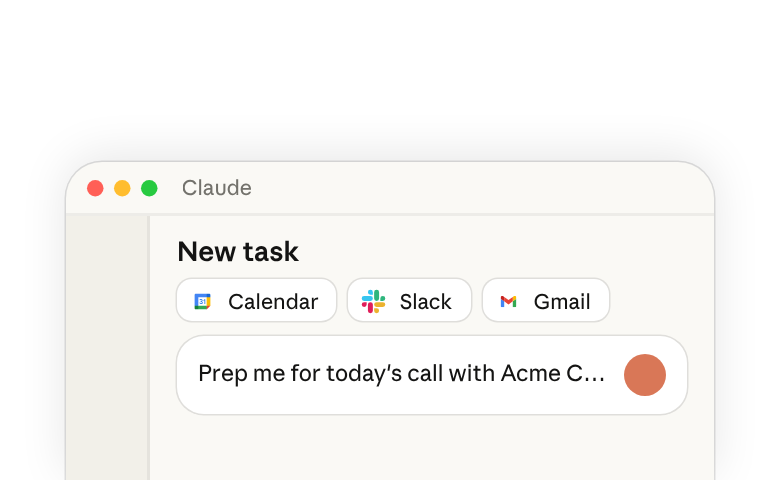
在上一支影片中,您看到了 Claude Cowork 如何處理一個簡單的獨立任務。現在讓我們來處理您在每次重要會議前都會做的事:會議準備。將您的行事曆、Slack 和電子郵件連接到 Claude,讓您可以立即開始。
您會指向 Claude 您的會議筆記資料夾,並告訴 Claude:「幫我準備今天下午 1 點與 Acme Corp 的通話。」「搜尋我的行事曆找到這場會議,研究我要會面的對象,查看 Slack 上關於這個客戶的近期討論串,檢視我之前的會議筆記,並為這次會議建立一份議程。」「請務必依照資料夾中其他文件的格式作為範本。」
Claude 完全按照指示制定計畫:行事曆搜尋、與會者研究、Slack 與先前會議筆記的檢視。接著開始處理任務清單。
當 Claude 正在工作時,您發現自己忘了一個資料來源。您告訴 Claude:「請查看我的電子郵件,看看是否有關於這個客戶的額外背景資訊。」在聊天中,您原本必須停止動作,或等到完成後再從頭重新生成。而在這裡,Claude 可以在任務進行中途轉向,完成這項工作。
Claude 完成後分享了一份完整的會議議程文件,並指出了一些應在會議中爭取的決策、您應該優先提出的最大優勢,以及一些需要留意的事項。Claude 也已將完整議程儲存到您的工作資料夾中。
您打開檔案並檢視內容。Claude 讀取了現有的議程格式並比對了結構:帶有項目符號層級的筆記,以及每個部分相同的標題。它從行事曆中擷取了與會者,從 Slack 中擷取了背景資訊,並從電子郵件中找到的回饋內容。還有一個空白的行動項目區塊,準備在會議中填寫。
您注意到準備簡報中缺少了最近一次定價討論的背景資訊。您告訴 Claude:「加入上週二 Slack 討論串中的定價更新內容,這在會議中會被提到。」Claude 找到了該討論串並將其納入簡報中。您可以透過 Claude 對這份文件進行任何最終編輯,或自行修改。
這就是交接的過程。Claude 完成準備工作,但最終文件的所有權仍歸您所有。
Cowork 也可以自行運作,在您專注於其他事情時按排程執行任務。告訴 Claude:「每小時檢查一次內容團隊的共用雲端硬碟資料夾,看看是否有新增或修改的文件。」「針對每一份文件,記錄是誰做了變更,並摘要說明有哪些新內容。」「依客戶分組這些變更。」「將摘要儲存為我每日更新資料夾中的一份文件。」
Claude 會為排程任務草擬一份提示,供您審閱。您可以進行修改,例如將頻率更新為每小時、每天、工作日或手動執行。當一切看起來都沒問題時,您可以接受此提案。
接著 Claude 會建立一個排程任務,並將其新增到左側邊欄的排程頁面中。只要您的桌面應用程式保持開啟,Claude 就會自動執行該任務。每次執行都會以全新的上下文作為獨立的 Cowork 工作階段進行,因此 Claude 始終會根據您檔案與已連接工具的最新狀態來運作。
若要讓排程任務按其頻率執行,您的電腦需要保持喚醒狀態,且 Claude Desktop 應用程式需要保持開啟。如果任務到期時您的電腦處於睡眠狀態,或應用程式已關閉,Cowork 會在您回來後立即執行該任務,並通知您該任務已延遲執行。
您可以從排程頁面檢視過去的執行紀錄、編輯指示內容、變更執行頻率,或隨時手動觸發執行。您所設定的任何連接器都可供排程任務使用。
這就是 Claude Cowork 如何融入真實工作日的方式。有些任務您會在執行過程中加以引導,提供方向、補充背景資訊、進行調整;其他任務則會按排程自動執行。無論哪種方式,Claude 都會依照您的要求完成繁瑣的工作,而您的注意力則可以留給最需要關注的部分。