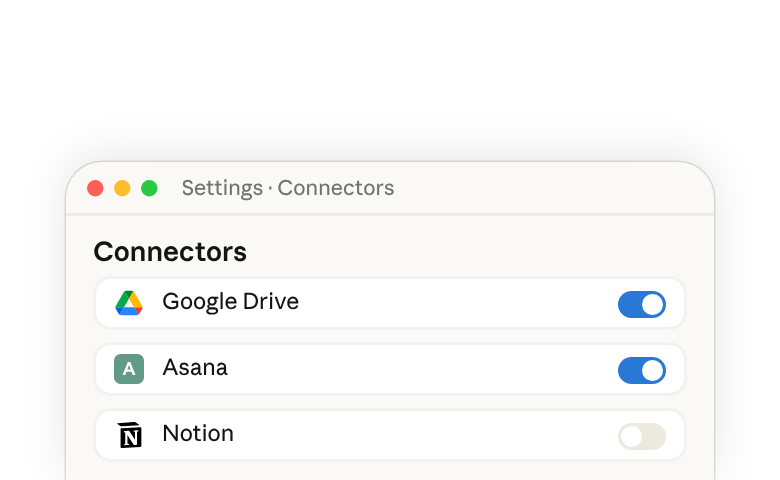
如果沒有存取您實際工作內容的權限,Claude 只能依靠一般知識和簡單的文字輸出——這雖然有幫助,但缺乏細節,而且需要透過複製貼上才能得到可交付的最終成果。如果它能做得更多呢?Connectors 有助於解決這個情境問題。只需點擊幾下,您就能讓 Claude 存取已連接工具和桌面檔案中的知識,並且授予它代表您在這些來源中執行動作的權限。
由 MCP 驅動的功能,無需複雜設定
Connectors 讓 Claude 能夠理解並在您已連接的工具中採取行動。在 connectors 選單中,您會看到第一方整合以及 Model Context Protocol(MCP)整合,這是一種讓 Claude 安全連接您的工具和資料的方式。這讓它從一個有幫助的助手,轉變為真正理解並能協助您工作的知情協作者。您可以在這裡(在新分頁中開啟)了解更多關於自訂 MCP 伺服器的資訊。
簡而言之,可以把 Connectors 想成是給 Claude 一把鑰匙,打開原本鎖著的門。突然間,在您的指示下,Claude 可以:
-
擷取您實際的專案資料
-
在分散的資訊片段之間建立連結
-
在您的工具中執行動作——例如建立 Asana 任務
Connectors 不僅讓 Claude 更有知識,也讓它更實用。
使用 connectors 目錄
Connectors 目錄讓您只需點擊幾下,就能將工具連接到 Claude。若要找到它,請前往 Claude 聊天中的「搜尋與工具」選單,然後點擊「新增 connectors」。
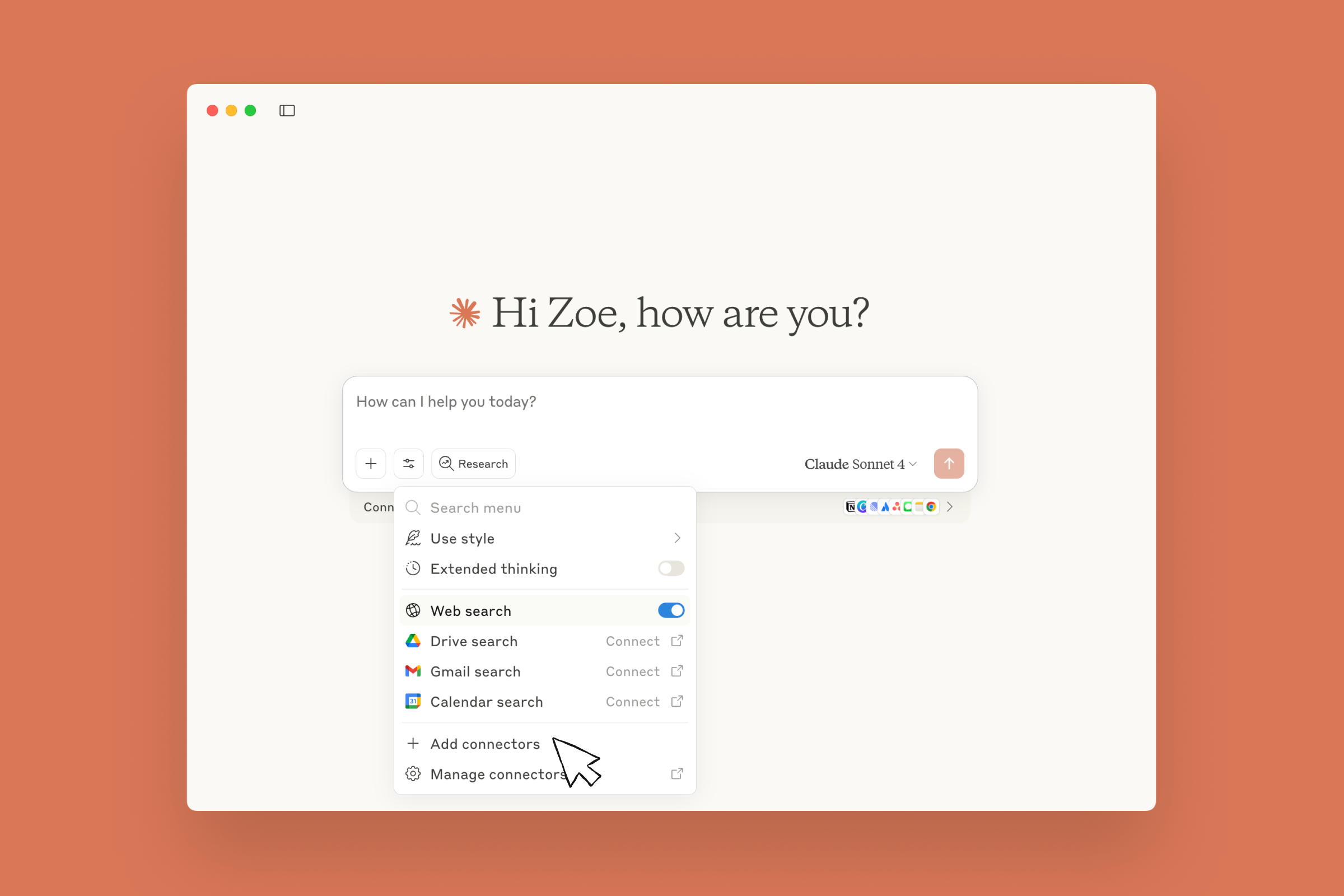
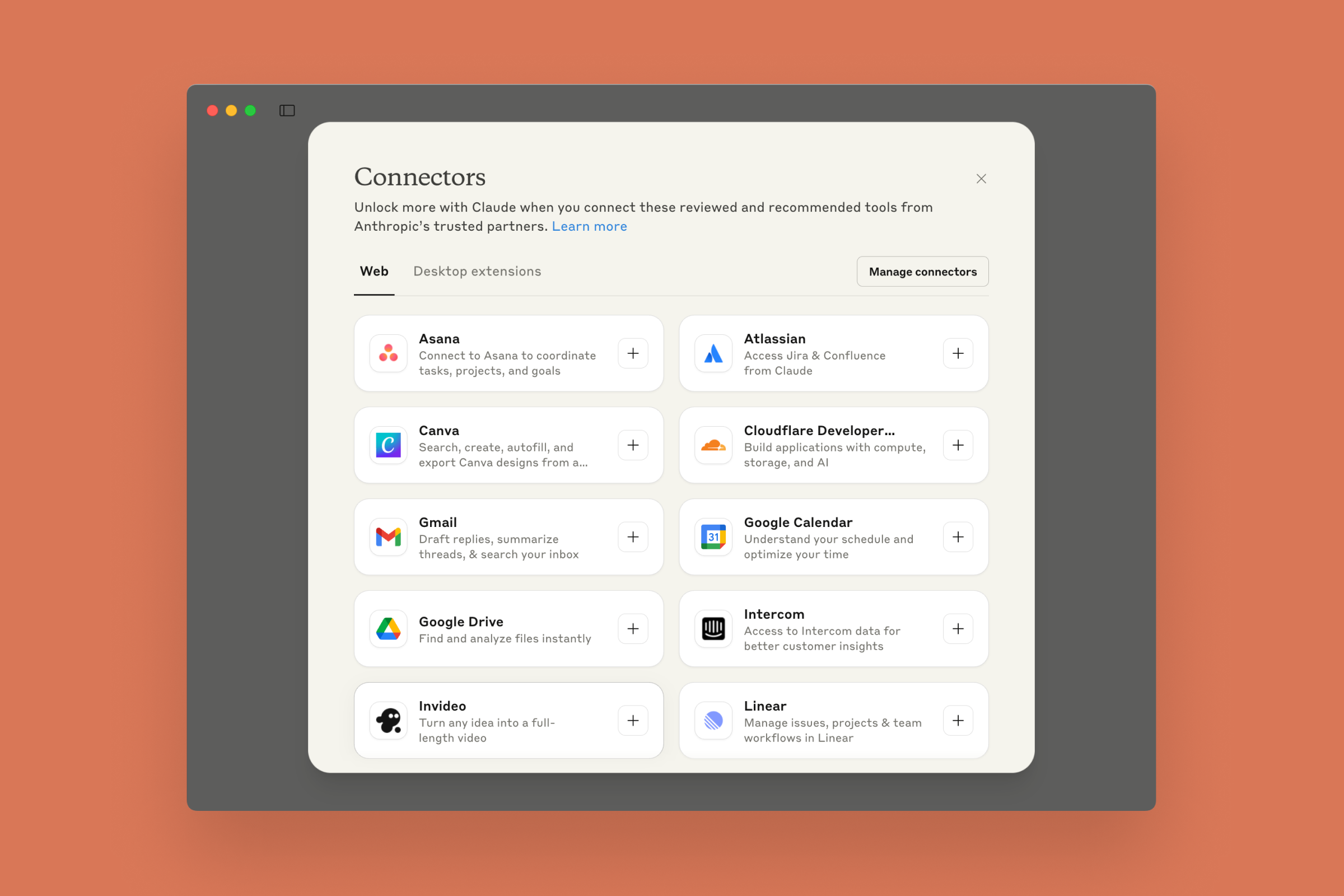
從這裡,您可以將 Claude 連接到您偏好的工具,而且會不斷新增更多工具。在目錄中,您會找到兩類預先建置的 connectors:
-
Web — 這些讓您能夠連接並驗證遠端服務,例如您的 Google Drive 和 Gmail、Asana、Notion、Canva 等等。
-
桌面擴充功能(僅限應用程式) — 這些讓 Claude 能夠與您電腦上的桌面應用程式和檔案協作,例如您的筆記、訊息和程式碼檔案。
設定您的第一個連接
若要設定您的第一個連接,請選擇一個您常用的應用程式,並依照以下步驟操作:
- 選擇一個來源並點擊連接。目錄會安全地處理典型的 MCP 設定,這在過去需要相當技術性的實作和複製網址。
- [僅限 Web connectors] 提供驗證。您需要登入其他工具中的帳戶,以授予 Claude 存取權限。
- 測試一下。 從這裡開始,您就可以享受新的連接了。確保連接正常運作的最簡單方法,就是直接問 Claude 它是否能存取特定工具。
若要進行更有趣的測試案例,可以試著請它總結內容,或代表您在已連接的工具中執行動作——就像下面的範例一樣。
Connectors 的實際應用
Connectors 不僅為 Claude 帶來情境,還在您用來完成工作的所有工具之間建立了動態橋樑。以下是它在您的工作流程中可能呈現的方式:
- 以真實情境加快速度(Linear + Notion)- 請 Claude 根據您最新的 sprint 撰寫發布說明,它會擷取實際的 Linear 工單,生成包含真實功能描述的專業文件。再加入像是您的發布說明範本和風格指南等情境,您就能在幾分鐘內得到一份專業草稿:
-
將會議記錄轉化為行動(Apple Notes + Asana)- 只需一個指令,就能將零散的想法轉化為有組織的專案計畫。Claude 可以讀取您桌面上的 Apple Notes,並建立具有合理截止日期的 Asana 任務——甚至能根據您的討論內容指派負責人。
-
大規模建立專業內容(Docs + Canva)- Claude 可以讀取您的部落格文章或產品文件,根據您撰寫的內容快速建立專業視覺設計。只需根據您已經製作好的資源,請求一個 Canva 設計:
最佳實踐
善用 Connectors 時,它能幫助 Claude 看見您所看見的,了解您所了解的,並完成真正對您重要的工作。以下是一些能提升您使用 Connectors 成效的技巧:
-
明確指定要使用哪個工具 — 不要只說「找我的文件」——而是試著說「使用 Google Drive,在財務資料夾中搜尋 Q3 預算試算表」。您越具體,Claude 就能越快幫您找到所需的內容。
-
進行對話,而不是試圖一次搬動整座山 — 將複雜的任務拆解成步驟,而不是要求 Claude 一次完成所有事情。先檢查您的日曆,然後搜尋相關的電子郵件,再草擬您的回覆。這種方法有助於防止錯誤,並帶來更好的結果。
-
結合多個工具以打造強大的工作流程 — 當您將多個工具層層疊加使用時,Claude 真正的實力才會展現出來。從 Asana 擷取專案更新,然後撰寫一份摘要更新,以協助排定工作優先順序。檢視您的日曆和專案文件,然後分析您的會議排程,確保您的時間運用得當。
-
疊加來自多個來源的情境 — 當請 Claude 建立內容時,請提供相關的背景資訊。在請求行銷文案之前,先分享您 Google Drive 中的品牌風格指南。在規劃下一步時,納入 Asana 中先前的專案筆記。您提供的情境越多,Claude 的輸出就會越貼合需求。
請前往 claude.ai/directory(在新分頁中開啟) 瀏覽可用的 Connectors 並開始使用。