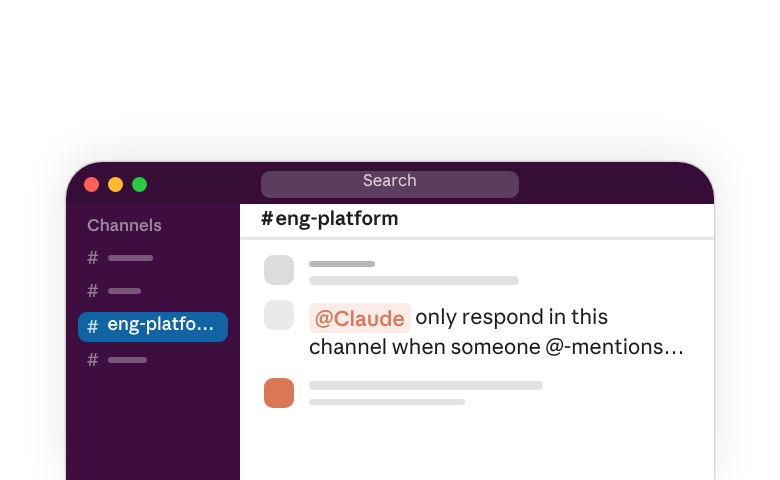
Claude Tag(公開測試版)是在您團隊的 Slack 頻道中運作的 Claude,在您的工具中擁有自己的帳戶。人們像標記同事一樣標記 Claude,Claude Tag 會接手工作並在該討論串中跟進完成。交給它常態性的工作,它就能自行運作:週一早晨的例行工作會在任何人打開 Slack 之前就發布其報告。開箱即用的情況下,您 Slack 工作區中的任何人都可以標記 Claude,無論他們是否擁有 Claude 帳戶,Claude Tag 會使用您團隊已連接的工具來回答,從 Google Drive 到 BigQuery 再到 GitHub。完成本指南後,您將已完成工作區配對、決定誰可以使用 Claude Tag、連接其工具、設定其支出上限,並規劃推出計畫。
1. 開始之前
您將需要:
- Team 或 Enterprise 方案: 個人方案和第三方部署不符合資格(先決條件(在新分頁中開啟)涵蓋了如果您沒有這些方案該怎麼做)。
- 將持有配對的 Claude 組織中的擁有者(或主要擁有者): 配對僅限擁有者,存取套件組合也是如此,除非您使用的是 Enterprise 方案,在該方案中,Claude Tag 管理員(自訂角色具有
Claude Tag Admin權限的成員)可以管理它們,而頻道管理員可以為其指派的頻道建立一個(第 4 節)。在另一個 Claude 組織中的擁有者身分不適用。 - Slack 工作區管理員: 安裝應用程式並產生配對代碼。在 Enterprise Grid 上,Grid 組織管理員也符合資格。該代碼為一次性使用,產生後 15 分鐘內失效,因此請協調在同一時間上線。此人可以與擁有者是同一人。
- 已提供資金的使用餘額: 在 Team 方案上,在您組織的使用餘額獲得資金之前,Claude Tag 不會在頻道中回答。頻道工作如何計費,以及信用卡計費與發票計費之間的差異,請參閱設定支出限制(在新分頁中開啟)。
- 及早提交的 IP 允許清單項目: 如果連接的服務依來源 IP 進行限制,請立即新增 Anthropic 公布的出口範圍;企業允許清單的變更可能需要數天時間,並且每個連接的服務都必須可從網際網路存取(網路需求(在新分頁中開啟)中有該範圍)。
- 沒有零資料保留(ZDR)、客戶管理加密金鑰(CMEK)或 Anthropic 針對 Claude Code 和 Cowork 本機模式的 HIPAA 設定的 Claude 組織: 這些都不允許使用 Claude Tag。如果其他 Claude 產品需要這些功能,請向您的客戶團隊詢問是否可以建立一個單獨的 Claude 組織來持有 Slack 配對。
- 已為您的 Claude 組織啟用
Scheduled tasks (Was Routines)(組織設定 › 功能 › Remote sessions): Claude Tag 需要此功能。在管理員啟用之前,每次提及和直接訊息(DM)都會收到「無法使用」的回覆,且不會執行任何工作。 - 一個用於持有配對的 Claude 組織: 一個 Slack 工作區(或 Enterprise Grid)一次只能與一個 Claude 組織配對。如果您的公司有多個組織,請在連接之前確定哪一個組織將持有配對。
您擁有的六項決策
- Claude Tag 存在於何處: 配對的工作區以及它在哪些頻道中運作(第 3–4 節)。
- 誰來掌舵: 擁有者持有管理控制權(在 Enterprise 方案上,他們可以透過自訂角色分享大部分控制權);頻道成員則從頻道內部塑造自己的頻道(第 4–5 節)。
- 它可以接觸什麼: 儲存庫、憑證、連接和外掛程式,組織成存取套件組合並限定在不同層級(第 4 節)。
- 它的行為方式: 環境感知或僅限提及,由每個頻道的
Configure頁面上的開關加上書面指示來控制(第 5 節)。 - 它記得什麼: 您可以開啟、編輯和刪除的頻道和工作區記憶(第 5 節)。
- 它的成本: 組織的每月上限和每個頻道的限制(第 6 節)。
當稍後出現有關 Claude Tag 的問題時,請先弄清楚它涉及這六項中的哪一項。
2. 地圖:五個介面,三個範圍
Claude Tag 的設定分散在 claude.ai 和 Slack 的多個頁面中,每個頁面控制不同類型的設定。
| 介面 | 誰來變更 | 它控制什麼 |
|---|---|---|
| Claude Tag 管理頁面,位於組織設定 › 產品下 | 擁有者(在 Enterprise 方案上,Claude Tag 管理員可以管理其中大部分;第 4 節) | 存取權限、自訂指示、預設模型,以及 Claude Tag 可以在哪些範圍內運作,加上每個頻道的 Respond automatically 開關 |
| 使用量頁面,位於組織設定 › 使用量下 | 擁有者或管理員 | 組織支出限制、每個頻道的限制,以及每個頻道的支出明細 |
Configure 連結,位於 Slack 中 Claude 回覆的頁尾(Grid 共享頻道沒有 Configure 連結) | 您 Claude 組織中的頻道成員 | 該頻道的 Respond automatically 開關、其指示及其外掛程式(擁有者或 Claude Tag 管理員可以封鎖成員編輯此頁面) |
| 個人連接器,位於 claude.ai 上的自訂 › 連接器下 | 每位使用者 | 他們自己的哪些工具適用於他們與 Claude Tag 的一對一直接訊息,以及在他們允許後,適用於他們在頻道或群組 DM 中的自己的任務 |
| 分析頁面,位於分析 › Claude Tag 下 | 任何可以檢視分析儀表板的人 | 唯讀:迄今為止和預計的支出、按頻道劃分的支出,以及按工作類型劃分的支出 |
頻道記憶和個人例行工作不是在設定頁面上建立的:您透過在頻道中與 Claude Tag 對話來塑造這兩者。擁有者可以檢視這兩者(記憶檔案來自工作區或頻道頁面上的 ⋯ 選單,第 5 節;例行工作來自活動頁面的已排程工作分頁,第 7 節),而組織層級的 Scheduled tasks (Was Routines) 功能本身則由管理員開啟(請參閱開始之前)。設定地圖(在新分頁中開啟)是單頁參考資料。
存取權限以範圍授予,範圍向下繼承
存取權限被打包成存取套件組合:連接、儲存庫授權、網域、外掛程式和指示的命名集合。套件組合附加到範圍。共有三個範圍:
- Slack 頁面: 每個頻道都會獲得的組織範圍根層級。
- 工作區: Claude Tag 在該配對工作區中所做的一切。
- 單一頻道: 僅該單一房間。
範圍向下堆疊,因此頻道會看到其上方所有內容加上自身內容的聯集:
- 較窄的範圍只會新增: 分離頻道的套件組合只會移除該頻道的新增內容;工作區和 Slack 頁面的套件組合仍然適用於該處。
- 相同主機、兩個憑證,最窄的範圍提供憑證: 頻道優先於工作區,工作區優先於 Slack 頁面,沒有備援機制。如果獲勝的憑證傳回 401 或 403,Claude Tag 不會悄悄地使用下一個憑證重試。
- 自訂指示由上而下串接: 先是 Slack,然後是工作區,然後是頻道。頻道的指示會新增到其上方設定的內容中。
- 討論串保留其開始時的設定: 正在進行的討論串會保留其開始時的技能、外掛程式和自訂指示,而連接和網域規則則在每次請求時套用,因此在討論串中途新增的連接只要您指名該服務就能運作。在任何設定變更後,請從新的頂層討論串進行測試。
3. 上線:設定流程,逐畫面說明
除了 Slack 本身的兩個時刻(安裝應用程式和傳送連接訊息)以及如果您連接 GitHub 時安裝 Claude GitHub App 之外,每個設定步驟都在一個頁面上執行:claude.ai 的組織設定 › 產品 › Claude Tag(claude.ai/admin-settings)。如果您離開,您的配對會被儲存,但您在啟動步驟上的選擇不會被儲存。
步驟 1. 配對您的 Slack 工作區
配對只需要一個代碼。它會將您的 Claude 組織連結到 Slack,而 Claude Tag 會像新成員一樣加入工作區,並擁有自己的個人資料。
- 將 Claude 應用程式新增到 Slack,從 Slack Marketplace 進行。由 Slack 工作區管理員執行此操作。
- 邀請 Claude 並傳送
@Claude connect: 在一個沒有訪客且僅屬於此工作區的頻道中,執行/invite @Claude(Claude 會發布簡短的歡迎訊息),然後以不含其他文字的新訊息傳送@Claude connect。Claude Tag 可以拒絕在訪客頻道中回覆。Claude 會回覆一個只有您能看到的一次性配對代碼。 - 貼上配對代碼到此畫面上的
Paste the pairing code欄位;接受後會顯示Connected to和您的工作區名稱。 - 點擊
Pair workspace。
Claude Tag 可以在哪裡回覆
配對涵蓋整個工作區:啟動後,人們可以在它已加入的任何頻道中標記 Claude Tag。如果啟動步驟列出了任何公開頻道,它會加入您在啟動時選擇的公開頻道;之後,成員會一次將它帶入一個頻道,而它只會在管理員設定了自動加入頻道名稱規則的地方自行加入(第 4 節)。若要將其限制在您選擇的頻道中,例如用於試行,請參閱將 Claude Tag 限制在特定頻道(在新分頁中開啟)。成員如何新增它,以及這些加入動作如何出現在 Slack 的稽核日誌中,涵蓋在Claude Slack 應用程式可以存取的內容(在新分頁中開啟)中。
所示的主控台是虛構公司的插圖;所有名稱和數字均為虛構。
配對授予哪些存取權限
配對不會授予 Claude Tag 任何人的現有存取權限。它不會從以下任何一方取得任何東西:
- 安裝應用程式的 Slack 管理員
- 兌換代碼的擁有者
- 任何工作區成員已連接的工具
它會在 Slack 中建立一個與您的 Claude 組織綁定的新參與者,而該參與者在擁有者(或在 Enterprise 方案上,Claude Tag 管理員或頻道管理員)新增連接之前,對您的外部系統沒有任何存取權限。成員自己的連接器是獨立的:一旦成員允許,它們就可以服務該成員自己的請求(請參閱下方的連接與連接器)。
在 Enterprise Grid 上配對
在 Slack Enterprise Grid 上,當 Slack 組織擁有者或組織管理員傳送 @Claude connect 時,回覆會帶有兩個代碼:workspace_… 配對一個工作區,而 enterprise_… 配對整個 Grid。一對一 DM 僅對其主工作區已配對的人員有效,因此如果希望對所有人都有效,請配對整個 Grid。設定文件中的配對步驟(在新分頁中開啟)涵蓋了這兩個代碼,並提供完整的操作說明。
啟動後:Claude Tag 的第一批工具
設定過程不會要求您提供其他工具:您是在啟動後才授予 Claude Tag 存取這些工具的權限(授予 Claude 存取您工具的權限(在新分頁中開啟))。在這些工具中,Claude Tag 使用自己的帳戶運作,因此它是以自己的身分行事,而不是以您的身分。
連接與連接器
連接屬於 Claude Tag;連接器屬於您。 您在 Claude Tag 管理頁面上連接的工具會成為連接:Claude Tag 自己的登入,由工作區或頻道共享,並在 Claude Tag 的名稱下記錄每個動作以供稽核和撤銷。連接器是您自己 claude.ai 帳戶上的工具,位於自訂 › 連接器下:僅供您私人使用,並用於您與 Claude Tag 的一對一直接訊息中。
Claude Tag 也可以提議使用您的連接器來完成您在頻道或群組 DM 中要求的任務,但需在您允許之後,且絕不會用於其他任何人的請求。邊界反之亦然:您的連接器不會執行頻道的共享工作,而頻道的連接也不會跟隨任何人進入 DM。
步驟 2. 連接 GitHub,然後選擇儲存庫
如果您的 GitHub 組織尚未擁有 Claude GitHub App(在新分頁中開啟),則會出現此步驟,並由您 GitHub 組織的擁有者在此處安裝它(設定文件(在新分頁中開啟))。
選擇儲存庫
應用程式安裝完成後,您會進入儲存庫選擇器:每個 GitHub 組織一列,並提供連接全部或選擇特定儲存庫的選項。這些授權會附加到您剛配對的工作區,並適用於 Claude Tag 在該處運作的每個頻道;在 Enterprise Grid 組織範圍的配對上,它們則適用於整個組織。
請將選擇器的授權視為下限:綁定到工作區或頻道的套件組合會在此基礎上新增儲存庫,而較窄的範圍只會新增。真正的上限位於任何套件組合的上游,即 github.com 上 Claude GitHub App 安裝的儲存庫選擇中。
您可以跳過此步驟,稍後再從管理頁面授予儲存庫存取權限。請參閱授予儲存庫存取權限(在新分頁中開啟)。
啟動後:為 Claude Tag 的其他工具建立帳戶
Claude Tag 需要在工具中擁有自己的帳戶,才能在該處執行頻道的共享工作。成員自己對該工具的連接器仍然可以在他們允許後服務他們的請求。該帳戶通常是可以邀請 Claude Tag 使用的電子郵件地址;一些不支援電子郵件帳戶的工具則提供服務帳戶作為替代,其用途相同。
建立帳戶並貼上其金鑰
此工作分為四個子步驟:
- 為 Claude Tag 建立一個電子郵件地址。
- 像邀請新員工一樣邀請它加入每個工具(限定在它所需的範圍內)。
- 在每個工具中以 Claude Tag 的身分建立一個 API 金鑰。
- 在 Claude Tag 頁面上,於
Claude’s access下,選擇Connectors分頁並新增每個金鑰。服務的第一個金鑰一旦儲存,就會在每個頻道中啟用,因此請先閱讀新連接器適用的範圍(在新分頁中開啟)。
設定文件(在新分頁中開啟)詳細說明了每個子步驟;請先完整處理完一個工具,再開始下一個。
限制每個帳戶可以存取的範圍
有關每種服務類型的建議帳戶模式,以及如何將每個帳戶限制在 Claude Tag 應該存取的資料夾、專案或空間,請參閱為每個服務建立專用帳戶(在新分頁中開啟);每個服務的連接指南(在新分頁中開啟)提供了每個工具的確切憑證欄位和允許的網站值。
步驟 3. 購買使用量額度
Claude Tag 以使用量額度運作:其頻道訊息和工具動作會從您組織的使用餘額中扣除。
在此設定畫面上載入額度:
- 輸入金額(5 美元或以上)。
- 確認總額。
Buy now會向您儲存的信用卡收費。
您可以跳過並稍後從使用量頁面提供資金,但在餘額獲得資金之前,Claude Tag 在頻道中會保持沉默。請參閱設定支出限制(在新分頁中開啟)。
步驟 4. 啟動 Claude Tag
如果該步驟列出了公開頻道,請至少選擇一個;在您這樣做之前,Launch Claude Tag 會保持無法使用。除非您配對了整個 Enterprise Grid,否則還有一個決定:Let members know they can now tag Claude 切換開關,它會讓 Claude Tag 向每位成員發送 DM,告知他們此功能已可使用。這些訊息不計入計費。此切換開關預設為開啟;在您的試行頻道運作良好且您想要更廣泛地採用之前,請將其關閉。
然後按下 Launch Claude Tag。
4. 存取權限與身分
啟動後,回到 Claude Tag 頁面(claude.ai 的組織設定 › 產品 › Claude Tag)。這是您的控制室:
- 組織的啟用開關
Direct messages列,其Edit會開啟Allow direct messages切換開關- 如果您是從促銷方案開始的,則會有包含使用量計量表
- 在它們下方,
Claude’s access,其Channels分頁有一個 Slack 頁面以及每個工作區和頻道的頁面
一個切換開關決定誰可以使用 Claude Tag
在 Slack 頁面的 Advanced 分頁下,在 Access 下,設定限制切換開關:在 Team 方案上為 Restrict to your organization,在 Enterprise 方案上為 Restrict to roles with Claude Tag access。 此切換開關決定誰可以使用 Claude Tag,並且同樣適用於頻道和直接訊息:
- 關閉(預設): 工作區中的任何人都可以在頻道中使用 Claude Tag,無論他們是否擁有 Claude 帳戶,在 Claude Tag 會回答的 Slack Connect 頻道中,另一家公司的人員也可以使用。除了 Slack 訪客之外,尚未連接 Claude 帳戶的人也可以在您組織的帳單上一對一 DM Claude Tag 一段有限的時間(第 6 節);之後,Claude Tag 會要求他們連接一個帳戶,而他們的一對一 DM 隨後會在該帳戶上運作(下方的身分模型)。在群組 DM 中,他們可以在不連接帳戶的情況下提問,且第 6 節中的每人限制不適用。
- 開啟: 只有您組織中擁有 Claude 帳戶的 Slack 使用者才能使用。
在 Enterprise 方案上,每個內建角色已經授予 Claude Tag in Slack 功能,因此在沒有自訂角色的組織中,開啟此功能只是將 Claude Tag 限制在您組織的成員範圍內。若要進一步縮小範圍,請建立一個授予或撤銷該功能的自訂角色;請參閱在 Enterprise 方案上按角色限制(在新分頁中開啟)。
如果您的組織隸屬於母企業組織,同一個 Access 群組也會提供 Restrict to your verified domains。每個已連接的工作區在 Slack 頁面的 General 分頁上的 Connected workspaces 下都有一個 Disconnect。斷開連接會立即開始刪除該工作區的 Claude Tag 資料(您的存取套件組合會保留),因此在使用它之前,請閱讀斷開工作區連接(在新分頁中開啟)。請參閱限制誰可以使用 Claude Tag(在新分頁中開啟)。
三個容易混淆的設定
| # | 設定 | 它控制什麼 | 您在哪裡設定它 |
|---|---|---|---|
| 1 | 誰可以呼叫它 | 哪些人可以完全向 Claude Tag 發話 | 成員存取切換開關(上方):在 Team 方案上為 Restrict to your organization,在 Enterprise 方案上為 Restrict to roles with Claude Tag access |
| 2 | 它在哪裡回答 | 哪些頻道和工作區會回應 | 每個範圍的啟用開關(Slack 頁面上的 Respond in all channels、Enable Claude Tag in this workspace 或 Enable Claude Tag in this channel);其 Advanced 下的 Claude Tag version:New 或 Inherit(使用父範圍的值);仍設為 Legacy(較早的每位使用者 Claude in Slack)的範圍,僅會在頻道中以退役通知回答(見下方);在有訪客的頻道或 Slack Connect 頻道中,還有 How should Claude work in channels with guests(訪客與 Slack Connect,見下方) |
| 3 | 它可以接觸什麼 | 憑證和儲存庫 | 綁定到範圍的存取套件組合,是三者中唯一控制憑證的項目 |
範圍開關與 Inherit
關閉範圍的開關會在該處停止 Claude Tag;擁有自己開啟設定的工作區或頻道,即使其上方的範圍關閉,仍會保持開啟。在 Enterprise 方案上,為單一工作區啟動設定會開啟該工作區自己的開關。
若要讓範圍再次跟隨其上方的範圍,請在其開關開啟的情況下,將其 Advanced 下的 Claude Tag version 設回 Inherit,或使用其開關下方的 Use inherited setting 連結(該處的「Inherited: On」或「Inherited: Off」副標題會顯示其上方範圍傳遞下來的內容,直到您自行設定開關為止)。
在 Team 方案上,您通常會在 Slack 頁面上看到單一的 Respond in channels 開關(在較早的管理頁面上的 Default Slack 上為 Enable Claude Tag),且沒有每個範圍的開關(請參閱例外情況(在新分頁中開啟));它會一次性開啟或關閉每個已連接工作區頻道中的 Claude Tag。
訪客與 Slack Connect
在任何包含 Slack 訪客的頻道中,Claude Tag 都會關閉,除非該範圍的 How should Claude work in channels with guests 設定為 Channel only 或 Full access。在 Channel only 和 Full access 下,訪客都可以閱讀 Claude Tag 在該處發布的內容。在 Channel only 下,請將頻道自己的指示,以及直接附加到它的任何套件組合中的指示,視為對他們可見;在 Full access 下,請將範圍繼承的所有內容也視為可見。
同一個設定也決定了 Claude Tag 是否在 Slack Connect 頻道(即您的工作區與另一家公司共享的頻道)中回答,因此您已開放給訪客的範圍也會在其 Slack Connect 頻道中回答。在預設的 Restrict 下,它在該處保持沉默。在 Channel only 或 Full access 下,它會回答,但無論哪種方式都有有限的存取權限:沒有記憶、技能、儲存庫或工作區搜尋,除了專門為 Slack Connect 頻道附加的套件組合外,不會從工作區或組織繼承任何內容。
在它回答的地方,請將頻道的指示以及 Claude Tag 在該處可以使用的所有內容視為對另一家公司可用:他們的人員可以閱讀其回覆,並且除非您已開啟成員存取限制,否則可以在該處要求它使用其連接器提供協助。在您於 Slack Connect 頻道中開啟它之前,或在共享一個已經開啟它的頻道之前,請檢查頻道頁面上列出的套件組合,並將該頻道從您不希望在該處使用的任何套件組合中移除。有關它在該處可以使用什麼、哪些套件組合適用以及它何時仍不會回答的確切資訊,請參閱Slack Connect 頻道(在新分頁中開啟)。
Grid 共享頻道
只有當您 Enterprise Grid 的所有工作區都與您的 Claude 組織配對時,Claude Tag 才會在跨這些工作區共享的頻道中回答,即使如此,也僅使用 Slack 頁面的設定(工作區和頻道套件組合、指示和記憶都無法觸及它)。有關訪客檢查、拒絕情況以及為何沒有每個頻道的覆寫,請參閱Grid 共享頻道(在新分頁中開啟)。
Legacy 版本
Legacy 是較早的 Claude in Slack;如果您的組織從未使用過它,請跳過此部分。Legacy 不再在已配對工作區的頻道中回答,而且您無法將範圍切換到它。一對一直接訊息不受影響,但在仍設為 Legacy 的工作區中,Claude Tag 不會回答群組 DM。
仍設為 Legacy 的頻道,無論是直接設定還是繼承而來,僅會以舊版機器人已退役的通知來回答提及。若要讓 Claude Tag 回到該處,請在該頻道上,或在其繼承的範圍(其工作區或 Slack 頁面(較早的管理頁面上的 Default Slack access))上,將 Claude Tag version 設為 New。請參閱從較早的 Claude in Slack 遷移(在新分頁中開啟)。
Claude 的存取權限:選擇一個範圍,讀取其存取權限
在 Claude’s access 下,Channels 分頁列出您的範圍,每個範圍都有自己的頁面。
Channels 分頁:您的範圍
- Slack 頁面: 頂部是
Slack,即組織範圍的根層級。每個已配對的工作區位於其下方,其頻道則位於工作區下方。 - 頻道會自動出現: 每當 Claude Tag 在 Slack 中被新增到某個頻道時,該頻道就會在此處以其工作區下的範圍形式出現,無需在此頁面上建立任何內容。搜尋欄位可依頻道名稱或 ID 尋找。
- 自行新增其餘部分: Claude Tag 尚未加入的公開頻道可以從搜尋結果中的
Channels Claude isn’t in提早取得其頁面;附加到頻道(在新分頁中開啟)涵蓋了私人頻道的注意事項。
範圍的頁面
每個範圍的頁面都有一個 General 分頁,包含啟用開關和指示,以及一個 Advanced 分頁(見下方)。工作區或頻道的 General 分頁還包含 Model,而頻道的分頁還包含 Respond automatically:
- Model: 新工作階段開始使用的模型,從您組織允許用於 Claude Code 的模型中選取。沒有自己設定的範圍會繼承其父範圍的設定。對於整個組織,該設定是主要 Claude Tag 頁面上的
Model列。 - Respond automatically(每個頻道的設定;工作區和組織沒有此開關):預設為開啟;關閉後,Claude Tag 只會在該頻道中被提及時才回覆。頻道成員也可以透過在 Slack 中詢問 Claude Tag 來切換此設定,除非
Channel member edits設為Block。
每個頁面的 Claude’s access 表格列出了到達該範圍的每個連接(顯示為連接器)、外掛程式、技能、儲存庫和套件組合,並附有一個 Inheritance 欄位說明每個項目的來源。這些是 Claude Tag 自己的連接,而不是任何人的個人連接器(第 3 節的邊界)。Add 可讓範圍獲得單一項目而無需套件組合,而檢查或移除某個地方擁有的內容(在新分頁中開啟)涵蓋了移除每個項目的方法。
讀取範圍的存取權限
頻道的 Claude’s access 表格是已解析的答案:在頻道的套件組合、工作區的套件組合和根層級的套件組合聯集在一起後,該頻道最終擁有的每個連接和儲存庫,每個都標示了其來源。當有人問「Claude 可以從這個頻道存取 Datadog 嗎?」時,請開啟該頻道的頁面並閱讀其表格,而不是推理繼承關係。它涵蓋了頻道的共享工作;成員自己的連接器不會列在那裡。
哪個憑證在主機上生效是由規則決定的:Claude Tag 使用最窄範圍的憑證,沒有備援到更廣泛範圍的機制。透過在每個範圍中為每個主機綁定一個憑證,保持地圖在範圍內同樣清晰;這樣表格就能一對一地讀取,無論是對您還是對任何安全審查而言。
所示的主控台是虛構公司的插圖;所有名稱和數字均為虛構。
範圍設定的其餘部分位於 Advanced 下
範圍的 Advanced 分頁包含 Claude Tag version:New,以及工作區和頻道上的 Inherit(範圍不再能切換到 Legacy;請參閱上方的 Legacy 版本)。其他 Advanced 設定包括:
- Auto mode allow rules: 預先核准 Claude Tag 的權限檢查器原本會標記或阻止的動作的純句子規則。規則向下繼承,因此請保持每條規則狹窄(自動模式允許規則(在新分頁中開啟)有格式和範例)。
- Environment: 範圍的工作階段運行的雲端環境,它設定了它們的網路存取層級(請參閱下方的憑證永遠不會到達沙箱)。
- Channel name rules: Slack 頁面和每個工作區頁面上的兩個模式清單:封鎖的頻道模式會阻止 Claude Tag 進入名稱符合的頻道,而自動加入頻道模式則會將其新增到新的公開頻道中。
- How should Claude work in channels with guests: 三個值。預設的
Restrict表示只要有訪客在場,Claude Tag 就不會回覆;Channel only讓它僅使用直接在頻道上設定的內容來回答(其自己的指示和連接,加上任何直接附加到它的套件組合;請將這些視為在訪客在場時使用中,並在向訪客開放頻道之前檢查頻道的套件組合),不會從工作區或組織繼承任何內容,沒有記憶或技能,並以標準環境取代範圍自己的環境(Channel only 如何運作(在新分頁中開啟)有完整的排除清單);Full access讓 Claude Tag 使用範圍賦予它的一切。即使在Full access下,只要有訪客在場,工作區搜尋就無法使用,而Channel only僅在設為New的範圍上生效。此設定也決定了 Claude Tag 是否在 Slack Connect 頻道中回答,並具有有限的存取權限(請參閱上方的訪客與 Slack Connect)。 - Channel member edits: 頻道成員是否可以透過 Slack 中的
Configure連結編輯此頻道的設定。在工作區頁面或 Slack 頁面上設為Block,會使其下方每個頻道的成員的整個Configure頁面變為唯讀,並且當有人在 Slack 中詢問時,Claude Tag 會拒絕變更Respond automatically(第 5 節有詳細說明)。頻道管理員(在 Enterprise 方案上,擁有者或 Claude Tag 管理員已將該頻道設定委派給的人)仍然可以編輯指示和預設模型,並切換Respond automatically,無論此設定為何。
其中幾項提供 Inherit,它會跟隨上方的範圍。即使工作階段運行在工作區或 Slack 頁面上設定的環境上,Environment 的選擇器在未設定時也會顯示 Organization default(請參閱頻道的工作階段使用哪個環境(在新分頁中開啟)),因此當一個頻道的行為與其同層頻道不同時,也請檢查這些設定。請參閱管理員控制哪些設定(在新分頁中開啟)。
在套件內部,誰可以編輯什麼
點擊一個套件以開啟它。 其頁面包含:
- 內含項目: 套件所攜帶的連線(列為連接器)、儲存庫、網域和外掛程式,每一項都透過
Add新增;選擇一項服務,或對任何具有 API 的項目使用Custom connector。連線的Edit可以依 HTTP 方法和路徑縮小其可執行的範圍(新增連線(在新分頁中開啟))。網域可讓主機通過而不附加任何憑證。網域項目需要主機,若服務不在 443 埠上則還需加上埠號,且在您變更其方法(在新分頁中開啟)之前只允許讀取請求。 - 適用範圍: 套件所觸及的每個地方。
- 指示: 隨套件適用範圍一同傳遞的文字。
在編輯共用套件之前,請先檢查 Where it applies。
誰可以做什麼
您 Claude 組織中內建的 Admin 角色無法執行以下任何一項:
- 配對工作區
- 管理存取套件
- 開啟 Activity 頁面或記憶檔案
這些需要 Owner(在 Enterprise 方案中,Claude Tag 管理員也可以管理存取套件;詳見下文)。支出限制是例外:Owner 或 Admin 都可以在 Usage 頁面上設定這些限制。在 Enterprise 方案中,Owner 可以透過兩種方式委派:Claude Tag 管理員可以管理 Claude Tag 的大部分功能,而頻道管理員則負責設定分配給他們的頻道(兩者皆於下文說明)。委派 Claude Tag 管理權限(在新分頁中開啟)中有授予成員 Claude Tag Admin 權限的步驟,包括為目前已是 Admin 的人新增的權限,因為將其角色變更為 Custom 會使其脫離內建的 Admin 角色。
| 誰 | 可以做什麼 |
|---|---|
| Claude Tag 管理員(Enterprise) | Claude Tag 管理頁面的大部分功能:存取套件(建立、編輯,並附加到組織、工作區或頻道);工作區和頻道設定,例如指示和預設模型;為每個頻道、工作區或頻道開啟或關閉 Claude Tag 的開關;頻道的 Managed by 設定(位於其 Configure 頁面的 Admin 分頁),可讓其他頻道撰寫其指示;頻道管理員,若該管理員的角色也將 Identity & Access 設為 Can manage;以及範圍的訪客設定,設為 Restrict 或 Channel only |
| 頻道管理員(Enterprise) | 為指派的頻道建立套件,並編輯該套件的連線和外掛程式(不包括其儲存庫、網域或指示),以及頻道本身的指示和預設模型,並可從頻道的 Configure 頁面存取其自己 GitHub 帳戶具有管理員權限的儲存庫;組織和工作區設定對他們而言是唯讀的,且他們無法配對工作區 |
| 頻道成員 | 在頻道內部工作:記憶、例行程序、Configure 頁面 |
即使在 Enterprise 方案中,以下項目仍僅限 Owner 使用:位於 Claude Tag 頁面頂部、用於為整個組織開啟或關閉 Claude Tag 的開關、Allow direct messages、成員存取限制、配對或中斷工作區連線、頻道名稱規則及其上的套件、Channels Claude can search,以及訪客的 Full access 或 Inherit。
完整表格請參閱文件;請見依角色劃分的權限(在新分頁中開啟)。
身分模型:Claude Tag 預設以自身身分行動
在頻道中,Claude Tag 使用自己的服務帳戶行動:
| 位置 | Claude Tag 的帳戶 |
|---|---|
| 在 Slack 中 | Claude 應用程式 |
| 在程式碼上 | Claude GitHub App |
| 在其他所有工具中 | 您佈建的服務帳戶 |
Claude Tag 不會使用請求者自己的存取權限來執行頻道的共用工作。由此產生兩個結果:透過頻道連線所採取的每個動作都可歸因於 Claude Tag,這使稽核變得清晰;而最小權限原則則成為您在連接每個工具時所做的決定。以下三點請在做此決定時納入考量:
- 自己的帳戶: 頻道自己的連線賦予其中每個人相同的能力,因此共用工作不會因提出請求的人而異。(成員自己的連接器在獲得其核准後,還可以額外服務該成員自己的任務。)
- 廣泛授予讀取權限,謹慎授予寫入權限: 在您團隊所使用的工具中廣泛設定唯讀連線,是第一天的合理預設做法。僅在您希望 Claude Tag 變更事物的地方,依每個團隊的套件新增寫入存取權限,並隨著其贏得信任而重新檢視。
- 讓人類保持審核者的角色: Claude Tag 開啟的拉取請求(pull request)是由 Claude GitHub App 所撰寫,因此必要審核的分支保護仍然要求人類核准。但它不再能阻止提出請求的人核准自己的請求,因為 GitHub 只會封鎖 PR 的作者(在 Legacy 下,提出請求的人就是作者)。為確保有第二個人審核 Claude Tag 的工作,請在分支保護規則中要求兩次核准審核,並在有新提交時駁回過時的核准。
直接訊息是例外。 一對一的 DM 沒有可供限定範圍的頻道,因此對於已連接 Claude 帳戶的人來說,它會在該帳戶上執行,使用其個人連接器,費用計入其席位,並歸屬於該人,但拉取請求除外:Claude GitHub App 也會從 DM 撰寫這些請求,不過它只能存取該使用者自己帳戶上所連接的儲存庫。尚未連接 Claude 帳戶的人(Slack 訪客除外)也可以在有限時間內一對一私訊 Claude Tag,費用計入您組織的帳單(第 6 節)。該 DM 會以 Claude Tag 本身的身分執行,擁有該人在該工作區中建立的頻道所會獲得的存取套件,且沒有個人連接器。群組 DM,即包含 Claude 在內的多人 Slack 對話,則運作方式類似頻道:Claude Tag 使用自己的服務帳戶,搭配工作區和組織的存取權限(而非任何單一頻道的存取權限),且工作費用計入您的組織。
頻道和群組 DM 是共用的服務身分介面,而一對一 DM 則是個人的,但有兩個例外。當成員自己的連接器在頻道或群組 DM 中服務其請求時,該工作會以其權限並以其名義執行。而來自尚未連接 Claude 帳戶的人的一對一 DM 則以 Claude Tag 的身分執行。請參閱代理身分如何運作(在新分頁中開啟)。
憑證永遠不會到達沙箱
每個頻道任務都在一個隔離的沙箱中執行,每個討論串一個,且該沙箱不持有任何金鑰。在 Anthropic 代管的環境中,當工作需要存取外部系統時,請求會經過 Agent Proxy(網路邊界),該邊界會依您的規則檢查請求,並在該處附加相符的憑證。模型和沙箱都不會被交付金鑰。
不符合任何連線規則、任何網域項目,也不符合任何環境設定的請求會被封鎖,且只有 HTTP 和 HTTPS 可以通過。請參閱安全性與資料處理(在新分頁中開啟)。
Claude Tag 可以存取的範圍: 環境層從 Trusted access 網路層級開始,這是一組有文件記載的套件登錄和開發者主機。若需要更廣泛的存取權限,請從 Organization settings 中的 Cloud environments 頁面建立一個組織共用環境,並設定更寬鬆的層級(Full access 允許任何網域),然後將其固定在該範圍上。請勿在 claude.ai/code 上建立它,因為在那裡環境屬於您的個人帳戶,且永遠不會出現在選擇器中。
允許全部外送流量,即列出埠號的 * 網域項目,可讓任何主機在這些埠上通過而無需憑證,適用於該項目所允許的方法;請參閱允許所有主機(在新分頁中開啟)。
網路搜尋在 Anthropic 的伺服器上執行,位於所有這些層之外;網路搜尋與網路請求的比較(在新分頁中開啟)說明了為何 Claude Tag 可以引用一個它無法開啟的頁面。
針對處理 PHI 的公司
如果您 Slack 工作區中有任何人處理受保護健康資訊(PHI),請設定 Claude Tag,使其無法讀取、搜尋或連接到可能包含 PHI 的地方。Claude Tag 目前處於公開測試階段,並非 Anthropic 商業夥伴協議(BAA)下符合 HIPAA 資格的服務。請勿向 Claude Tag 提交 PHI。
如果您的 Claude 組織已對本機模式下的 Claude Code 和 Cowork 套用 Anthropic 的 HIPAA 設定,則該組織無法使用 Claude Tag;請向您的客戶團隊詢問是否可建立一個沒有該設定的獨立 Claude 組織,以承載 Slack 配對(第 1 節)。Claude Tag 文件中有更完整的程序:請參閱在醫療保健組織中使用 Claude Tag(在新分頁中開啟)。
保留與刪除
Claude Tag 會保留頻道記憶和工作階段逐字稿(在新分頁中開啟)(第 1 節中的 Zero Data Retention 項目),因此請將「Claude 可以存取的範圍」視為設計時的邊界。刪除記憶檔案並不會刪除逐字稿,且沒有任何控制項可以刪除單一討論串的逐字稿。
刪除控制項從最大到最小依序運作:中斷工作區連線會刪除該工作區的 Claude Tag 資料(工作階段和逐字稿、記憶、頻道例行程序、已發布的成品、範圍,以及成員的帳戶連結;Disconnect 控制項本身位於 Slack 頁面 General 分頁上的 Connected workspaces 下方,如上所述),而移除頻道的範圍(若頻道頁面的 ⋯ 選單中有列出,則為該選單中的 Remove this scope)則會刪除該頻道的逐字稿、記憶、例行程序和已發布的成品。
移除頻道的範圍並不會觸及該頻道工作階段留在其他地方的內容:儲存到共用工作區記憶的筆記,或其他頻道中的逐字稿(中斷工作區連線確實會刪除這些內容)。而這兩種控制項都不會觸及 Claude Tag 在您所連接工具中建立的頁面、工單和拉取請求;這些內容存在於那些工具中,需要您自行清理。
如果 PHI 進入頻道該怎麼辦
如果 PHI 確實進入了頻道,請遵循 Anthropic 針對 PHI 張貼在 Claude 可讀取之處的處理步驟(在新分頁中開啟),並同時遵守您自己的事件應變、HIPAA、保留和法律保留義務。當您在這些步驟中寄送電子郵件給 Anthropic 時,請勿在郵件中包含 PHI 本身。
建議的設定
- 將 Claude Tag 作為允許清單運作: 關閉 Slack 頁面
General分頁頂部的Respond in all channels(Claude's access › Channels › Slack),將任何具有自己開啟設定的工作區或頻道設回Inherit(位於其啟用開關下方的Use inherited setting連結,或Advanced下的Claude Tag version;在 Enterprise 方案中,為單一工作區啟動設定會開啟該工作區的開關),然後僅在您核准的頻道上開啟Enable Claude Tag in this channel。在其他任何地方提及都會收到停用通知,而非回覆。每個範圍的開關是 Enterprise 方案的功能。Claude Tag 管理員也可以變更這些開關以及Respond in all channels,因此只將Claude Tag Admin權限授予您信任其能核准頻道為無 PHI 的人。Team 方案有基於名稱的封鎖頻道模式(在新分頁中開啟),且 Team 方案無法啟用 HIPAA。如果您的工作區中可能存在 PHI,且您使用的是 Team 方案,請勿在該工作區中部署 Claude Tag。無論您使用哪種方案,都請關閉Allow direct messages,使每次互動都發生在頻道中,上述控制項和刪除階梯才能適用;此開關也涵蓋群組 DM,而已連接 Claude 帳戶的成員所發出的一對一 DM 會在該帳戶上執行,並使用其個人連接器。關閉 DM 並不能阻止成員自己的連接器進入頻道(請參閱下文的「絕不連接帶有 PHI 的系統」)。請參閱允許或停用直接訊息(在新分頁中開啟)。 - 讓 Claude Tag 完全遠離 PHI 的路徑: 憑藉自己的 Slack 存取權限,Claude Tag 只能在已被加入的頻道中讀取完整歷史記錄(成員自己的 Slack 連接器在下一項中說明),因此絕不要將其邀請到帶有 PHI 的頻道中。不過,它可以從其所在、沒有訪客且非 Slack Connect 頻道的頻道中,對整個工作區的公開頻道進行關鍵字搜尋;該搜尋與任何工作區成員所擁有的關鍵字搜尋相同,因此只有在您的工作區政策已經將 PHI 排除在公開頻道之外時,允許清單才能使 PHI 不在 Claude Tag 的觸及範圍內。如果您無法依賴該政策,請將 Claude Tag 與一個沒有 PHI 的獨立 Slack 工作區配對,而非可能出現 PHI 的工作區。僅核准無 PHI 的頻道。在 Slack Connect 頻道(您的工作區與另一家公司共用的頻道)中,Claude Tag 只有在該頻道的
How should Claude work in channels with guests值(無論是在頻道上設定還是繼承而來)為Channel only(Owner 或您 Claude 組織的 Claude Tag 管理員可以選擇此項)或Full access(只有 Owner 可以選擇此項,且隨後存取權限有限,請參閱上文的「訪客與 Slack Connect」)時才會回覆。而且只要有 Slack 訪客在場,Claude Tag 預設就會關閉;請參閱限制訪客頻道(在新分頁中開啟)。 - 絕不連接帶有 PHI 的系統: 在 Owner(或在 Enterprise 方案中,Claude Tag 管理員或頻道管理員)新增連線之前,Claude Tag 不會持有任何外部系統的自有憑證,因此請讓 EHR 和臨床工具保持未連接狀態。請閱讀每個已核准頻道的
Claude’s access表格,以確認已解析的集合。成員自己的 claude.ai 連接器是另一條獨立的路徑:一旦成員允許,其連接器就可以在頻道中服務其自己的請求,且每一個連接器(包括 Slack)都能存取該成員自己帳戶所能存取的任何內容。沒有任何組織設定可以完全關閉頻道中的個人連接器,但您在 Organization settings › Connectors 下為組織封鎖的連接器,在頻道中也會保持封鎖狀態;請將您尚未封鎖的每個連接器都視為必須保持無 PHI 的工具之一。在 Enterprise 方案中,Owner 可以要求請求者在每個結果張貼之前進行審核(Claude Tag 管理頁面上 Personal connectors 設定中的Require human review of every message);這限制的是到達頻道的內容,而非 Claude Tag 所讀取的內容。請參閱每個頻道的存取權限(在新分頁中開啟)和頻道中的個人連接器(在新分頁中開啟)。 - 審查累積的內容: Owner 可以開啟、編輯或刪除每個工作區和頻道的記憶檔案。Activity 頁面列出排程工作,而在已連接工具中的動作則會記錄在這些工具自己的日誌中,歸屬於 Claude Tag 的服務帳戶(使用成員個人連接器完成的工作則會記錄在該成員的名下;第 7 節)。已發布的成品是託管在 claude.ai 上的頁面,因此任何到達成品的內容都會由 Anthropic 保留,直到頻道的範圍被移除,或您組織針對共用成品的保留規則將其刪除為止。請參閱稽核與審查(在新分頁中開啟)。
5. 您的成員將會做什麼,以及您可以控制什麼
Claude Tag 是一種環境式、多人共用的存在:每個頻道一個 Claude,由其中的每個人共用。無論 Claude Tag 在哪裡開啟,提及它都能保證獲得回覆;但回覆並不需要提及才會發生。
它能看到的內容遵循相同的模式:它會讀取已被加入的頻道,可以對整個工作區的公開頻道進行關鍵字搜尋(與任何成員所擁有的搜尋相同,不過它無法從有訪客的頻道或 Slack Connect 頻道進行搜尋;第 4 節),且無法讀取它不在其中的私人頻道。例外情況是成員自己的請求:一旦他們允許,其自己的連接器(包括 Slack)就能存取其帳戶所能存取的任何內容(第 4 節)。
它何時會自行回覆
| 訊息所在位置 | Claude Tag 是否會在未被提及的情況下回覆? |
|---|---|
| 一對一直接訊息 | 會,只要 DM 已啟用。 |
| 它已經在其中的討論串 | 會,直到有人將該討論串靜音為止。 |
| 頻道,頂層 | 有時會,當它判斷自己能回答問題或接手任務時。 |
| 包含 Claude 的群組 DM,頂層 | 有時會,與頻道中的情況相同。 |
在您的組織已啟用 Claude Tag(第 4 節)且已啟用 Scheduled tasks (Was Routines)(第 1 節)的情況下,有四項設定決定一對一 DM 是否能運作,且這四項都必須允許才行:
| 一對一 DM 只有在以下情況才能運作 | 該設定位於何處 |
|---|---|
Allow direct messages 已開啟 | Claude Tag 頁面(第 4 節) |
| 該人已連接 Claude 帳戶,或在已開啟 Claude Tag 的工作區中,是完整的工作區成員(非 Slack 訪客),且仍在您組織付費的有限時間內 | 身分模型(第 4 節);有限時間的說明在第 6 節 |
| 成員存取限制包含該人 | 成員存取開關(第 4 節),此開關也適用於 DM |
| 其所屬的主工作區已配對(僅限 Enterprise Grid) | 配對,步驟 1(第 3 節) |
群組 DM 遵循相同的 Allow direct messages 開關和成員存取限制,且只要工作區的 Claude Tag 被關閉,群組 DM 就會停止;沒有任何設定是單獨涵蓋群組 DM 的。Claude Tag 不會回應包含透過 Slack Connect 加入的其他公司人員的群組 DM、仍設為 Legacy 的工作區中的群組 DM,或在 Enterprise Grid 上成員不共用任何工作區的群組 DM。在 Enterprise Grid 之外,含有 Slack 訪客的群組 DM 遵循訪客設定,因此在預設的 Restrict 下,Claude Tag 會改為張貼其訪客通知。請參閱群組 DM(在新分頁中開啟)。
將頻道靜音
音量旋鈕位於噪音被聽到的地方。頻道中的任何人都可以透過在那裡告訴 Claude Tag 來調整它;您 Claude 組織中的頻道成員也可以在頻道的 Configure 頁面上切換 Respond automatically,而 Owner 或 Claude Tag 管理員則可以在 Organization settings 中的頻道頁面上切換它。無論哪種方式,都會套用到該處每個人的討論串。當 Channel member edits 設為 Block 時,若有人在 Slack 中要求,Claude Tag 會拒絕變更 Respond automatically,且頻道成員無法在 Configure 頁面上切換它;但您指派的頻道管理員仍可以在那裡切換 Respond automatically。
只要在該討論串中這樣說,就能讓一個吵鬧的討論串安靜下來,並使用 /remove @Claude 完全移除 Claude Tag。可貼上的確切提示詞在控制 Claude Tag 何時回應(在新分頁中開啟)中。
Claude Tag 也能理解一小組指令,以 @Claude 後接確切的指令字詞發送:!mute 和 !unmute 可將討論串靜音或取消靜音(靜音在設計上是以討論串為單位的),!restart 可重設卡住或情境錯誤的工作階段,!configure 會回傳此頻道 Configure 頁面的連結,而 !status 則會詢問 Claude Tag 是否仍在工作,並給出只有您能看到的答案。完整清單(包括 !fork、!help、!feedback 和 !scheduled),以及每個指令的確切語法,都在Claude Tag 理解的指令(在新分頁中開啟)中。
有兩種行為在人們閱讀文件之前會令人感到意外:對 Claude Tag 的某則回覆按下 👎 反應會使該討論串靜音(帶有請求的提及會使其恢復),以及當自 Claude Tag 上次在某頻道張貼以來,該頻道累積了大量訊息時,它會停止讀取該頻道,未經提示的回覆也會隨之停止;它不會宣布這一點,而提及會使其重新開始讀取。
硬性邊界
Respond automatically 和靜音指令是 Claude Tag 所遵循的指引,並沒有組織層級的「僅限提及」開關。如果您的安全團隊想要一個強制執行的邊界,請使用以下其中一項:
| 強制控制項 | 它所阻止的內容 |
|---|---|
| 支出限制 | 一旦達到任一限制,頻道中的新工作(第 6 節) |
| 成員存取開關 | 誰可以使用 Claude Tag(第 4 節) |
| 您組織在 Organization settings › Connectors 下封鎖的連接器 | 當成員自己的連接器在頻道中服務其請求時,該連接器(第 4 節,針對處理 PHI 的公司) |
關閉 Claude Tag 管理頁面頂部的 Enable Claude Tag in Slack(在較早的管理頁面上為 Enable Claude Tag for your organization) | 一切,包括直接訊息 |
關閉範圍的啟用開關(Enable Claude Tag in this workspace 或 Enable Claude Tag in this channel) | 該工作區或頻道;其下方具有自己開啟設定的範圍會保持開啟,直到設回 Inherit(第 4 節) |
頻道成員塑造自己的頻道
Slack 中每則 Claude 回覆的結尾都有一個頁尾,而在 Grid 共用頻道之外,其 Configure 連結會開啟該頻道的頁面。頻道中同時也在您 Claude 組織中的任何人,都可以調整 Claude Tag 在那裡的行為方式。
該頁面的兩個控制桿是 Respond automatically 開關和 Channel instructions:在那裡每個工作階段都會讀取的常設指引,其優先順序高於頻道記憶。指示涵蓋語氣、範圍、應轉交給人類處理的內容,以及絕不觸碰的內容。試行頻道的指示可能如下所示:
保持答案簡短,並引用您所使用的儀表板。僅處理此團隊的報告相關問題。將任何有關客戶合約的事項轉交給人類。絕不觸碰正式環境設定。
頁面的其餘部分以唯讀方式顯示頻道的連線和允許的網域,讓成員新增外掛程式,並列出頻道的例行程序;逐分頁導覽請見為頻道設定 Claude(在新分頁中開啟)。
如果您將 Channel member edits 設為 Block,整個頁面對成員而言都會變成唯讀,包括 Respond automatically 開關;但您指派的頻道管理員仍可以編輯指示和預設模型,並切換 Respond automatically。
記憶:誰可以看到它,以及您如何審查它
Claude Tag 在工作時會記錄記憶(Claude Tag 記得什麼(在新分頁中開啟)有相關機制說明),而記憶落在何處則取決於它是在哪個頻道中產生的。
記憶檔案和逐字稿是各自獨立的記錄:刪除記憶檔案不會刪除逐字稿,而將頻道在公開和私人之間切換也不會移動已經儲存的內容。刪除已儲存的資料是在工作區或頻道層級進行的(第 4 節)。
誰可以看到某項記憶,遵循兩項規則:
- 公開頻道可以新增到共用工作區記憶: 依設計,Claude Tag 從某個公開頻道儲存在那裡的筆記,在有人於另一個頻道詢問時是可用的。如果這不是團隊想要的結果,該工作應該放在私人頻道中進行。
- 私人頻道會讀取共用工作區記憶,但只會寫入自己的儲存區: Claude Tag 在私人頻道中學到的任何內容都不會洩漏到共用池中。
在這兩種情況下,直接訊息和其他工作區都保持獨立。
從工作區或頻道頁面的 ⋯ 選單中,Owner 可以開啟 View memory files 來讀取、編輯或刪除儲存區,而頻道中的任何人只要詢問 Claude Tag 它記得什麼,就可以整理記憶(請參閱檢查和修正記憶(在新分頁中開啟))。
6. 費用與 Claude Tag 所做的工作相符
頻道工作和群組 DM 工作的費用計入您組織的用量餘額,而支出限制則限制 Claude Tag 每月可以從該餘額中提取的金額。已連接 Claude 帳戶的人所發出的一對一直接訊息是例外:這些費用計入該使用者自己的席位,就像他們其餘的 claude.ai 用量一樣。
工作區中尚未連接 Claude 帳戶的人(Slack 訪客除外),可以在有限時間內使用您組織的餘額一對一私訊 Claude Tag。此期限以先到者為準而結束:自其首次此類 DM 起(或自開始接收 Claude Tag 提供給他們的每日簡報起)7 天、50 美元的用量(或您為頻道設定的預設限制,若該限制較低),或 50 個工作階段。之後,Claude Tag 會要求他們連接帳戶。該用量會計入組織層級的限制,但不會顯示在逐頻道明細中。關閉 Allow direct messages、開啟成員存取限制,或為工作區關閉 Claude Tag,都會停止這些 DM;請參閱來自未連接 Claude 帳戶成員的直接訊息(在新分頁中開啟)。
限制位於何處
金額相關資訊位於 Usage 頁面,而非 Claude Tag 設定頁面,這一點很容易被忽略。該頁面包含:
- 該月的組織層級限制
- 沒有自己限制的頻道的預設限制
- 每個頻道一列,顯示其支出相對於自己限制或預設限制的情況;若您將某頻道的限制設為無,則會顯示
No spend limit且沒有用量條,因為該處只適用組織層級的限制
頻道支出會同時計入兩項限制:組織層級限制和每個頻道自己的限制,而當任一限制達到時,Claude Tag 會拒絕頻道中的新工作。群組 DM 工作的計算方式相同,您為頻道設定的預設限制會套用到每個群組 DM。
限制是以牌價強制執行,並每月重設;關於細則(協商折扣會套用在您的發票上,而促銷額度的用量在此處顯示為 $0.00,因此請改為閱讀 Analytics 頁面上的 List price 欄),請參閱設定支出限制(在新分頁中開啟)。
所顯示的主控台是一家虛構公司的示意圖;所有名稱和數字均為虛構。
達到限制時會發生什麼事,以及支出如何歸屬
- Claude Tag 會拒絕會超出限制的工作: 它會在討論串中告知請求者。他們可以向管理員要求更多額度,而管理員的通知會說明是餘額還是限制導致了封鎖。另一個獨立的輸送量限制也可能暫停工作;回覆會說明一段短暫的等待時間,而提高支出限制並不能解除此限制。請參閱速率限制與支出限制的比較(在新分頁中開啟)。
- 支出是按頻道顯示,而非按使用者顯示: 在 Enterprise 方案中,您也可以從 Analytics API 的成本報告中提取依
claude_tag_user_id分組的逐使用者列;關於工作如何對應到人員,請參閱文件中的將成本歸屬於使用者(在新分頁中開啟)。將頻道結構化,使每個頻道對應一個團隊,這樣逐頻道明細就能作為您的逐團隊報告,而逐頻道限制則可作為團隊預算。
降低高流量頻道的支出
Claude Tag 會追蹤每則訊息的頻道,比僅限提及的頻道使用更多預算,因為它會自行啟動更多工作階段(讀取頻道本身不計費)。在流量高而價值低的地方,關閉 Respond automatically 是您在達到限制之前的第一個控制手段。
7. 審查 Claude Tag 已完成的工作
Activity 頁面(位於 Organization settings 中的 Claude Tag 下方)是組織層級的檢視畫面,顯示:
- 排程工作
- 記憶檔案
- Claude Tag 透過 Agent Proxy 發出的網路呼叫的每小時匯出記錄
此頁面對 Owner 開放,而非內建的 Admin 角色。文件中的審查 Claude Tag 已完成的工作(在新分頁中開啟)頁面詳細說明了每個分頁。
每項任務記錄在何處
Activity 頁面並不會記錄每項任務及其請求者。該記錄存在於四個地方:
- Slack 討論串: Claude Tag 是公開進行工作的。計畫、進度和結果都在討論串中,頻道中的任何人都可以看到。對於使用成員個人連接器的任務,討論串中有 Claude 張貼的結果,而詳細的工作則存在於只有該成員才能開啟的工作階段中。
- 工作本身: 貼文來自 Claude 應用程式;提交和拉取請求則顯示 Claude GitHub App,並連結回 Slack 討論串。誰可以開啟已發布的成品,取決於對來源頻道的存取權限,沒有可變更的共用設定;請參閱安全性與資料處理文件中的成品可見性(在新分頁中開啟)。
- 每個系統自己的日誌: 因為是您佈建了服務帳戶,Claude Tag 透過連線所做的事情,會以與任何使用者動作相同的方式出現在該工具自己的稽核日誌中,歸屬於您安全團隊已經在監看的帳戶下。使用成員個人連接器完成的工作則會記錄在該成員的名下。
- 您 Claude 組織的稽核日誌(管理變更,而非任務):透過 Compliance API 讀取,它記錄工作區中斷連線、範圍移除,以及頻道管理員所做的變更。
8. 推出:以同心圓方式擴大,每一圈都要先贏得下一圈的資格
這裡沒有任何一次到位的大規模安裝。組織上限只需設定一次;之後的一切都是一次一個頻道,依各團隊拉動的步調進行。第一圈是您自己的管理團隊所在的單一試行頻道;您會注意到每個小問題,因為您就在現場。第二圈是一個在其頻道中有實際工作及自己指示的團隊。第三圈是任何提出要求的人,到那時預算和習慣都已變得平淡無奇,這正是目標所在。
第一天: 依序完成此檢查清單。
- 配對工作區: 配對涵蓋整個工作區,因此一旦您啟動(項目 3)之後,請將 Claude Tag 限制在試行頻道(在新分頁中開啟)。如果 Slack 頁面改為顯示單一的
Respond in channels開關,則您無法以此方式限制 Claude Tag,因此請使用封鎖頻道模式(在新分頁中開啟),使其遠離特定頻道。 - 連接 GitHub 和其他工具: 在 Claude Tag 將使用的每個工具中建立其自己的帳戶。
- 為用量提供資金並設定限制: 在設定期間購買用量額度(未看到此步驟的組織則改為在啟動時設定每月限制),啟動,然後從 Usage 頁面為試行頻道設定限制,若您在啟動時未設定組織支出限制,也請一併設定。
- 決定誰可以使用 Claude Tag: 位於 Slack 頁面
Advanced分頁、Access下方的限制開關。 - 綁定試行頻道的存取權限: 將提升的憑證保留在私人頻道範圍上。
- 在第一天就撰寫試行頻道的指示: 語氣、範圍、應轉交給人類的內容、絕不觸碰的內容;若該頻道應保持安靜、除非被標記才回應,則請關閉
Respond automatically。 - 執行一項測試任務: 要求 Claude Tag 在已連接的工具中提交工單或建立草稿文件,並確認該動作出現在該工具自己的稽核日誌中,歸屬於 Claude Tag 的帳戶。
觀察第一週: 查看 Usage 頁面以了解各頻道的支出、查看 Activity 頁面以了解排程的內容,或直接在頻道中詢問 Claude Tag 它一直在做什麼。然後就停止觀察。只有在上述一切都變得平淡無奇之後,才擴大到第二圈。
Claude Tag 文件中的設定完成後(在新分頁中開啟)指引更深入地涵蓋了相同的模式,而驗證您的設定(在新分頁中開啟)則有首項任務的檢查項目。
9. 常見問題
我在哪裡可以看到 Claude Tag 正在運作的每個頻道?
Claude’s access(第 4 節)下的 Channels 分頁就是名冊:Claude Tag 已被加入的每個頻道都會自動出現在那裡,無論是否已產生任何支出。各頻道的支出和逐頻道限制位於 Usage 頁面,而 Analytics 頁面則以唯讀方式顯示各頻道的支出,包括 Usage 頁面回報為 $0.00 的促銷額度用量(第 6 節也有經銷商相關說明)。
我可以讓它在整個組織範圍內僅限提及觸發嗎?
不能整個組織通用;這個開關是依頻道設定的。在組織設定中該頻道的 General 分頁、該頻道的 Configure 頁面,或直接在頻道中告訴 Claude Tag,關閉 Respond automatically(若 Channel member edits 設為 Block,後兩種方式對頻道成員都無效,不過頻道管理員仍可使用 Configure 頁面),這樣設定後對該頻道中的所有人都生效;請參閱控制 Claude Tag 何時回應(在新分頁中開啟)。如果您需要的是強制性的整個組織範圍邊界,請使用第 5 節「硬性邊界」下列出的強制控制項。
Claude Tag 使用誰的權限?
在頻道和群組私訊中,使用它自己的服務帳號。在一對一私訊中,使用提問者自己的 claude.ai 帳號;尚未連接帳號的人,會在有限時間內使用 Claude Tag 自己的帳號(第 6 節)。在頻道或群組私訊中,提問者自己的連接器在獲得授權後也可以服務自己的請求,並以其名義記錄。第 4 節有說明身分模型。
我可以在有人邀請 Claude Tag 加入頻道之前就封鎖它嗎?
可以:封鎖頻道模式(第 4 節中的進階設定)即使有人邀請它,也能讓它無法進入符合模式的頻道,而單一頻道自己的 Enable Claude Tag in this channel 開關對該頻道也有同樣效果。若要改為僅限於特定頻道,請參閱文件中的將 Claude Tag 限制於特定頻道(在新分頁中開啟)(在 Team 方案中,封鎖頻道模式就是這道防線)。
我可以讀取或刪除它所記住的內容嗎?
可以。擁有者可以從工作區或頻道頁面上的 ⋯ 選單開啟其記憶檔案,並可以編輯或刪除它們。頻道中的任何人也可以詢問 Claude Tag 它記得什麼,並告訴它更新或忘記某個條目。
我可以限制每位使用者的花費上限,或依使用者計費嗎?
上限方面不行:限制是依組織和依頻道設定的,頻道和群組私訊的費用會計入組織餘額。(尚未連接 Claude 帳號的人所發起的一對一私訊,有內建的每人限制;第 6 節。)計費回溯方面,在 Enterprise 方案上可以,透過 Analytics API 的成本報告(第 6 節;具體方法請見將成本歸屬於使用者(在新分頁中開啟))。
這裡沒有回答到您的問題嗎?不可用的控制項(在新分頁中開啟)完整清單(第三方部署、重新命名應用程式、每位使用者上限、工作階段長度強制限制等)都在文件中,以及詞彙表(在新分頁中開啟)。
如需每個步驟的權威參考資料,請參閱 Claude Tag 文件(在新分頁中開啟)。如有帳號和計費相關問題,Claude 說明中心(在新分頁中開啟)是支援管道。