设置
尝试插件
Productivity 插件自带 /start 和其他个人规划技能作为起点,已经构建好用于遍历日历并为每个事件收集背景信息的结构。如果您的管理员负责管理插件,而该插件尚未可用,请跳过此步骤;下面的内容都不需要它。
/startWalk next week's calendar and write a context-and-agenda brief per meeting/task-managementTrack the prep tasks and owners that fall out of the week-ahead连接您的工具
Claude Cowork 在直接与您的系统协作时更加强大。您可以控制权限和访问权限。了解工具访问权限(在新标签页中打开)。
在 Cowork 中导航至自定义 → 连接器进行设置。


设置您的工作文件夹
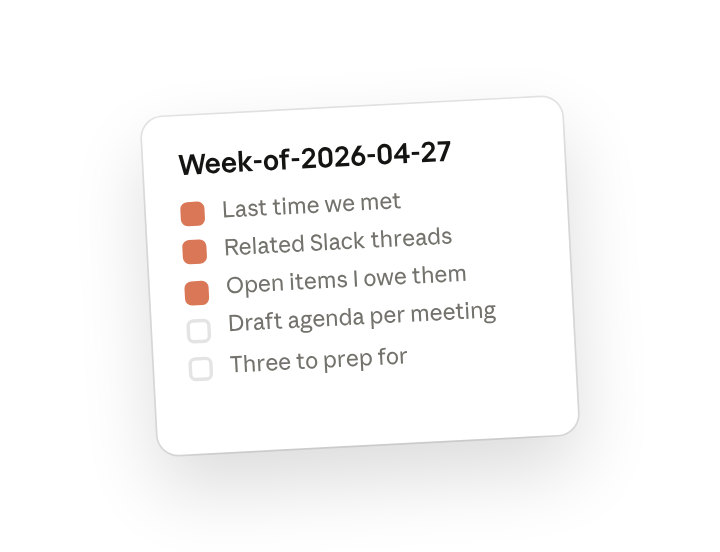
创建一个 Week-of-<date> 文件夹,并让 Cowork 指向它。周前瞻文档、每场会议的议程,以及您在这一周中添加的任何准备笔记都会汇集到这里。如果您每周都运行此任务,请从父文件夹创建一个 Cowork 项目(在新标签页中打开),以便您的议程格式和准备偏好设置保持关联。
提示
将此复制到 Claude Cowork 中
查看我下周的日历。对于每场会议,提取背景信息:我们上次见面的情况、相关的 Slack 讨论串、附带或提及的文档,以及我欠他们的未完成事项。为每场会议起草一段式议程,并标出我最需要准备的三场会议。将所有内容写入一份单一的周前瞻文档,供周日晚上查看。
为什么这样有效
列出要提取的信息来源。 列出"上次见面情况、相关 Slack 讨论串、附带文档、我欠的未完成事项",能让 Cowork 准确知道针对每场会议要追踪哪些来源,从而使简报有据可依,而不是泛泛而谈。
询问哪些最重要。 "标出我最需要准备的三场会议"让 Cowork 必须做出优先级判断,而不是把每场会议都一视同仁。
要求一份合并输出。 "将所有内容写入一份单一的周前瞻文档"让您在周日可以从头到尾通读一份文档,而不必在一堆文件中逐个点开查看。
将输出发送到您会重复使用的文件夹。 Week-of 文件夹是简报、议程以及您自己的笔记在一周内不断积累的地方,这样周五的回顾会议就可以直接从这里读取内容。
获得更好的草稿
添加一个示例以供参照。 将您喜欢的示例放入文件夹中,Cowork 会匹配您的结构和语气。
要求它标出不确定的地方。 添加"标出任何您不确定的内容",这样您在审阅草稿时就知道首先要查看哪里。
让 Cowork 为您所用
插件技能只是一个起点——您可以用自己的实践经验和专业知识对其进行定制。只需几分钟的对话,它之后就会按照您的标准运行。
将我们在此任务中目前所做的内容制作成一项技能,或根据我的反馈编辑 /start 技能。
使其可重复执行
每周日下午 5 点运行
简报应在新的一周开始前就已准备好。在提示中输入 /schedule,或在 Cowork 侧边栏中打开已计划,定制化的技能就会在每周日下午运行,并写入一个新的 Week-of 文件夹。
/schedule 每周日下午 5:00 运行 /start,在 Planning 下创建一个 Week-of-<next-monday> 文件夹,并将周前瞻文档和每场会议的议程写入其中。
与您的团队成员共享
您定制的 /start 现在已经包含了您的跳过列表、准备层级和议程格式。将其共享出去,这样您的直接下属和行政助理就能生成相同格式的简报,任何代您处理事务的人在周一也能获得与您相同的背景信息。