1. 描述任务
Claude 可以将可视化内容作为其回答的一部分来构建——图表、图形,或是某种交互式内容——专为您提出的问题而构建,并融入到周围的解释中。您可以拖动内容、点击仍不清楚的部分,Claude 会据此构建下一个可视化内容。当可视化内容有帮助时,它会自动触发;您也可以直接要求生成一个。该图表不是作为完整的 Artifact 呈现,而是流式传输到原本会显示文字的位置,对话会继续进行。
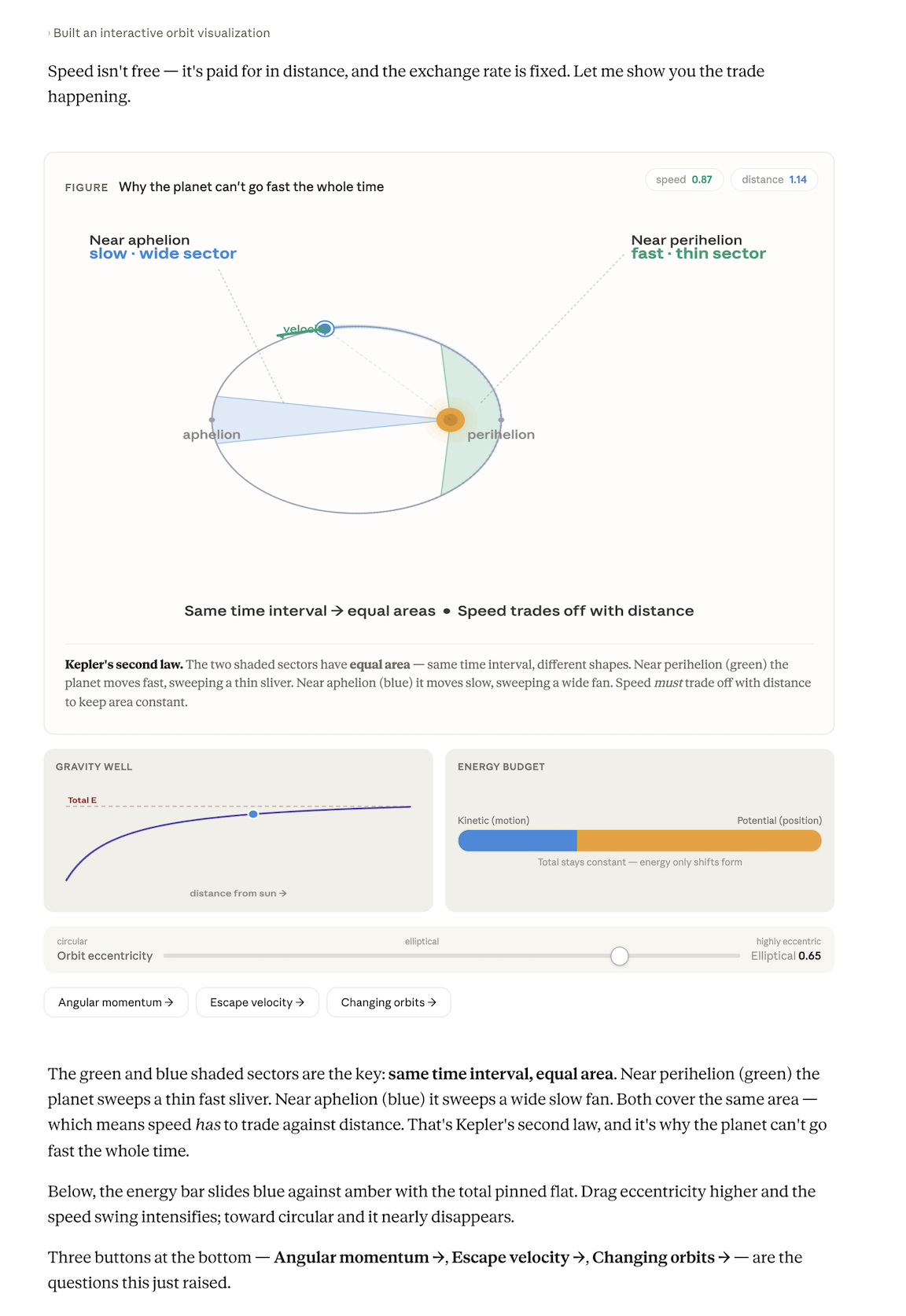
在这个例子中,一名学生知道行星在靠近太阳时会加速,但不知道原因。Claude 构建了一个动态的权衡关系动画,学生可以自己运行,并配有按钮可以深入探究仍不清楚的部分。
我正在学习轨道力学,我理解行星靠近太阳时会加速,远离太阳时会减速。但我不理解这种权衡关系为什么存在。为什么它不能一直保持高速呢?请用一个精心设计的、交互式的、动态的可视化内容帮我理解这一点。
2. 为 Claude 提供背景信息
无需文件——提示本身就足够了。说明您已经了解的内容可以告诉 Claude 不需要从哪里开始;说明哪里还不清楚可以告诉它应该围绕什么来构建。
所需背景信息
无需上传任何内容。
3. Claude 创建的内容
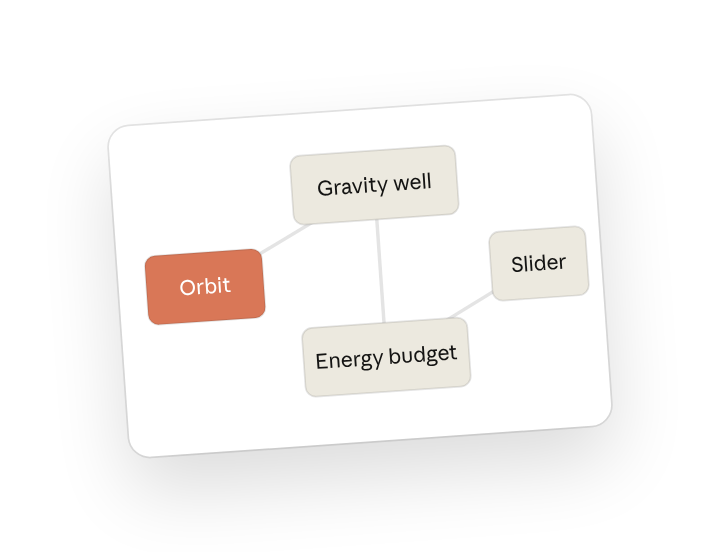
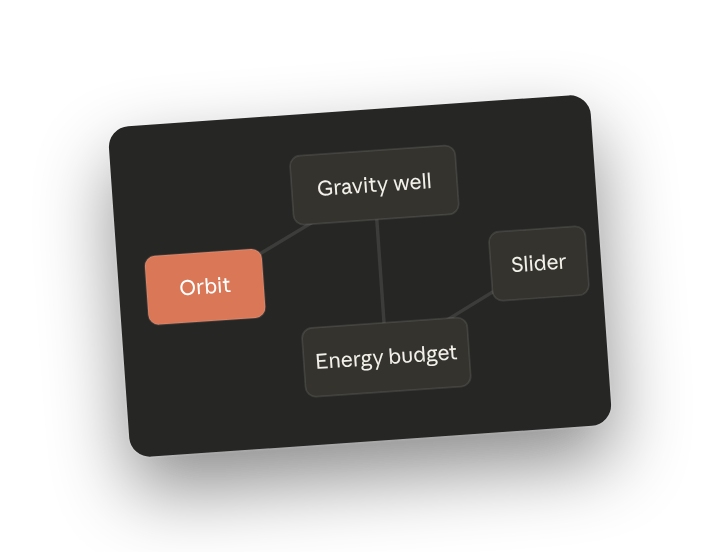
Claude 构建了同一机制的三个关联视图,它们都与一个滑块相连——权衡关系会在三个视图中同时运行。滑块把变量交到您手中。拖动它,"为什么不能一直保持高速"这个问题的答案就会自己显现出来:能量条固定了总量,因此速度和距离会相互权衡。
4. 后续提示
继续与 Claude 对话,以完善、扩展或进一步探索。
点击可视化内容中的按钮以深入探究
可视化内容底部的按钮会发送后续提示——点击其中一个,第二个可视化内容就会在下方流式传输出来,围绕那个更具体的问题构建。第一个会保留下来;您可以在它们之间滚动查看。
解释轨道中的角动量守恒——为什么行星在相等的时间内扫过相等的面积?
让 Claude 改变一个条件后重新绘制
说出一个变化,Claude 就会重新绘制——同样的三个面板,不同的输入,这样您就能看到哪些保持不变,哪些发生了变化。
这种速度-距离的权衡关系对于轨道非常偏心的彗星也适用吗?请用那种轨道重新构建同样的可视化内容,并向我展示有什么变化。
让 Claude 把讲解内容变成一个测验
Claude 使用同样的三个面板构建一个测验——它会问在轨道的不同位置会发生什么,您来回答,它会告诉您答对了哪些。
就这个动画展示的内容对我进行测验。问我在轨道的不同位置会发生什么,并告诉我是否正确理解了这种权衡关系。
5. 技巧、提示和故障排除
提示的措辞方式决定了您得到的结果
像"交互式"、"让我调整"或"可以让我摆弄的东西"这样的词语会引导 Claude 倾向于使用滑块和控件;而更朴素的描述往往只会得到一张静态图片。上面的提示使用了"交互式、动态的可视化内容"——正是这种措辞才能得到一个您可以运行的机制。如果返回的内容显得拥挤,要求 Claude 整理格式通常在下一轮就能解决问题。
告诉 Claude 您已经理解的内容
提及您已经理解的内容可以告诉 Claude 可以跳过什么——这样可视化内容就会更多地集中在不清楚的部分。一句话就能做到:上面的学生已经知道行星会加速;他们想要的是原因,而这正是被动画化呈现的内容。
接下来如何处理可视化内容
将鼠标悬停在可视化内容上可查看选项。"复制为图片"可以将其放入您笔记中概念旁边。如果您以后想重新打开滑块,"保存为 Artifact"可以保留交互版本。或者让 Claude 写下哪里让您理解了——您会得到一段可以编辑进笔记的文字。
6. 准备好自己尝试了吗?
在任何您还没理解的概念上尝试一下——说出您卡在哪里,让 Claude 构建一些可以观察的内容。将鼠标悬停在 Claude 绘制的内容上查看选项:为您的笔记复制一张图片,或者如果它值得在对话结束后保留,就将其保存为 Artifact。