1. 描述任务
估值截止日是上周五。您手头有一份包含五个三角表标签页的准备金工作簿、另一个窗口中打开的上一年度申报备忘录、指定精算师询问 IBNR 变动情况,以及两周后到期的州申报。
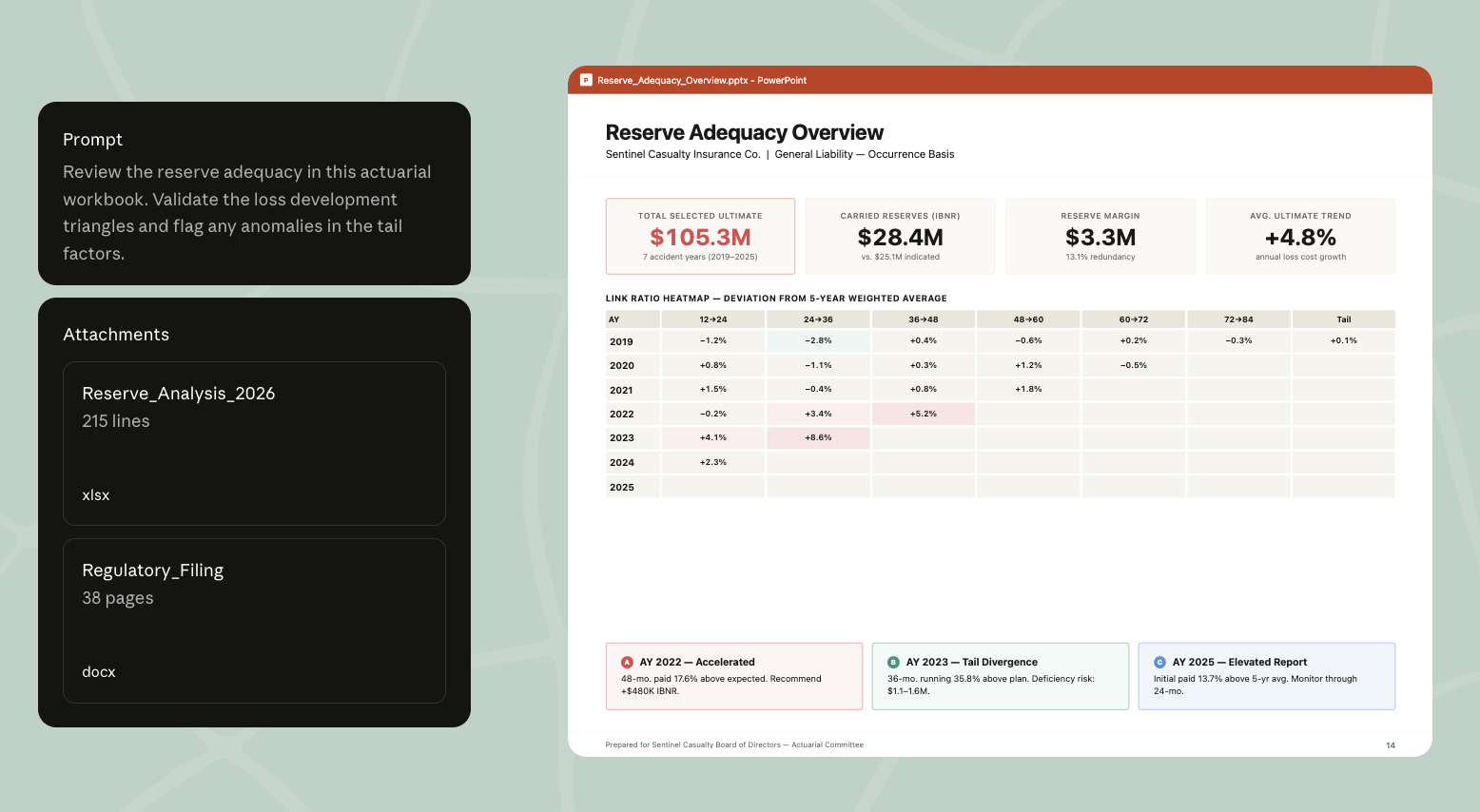
在 Cowork 中,Claude 从估值文件夹中读取您的准备金工作簿,通过贵组织自有的 NAIC 连接器(由您团队托管的自定义 MCP 服务器)提取您先前的申报文件和最新的州公告,并告诉您哪些发展因子看起来有问题——以及哪些公式引用了错误的滚动列。您将这些标记带入 Claude for Excel 以修复工作簿,然后在 Claude for Word 中打开申报备忘录。Excel 到 Word 的交接会延续对话内容,因此叙述草稿已经知道哪些准备金分部发生了变动以及原因。
Claude 验证公式并标记异常;您对准备金进行最终确认。
Q1 个人车险责任险(Personal Auto BI)准备金审查——指定精算师审查下周进行,申报两周后到期。在我锁定数字之前,带我过一遍这个工作簿。
步骤:
- 读取估值文件夹中的准备金工作簿并验证公式
- 从 NAIC 提取 FY24 申报文件及任何新公告
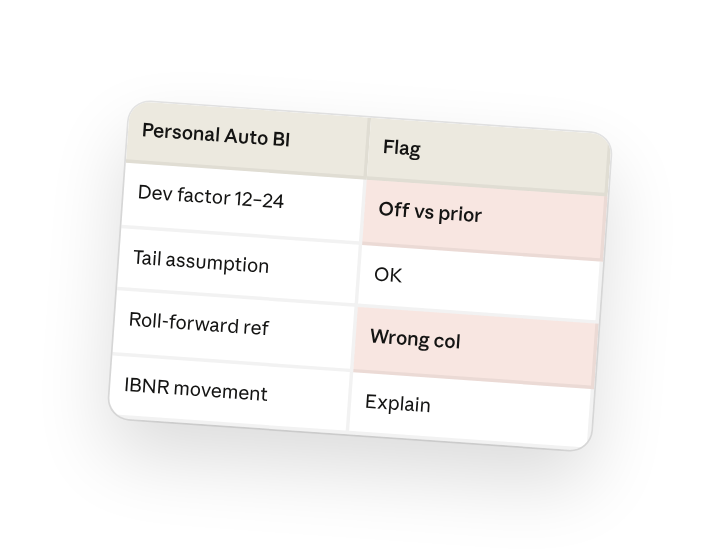
- 标记出与先前相比看起来异常的发展因子和尾部假设
- 给我一份可以带入 Excel 的简报——工作表引用、哪里出了问题、哪些只是需要解释的变动
在我动手之前先给我看看这些标记。
2. 为 Claude 提供上下文
Cowork 从附加的文件夹中读取准备金工作簿,并通过贵组织自有的 NAIC 连接器提取历史申报文件——公式验证和前期比较就在这里完成。工作簿的修复在打开文件的 Claude for Excel 中进行,对话会延续到 Claude for Word 中,使申报叙述从您上次停下的地方继续。
所需上下文
附加包含准备金工作簿的估值文件夹。本演练假设贵组织将自有的 NAIC 数据源作为远程 MCP 服务器运行:所有者在"组织设置 > 连接器"下添加一次(添加 > 自定义 > Web,然后填写服务器 URL),您在"自定义 > 连接器"下连接它,并在 Cowork 任务的 + 菜单中将其开启。请确保已安装 Claude for Excel 和 Claude for Word 插件——工作簿修复和申报叙述都在这里完成。
3. Claude 创建的内容
一份您可以据此行动的简报:工作簿哪里出了问题、准备金在哪里发生了变动,以及打开文件时需要查看的确切单元格。
个人车险责任险(Personal Auto BI)——Q1 准备金审查
与 Q4 先前数据相比的准备金走势
- 最终损失:4.872 亿美元——较 4.808 亿美元增加 640 万美元
- 案件准备金:1.421 亿美元——减少 320 万美元
- IBNR:8,960 万美元——增加 960 万美元
- 已付至今:2.555 亿美元——增加 1,120 万美元(符合预期)
需要修复的 3 个公式问题
Triangles!K47 —— 硬编码的 0.987 发展因子 AY 2022 的 24-36 个月链接比率被硬编码。K 列中的其他每个单元格都从 Methodology!B14 的 LDF 表中提取数据。这很可能是一次性覆盖,但没有被恢复。驱动因子推导出的值是 1.024——使用 0.987 会使该事故年度的 IBNR 低估约 210 万美元。
Roll-forward!E22 —— 引用了错误的列 AY 2023 的 Q1 已付至今数据正在从 AY 2022 列中提取。偏差 89 万美元。该行其余部分的模式是正确的;只有这一个单元格出现了偏移。
BF Method!D38 —— 尾部因子未传导 输入标签页上的 120 个月尾部因子已更新为 1.015,但 BF 计算仍使用之前的 1.012。上季度重建尾部标签页时,有三处引用没有被重新链接。
1 处需要在叙述中解释的变动
个人车险责任险(Personal Auto BI)的 IBNR 增加 960 万美元(+12%) 驱动因素:AY 2024 的理赔数量出现在 Q1 比预期高出 8%,LDF 刷新为 12-24 个月链接比率增加了约 50 个基点。两者都是真实的变动,而非公式问题——它们只需要在叙述中说明。
在您的 Excel 工作簿中
安装好 Claude for Excel 插件后,在打开工作簿的情况下,将以下内容粘贴到侧边栏中:
Q1 准备金审查——IBNR 增加 960 万美元,最终损失增加 640 万美元。
三处公式修复:Triangles!K47(硬编码的 LDF)、Roll-forward!E22(错误的列引用)、BF Method!D38(尾部未传导)。逐一带我过一遍,给我看修正后的数字,然后重新运行准备金走势,让我看到干净的最终结果。
确认工作簿无误后,在 Claude for Word 中打开申报备忘录。对话会从 Excel 延续过来,因此叙述已经知道 IBNR 变动和 LDF 刷新情况——您只需要让它起草准备金充足性部分和方法变更披露内容。
4. 后续提示
继续与 Claude 对话,以完善、扩展或进一步探索。
对发展因子进行压力测试
在 Cowork 中,询问 LDF 是否与行业数据一致。
我的 12-24 和 24-36 链接比率是否符合 NAIC 上季度发布的个人车险责任险(Personal Auto BI)行业基准?
对尾部进行敏感性分析
在 Claude for Excel 中,待工作簿清理完毕后。
重建尾部敏感性分析——显示尾部因子为 1.010、1.015、1.020、1.025 时的最终结果,其他条件保持不变
起草方法变更披露内容
在 Claude for Word 中,待准备金锁定后。
为申报起草方法变更部分——我们更新了尾部因子,并在 LDF 选择窗口中增加了一个事故年度。请保持符合 ASOP 36 标准
5. 技巧、提示与故障排除
向 Cowork 索要 Excel 就绪简报
在 Cowork 会话结束时,要求提供一段包含工作表引用和公式标记的简报——这就是您粘贴到 Claude for Excel 侧边栏中的内容。比回头翻阅聊天记录更高效。
点击工作表引用
当 Claude 在 Excel 侧边栏中标记 Triangles!K47 时,点击它,Excel 会跳转到该单元格。在同意更改任何内容之前,请检查公式及其周围的模式。
Excel 到 Word 延续对话
当您在 Claude for Word 中打开申报备忘录时,它已经知道您修复了哪些公式、哪些变动需要叙述说明。您无需重新解释准备金走势——只需说"起草准备金充足性部分和方法披露内容"即可。
将其保存为技能
季度准备金审查每个周期都是相同的流程。一旦 Cowork 对话在一个分部上运行良好,就将其保存为技能,这样下个季度对所有业务线的审查只需一键即可开始。
6. 准备好亲自尝试了吗?
在您的下一个准备金周期中试试看。在 Cowork 中附加估值文件夹,询问工作簿哪里需要修复,并在任何操作之前审查这些标记。