1. 描述任务
规划您的一周通常意味着打开日历、浏览收件箱,也许还要查看一些文档——然后试图在脑海中综合判断哪些会议需要准备、什么是紧急的,以及如何分配您的时间。Claude可以同时读取您的日历和收件箱,识别出您在工具间切换时会错过的关联,并创建一个结构化的概览,显示需要关注的事项以及您实际有时间处理的时间段。
首先,告诉Claude要分析哪些日期、在哪里搜索,以及输出文档的格式。
帮我规划即将到来的一周:10月21日至25日。
使用我的M365连接器查看我的Outlook日历,找出所有需要准备的会议,或者我需要做决策的会议。告诉我哪里安排过多,哪里有真正的专注时间,以及任何我现在需要解决的日程安排问题。
从我的Outlook收件箱中总结我需要处理的任何周末邮件、上周如果被忽略本周会变得紧急的任何邮件线程,以及任何等待我回复而被阻塞的人。
创建一份概览文档,列出我必须完成的事项、每日安排结构、我仍需完成的准备工作、我需要用于深度工作的时间段,以及高优先级与可延后处理的邮件分类。
2. 为Claude提供上下文
为了帮助Claude有效地分析您的一周,请让Claude访问您的工作空间。使用Microsoft 365连接器(在新标签页中打开)让Claude访问您的Outlook日历、电子邮件、SharePoint文档、OneDrive文件和Teams对话。
所需上下文
在设置 > 连接器(在新标签页中打开)中,您会找到Microsoft 365连接器(在新标签页中打开)。
然后Claude可以同时搜索您已连接的工具——识别哪些会议需要准备、收件箱中什么是紧急的,以及您的日程安排和沟通之间的关联。

3. Claude创建的内容
Claude同时读取您的各个信息来源,分析重要事项,并向您展示如何为即将到来的一周做准备。
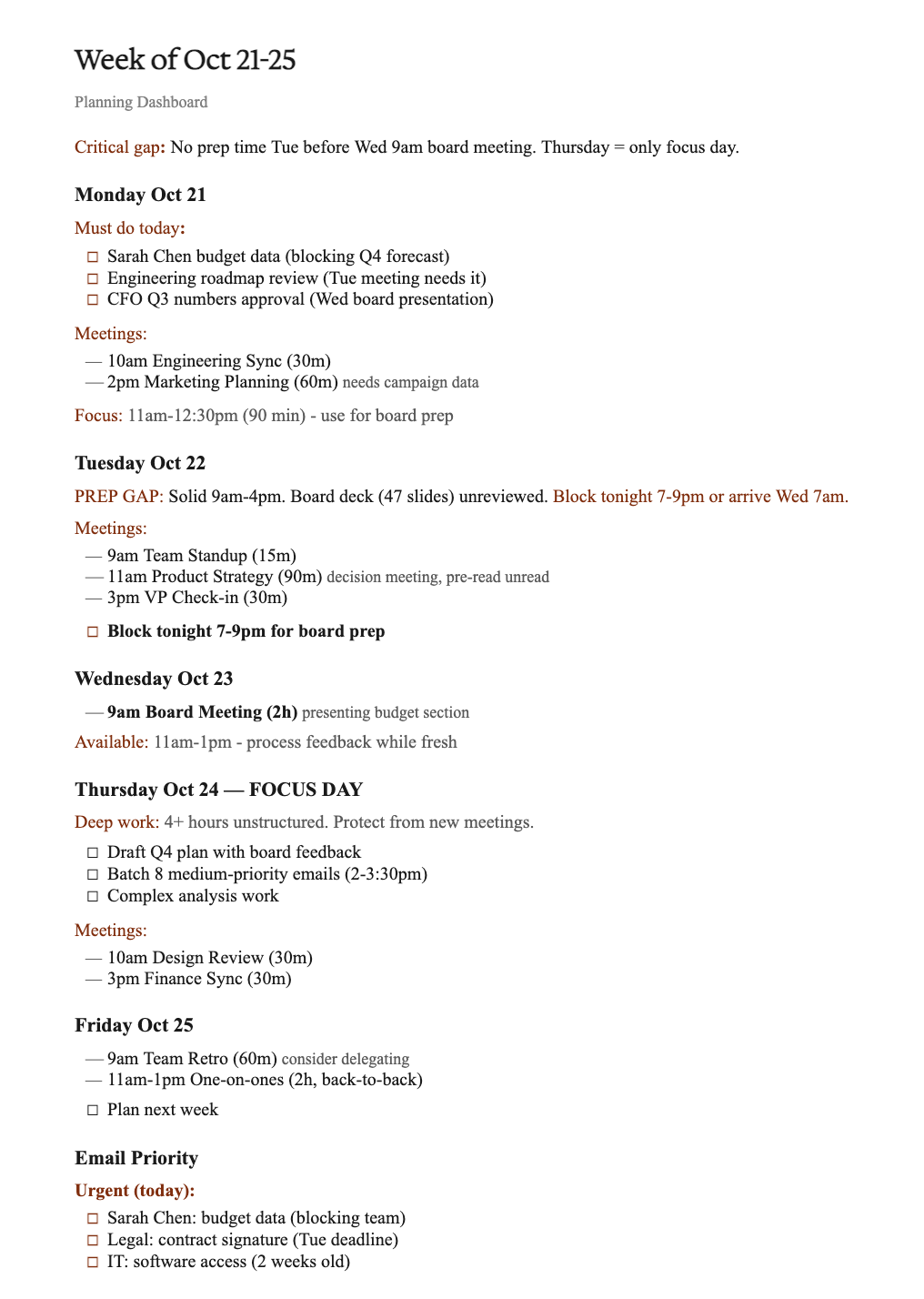
完成!我已经搜索了您的日历,找到了10月21日至25日期间的10个事件:
周一10/21:
- 工程同步会议 - 上午10:00至10:30(30分钟)
- 备注:无需准备
- 市场营销规划 - 下午2:00至3:00(60分钟)
周二10/22:
- 产品战略 - 上午11:00至下午12:30(90分钟)
- 备注:Q4资源分配,12页预读材料尚未阅读
- 副总裁例会 - 下午3:00至3:30(30分钟)
周三10/23:
- 董事会会议 - 上午9:00至11:00(2小时)
- 备注:负责展示预算部分
- 客户成功会议 - 下午1:00至1:45(45分钟)
- 备注:如有需要可重新安排
周四10/24:
- 设计评审 - 上午10:00至10:30(30分钟)
- 财务同步会议 - 下午3:00至3:30(30分钟)
周五10/25:
- 复盘会议 + 一对一会谈 - 上午9:00至下午1:00(4小时)
日历显示已预订65%。实际情况:加上准备时间为85%。周一上午11点至下午12:30是您在周三董事会会议前唯一的90分钟专注时段。
您的邮件:
发现11封需要处理的邮件:
- 紧急(今天回复):Sarah Chen:预算数据——周五下午4:47发送,已有2次跟进,阻塞Q4预测;法务部:合同签署——周二截止;IT部门:软件访问权限——已有2周,可能正阻塞某人
- 高优先级(本周内):工程路线图评论——周二会议议程依赖于此;CFO Q3数据——今晚需要用于周三董事会演示;设计团队:品牌重塑时间表——周四会议前;客户成功团队:扩展交易——时间敏感
- 中等优先级(周四批量处理):8个线程——行业动态、合作伙伴介绍
如果您不在周一处理,有3个线程会在周三前变得紧急。
本周分析:
关键缺口:周三上午9点董事会演示,周二没有任何准备时间。董事会演示文稿(47页)周五晚间发送,尚未审阅。
解决方案:安排周二晚上7-9点进行审阅,或者周三早上7点到场。不要临场发挥。
周四是您本周唯一真正的专注日:4小时以上的无结构时间。这是本周第一个实质性的时间段。请保护这段时间用于起草Q4计划和批量处理邮件。
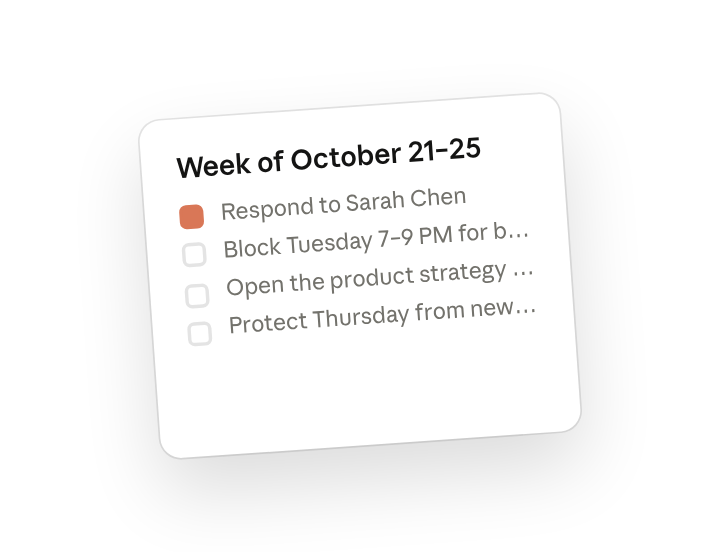
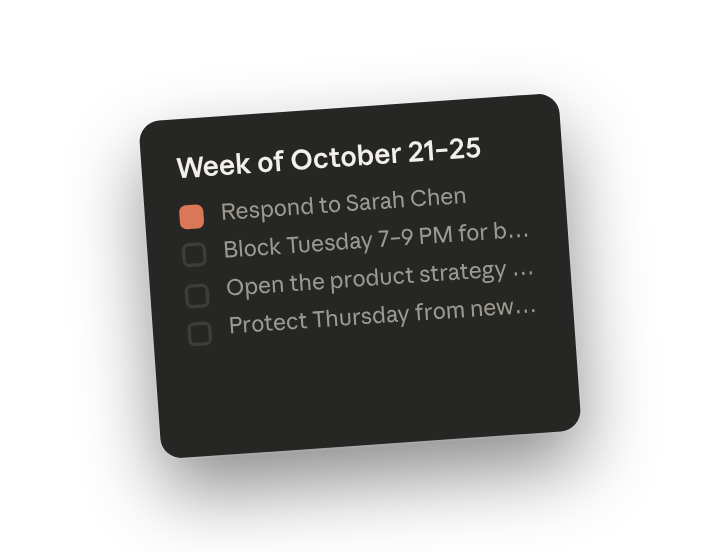
当前行动事项:
- 安排周二晚上7-9点或周三早上7点进行董事会准备
- 回复Sarah Chen
- 打开Marcus的产品战略文档
- 保护周四不被新会议占用
查看您的格式化文档
4. 后续提示
继续与Claude对话,以完善、扩展或进一步探索。
起草紧急回复
让Claude根据仪表盘分类结果撰写回复。Claude可以识别紧急邮件,并根据邮件线程和相关文档起草回复。然后您可以轻松地将这些草稿复制到您的收件箱中。请指定要回复哪些邮件以及每个回复应达成什么目的。
起草三封邮件回复:回复财务部(确认我将在周二下班前发送Q3预算差异数据,并为延迟道歉)。回复法务部(确认供应商协议将在周二下午3点前签署并返还)。回复IT部门(批准承包商对预发布环境的访问请求,并为4天的响应延迟道歉)。
创建会议准备材料
在看到哪些会议需要准备后,Claude可以搜索邮件线程、SharePoint文档和OneDrive文件以收集相关背景信息。它从您实际工作所在的地方提取上下文,而不是让您在每个系统中逐一查找。
针对我周四的董事会会议,搜索我的邮件和文档中关于预算讨论、Q3业绩数据以及提前发送的董事会问题的内容。创建一份单页简报:他们期望的决策、提前提出的问题、所需的关键数据,以及需要更多输入的主题。
根据需要调整输出
Claude可以快速重新组织您文档的格式。如果您希望它更紧凑、更详细或采用不同的样式,Claude会进行调整以匹配您实际的工作方式。
调整输出,使间距更紧凑,以便一页能容纳更多内容。将字体从Times New Roman改为Arial。为每个会议添加参会人员及其电子邮件地址。
5. 技巧、提示与故障排除
使用您组织的搜索项目(在新标签页中打开)获取全公司范围的信息
当您单独连接日历和邮件等工具时,Claude只会搜索您的个人文件和消息。如果您需要来自整个组织的信息——SharePoint中的团队文档、全公司范围的Slack频道、其他人共享的文件——请在侧边栏中查找名为"Ask [您的公司名称]"的项目。这是一个由您的管理员设置的独立项目,连接到全公司范围的信息来源,而不仅仅是您的个人账户。当您使用该项目时,Claude会搜索您组织已连接的所有工具:每个人共享的文档、团队频道、公司知识库。
明确时间范围和优先级
当您提供明确的参数时,Claude的搜索效果会更好。"规划我的一周"会搜索所有会议和邮件。"规划我的一周,重点关注客户会议和预算提案事项"则明确告诉Claude应优先处理哪些日历条目和邮件线程。
创建多种输出形式。
除了创建Word文档外,Claude还可以将您的每周计划保存为电子表格、添加到您的Notion工作空间,或作为Slack消息发送给自己。文件便于参考,但如果您希望计划存在于您日常使用的工具中,请启用这些连接器(在新标签页中打开),并让Claude将输出发送到那里。
将此工作流转化为技能
一旦您完善了此工作流,可以将其创建并保存为技能(在新标签页中打开),这样Claude就能在任何对话中自动完成该任务。技能教会Claude以您的方式完成任务——搜索正确的信息来源、包含正确的信息和样式,并以正确的格式保存。了解更多关于如何通过对话使用Claude创建自定义技能(在新标签页中打开)的信息。
6. 准备好亲自尝试了吗?
将Claude连接到您的Microsoft 365工作空间,为即将到来的一周做好准备。Claude可以搜索您的日历、邮件和其他工具,显示需要关注的事项以及您有时间处理的时间段。