1. 描述任务
技能(在新标签页中打开)让您能够打包专业知识,比如您完整的品牌标识,供Claude在对话中自动应用。上传您的色彩调色板,定义您的排版标准,并指定何时使用哪些元素。然后,无论是季度报告、客户演示文稿还是内部电子表格,Claude都可以在任何对话中自动应用您的品牌指南。
创建这个技能(在新标签页中打开)只需几分钟。首先,梳理一下您的品牌字体、颜色和其他风格选择。让Claude将这些信息整理成一个可重复使用的技能,在您需要品牌一致的输出时自动激活。
我想创建一个技能,将我们公司的品牌风格应用到我在Claude中创建的任何演示文稿、文档或电子表格上。以下是我需要编码的内容:
色彩调色板:
深色:#141413(主要文本,深色背景)
浅色:#faf9f5(浅色背景,深色背景上的文本)
中灰色:#b0aea5(次要元素)
浅灰色:#e8e6dc(细微背景)
橙色:#d97757(重要元素的主要强调色)
蓝色:#6a9bcc(次要强调色)
绿色:#788c5d(第三强调色)
排版:
标题(24pt及以上):Poppins字体,粗体
正文:Lora字体,常规字重
备用字体:如果Poppins不可用,标题使用Arial;如果Lora不可用,正文使用Georgia
应用规则:
- 所有幻灯片标题和文档标题使用Poppins
- 正文和段落使用Lora
- 对形状、图表和视觉元素使用强调色(橙色、蓝色、绿色)
- 循环使用强调色以保持视觉趣味性
- 浅色背景上的主要文本使用深色
- 深色背景上的文本使用浅色
创建一个具有适当结构的完整技能,以便我在需要品牌一致的演示文稿时随时使用。包含SKILL.md文件,其中包含关于何时使用以及如何应用样式的清晰说明。
2. 为Claude提供背景信息
上传任何现有的品牌指南、样式表或设计文档,作为Claude在技能中可以参考的示例。在您的设置(在新标签页中打开)中启用文件创建和技能功能,以便Claude能够构建具有适当结构、代码和文档的完整技能包。
所需背景信息
启用Google Drive(在新标签页中打开)集成,以便Claude能够访问您的品牌参考文件,进一步完善您的技能。

3. Claude创建的内容
Claude生成一个完整、可用的技能包,其中包含关于该技能何时适用的清晰说明、带有十六进制值的品牌色彩规范、带有备用字体的排版指南以及实施细节。当您请求使用品牌风格时,该技能会自动激活。
我已经创建了一个全面的技能,它将自动把您公司的品牌指南应用到您在Claude中创建的每一份演示文稿、文档和电子表格上。
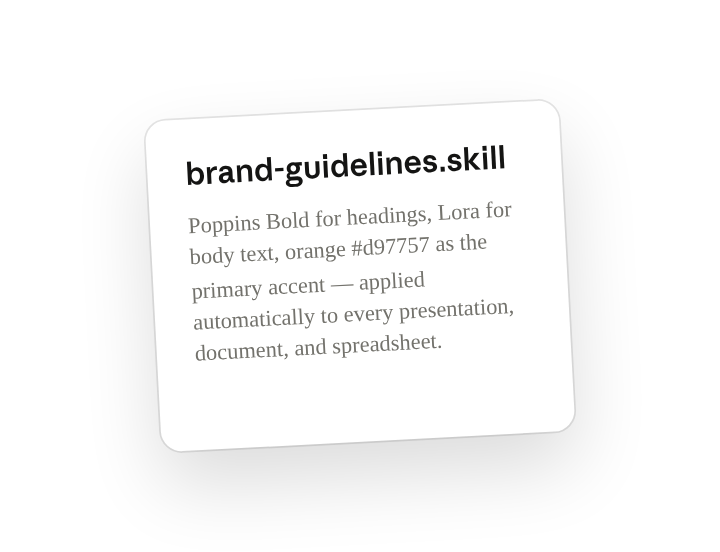
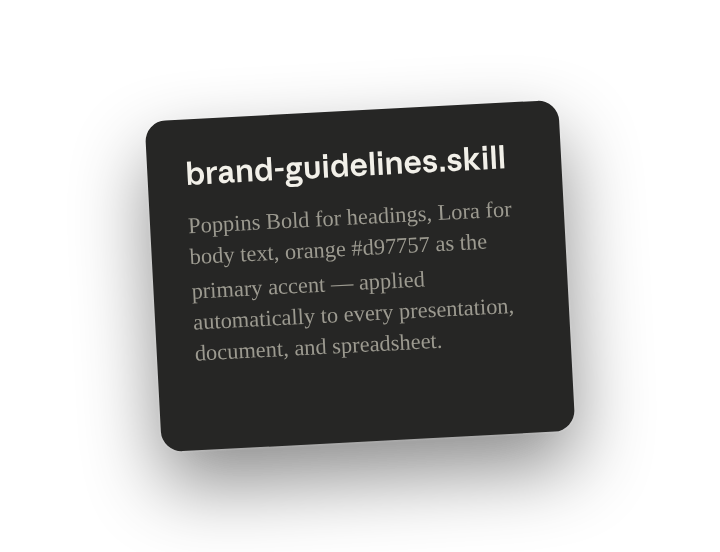
查看您的brand-guidelines.skill
该技能包括:
- SKILL.md - 包含完整品牌规范的核心技能文档
- color-typography-specs.md - 包含Python代码示例的详细技术规范
- usage-examples.md - 展示该技能如何运作的实用示例
- brand_utils.py - 便于实施的Python实用工具模块
您的品牌体系
色彩调色板:
- 深色(#141413)- 主要文本
- 浅色(#faf9f5)- 背景
- 橙色(#d97757)- 主要强调色
- 蓝色(#6a9bcc)- 次要强调色
- 绿色(#788c5d)- 第三强调色
- 另外还有中灰色和浅灰色用于辅助元素
排版:
- 所有标题使用Poppins粗体(备用:Arial)
- 所有正文使用Lora常规字重(备用:Georgia)
工作原理
该技能会在以下情况下自动激活:
- 创建新的演示文稿、文档或电子表格
- 编辑现有的.pptx、.docx或.xlsx文件
- 请求创建任何商业文档
您不需要提及品牌指南——它会自动生效!只需提出您的需求:
- "创建一份关于第四季度业绩的10页演示文稿"
- "撰写一份项目提案文档"
- "制作一份预算跟踪电子表格"
品牌指南将自动应用以下内容:
- 正确的字体和字号
- 品牌色彩调色板
- 适当的对比度
- 专业的间距
- 按顺序排列的强调色
其他资源
我还创建了一些有用的参考资料:
- 查看README - 完整的包概述
- 查看快速参考 - 一目了然的色彩和排版信息
主要特点
智能且自动:
- 在创建/编辑文档时触发,无需明确指令
- 无缝应用品牌标准
- 智能循环使用强调色
全面性:
- 涵盖演示文稿、文档和电子表格
- 为高级用户提供Python代码工具
- 在需要时提供备用字体
专业品质:
- 符合WCAG AA标准的无障碍色彩对比度
- 可扩展的排版层级
- 所有输出内容保持一致的视觉标识
后续步骤
- 安装技能 - 将brand-guidelines.skill上传到Claude
- 开始创建 - 像平常一样请求创建文档
- 见证奇迹 - 品牌指南自动应用!
如果您希望我交叉参考或利用其中的其他素材来增强该技能,也可以上传您提到的品牌PDF。但就目前而言,该技能已经完全可用,并已包含您提供的所有规范!
4. 后续提示
继续与Claude对话,以完善、扩展或进一步探索。
测试该技能
创建新内容,无需指定颜色或字体,即可看到您的品牌自动应用。Claude会根据您上传的指南处理所有视觉样式决策,让您专注于内容而非格式细节。
创建一份涵盖收入增长、客户获取和市场扩张的季度业务回顾演示文稿。使用我们的品牌指南。
更新该技能
随着品牌的发展,对您的技能进行更改或添加额外的视觉标准。只需告诉Claude您想要的输出,它就会随着您需求的变化而编辑您的技能。
更新我的品牌指南技能。所有标题幻灯片使用深色背景配浅色文本,但内容幻灯片保持浅色。将标题字号从24pt改为28pt。另外,将我们的新产品颜色添加到品牌指南技能中:紫色#8B7AB8用于高级功能,青色#4A9B9B用于分析内容。在展示这些特定主题时,应在图表中使用这些颜色。
叠加使用您的技能
技能是可组合的(在新标签页中打开),这意味着它们可以相互引用,供Claude一起使用。您的"brand-guidelines"技能可以与您创建的其他技能(如product-research或writing-standards)协同工作,生成既在视觉上精致又符合您其他要求的作品
为我们的新产品发布创建一份推介演示文稿。使用我的brand-guidelines技能进行格式设置,并应用product-research技能查找相关信息。
5. 技巧、提示和故障排除
了解渐进式披露的工作原理
当Claude评估一项任务时,它首先会扫描技能元数据(顶部的描述)以查看该技能是否相关。只有在匹配的情况下,Claude才会加载完整的说明。参考文件只有在实际需要时才会加载。这意味着您可以拥有许多可用的技能,而不会使Claude的上下文不堪重负。
添加捆绑脚本以实现确定性执行
说明允许存在解读上的差异。脚本每次执行都完全相同。如果您的品牌技能说"应用橙色强调色#d97757",Claude会自行解读如何应用它。如果您的技能包含带有精确RGB值和应用逻辑的scripts/apply_brand_colors.py,执行就是确定性的。对于特定的颜色应用、文件转换、数据格式化,或任何一致性比灵活性更重要的场景,请使用脚本。而对于决策制定、创意选择和依赖上下文的行为,请保留说明文字。
了解更多关于技能创建的信息
当您要求Claude创建一个技能时,Claude在后台使用的是一个skill-creator技能。这个技能教会Claude如何将您的工作流程打包成正确的SKILL.md格式,正确组织您的文件,并将所有内容打包成一个ZIP文件。您在对话中描述您的流程,Claude使用skill-creator技能将"我想要这里用要点、那里用散文"这样的需求转化为正确的结构。要了解更多关于在Claude.ai中创建技能的信息,请参阅如何与Claude一起创建技能(在新标签页中打开)。
6. 准备好亲自尝试了吗?
创建一次技能,Claude就会自动应用这些专业知识。从您经常解释的内容开始,比如您的品牌颜色或您偏好的报告格式,然后看看该技能如何在您需要时恰好激活。