1. 描述任务
授予 Claude 访问您桌面的权限。在 Cowork 中,它看到的混乱和您看到的一样:散落的截图、名称晦涩的项目文件夹、从未移动过的下载文件。它会通读所有内容,并将其整理成清晰的文件夹结构。
回来时,您会看到一个整洁的桌面,以及一份关于哪些文件去了哪里的摘要。
请帮我整理桌面。评估所有散乱的文件,并根据其内容进行整理。
2. 为 Claude 提供上下文
Cowork 是 Claude 中的一个工作区,可在 Claude Desktop(在新标签页中打开) 应用以及网页端和移动端使用。要整理您电脑上的文件,请在 Claude Desktop 中启动任务,并授予它访问桌面或某个文件夹的权限。Claude 会在桌面应用打开期间通过该应用访问这些文件,它使用的文件会在 Anthropic 的服务器上进行处理。
所需上下文
开始使用:
- 下载 Claude Desktop(在新标签页中打开) 并启动一个 Cowork 会话
- 在提示时授予桌面或文件夹访问权限
- 提及任何 Cowork 不应触碰的内容,比如您正在进行中的项目文件夹
3. Claude 创建的内容
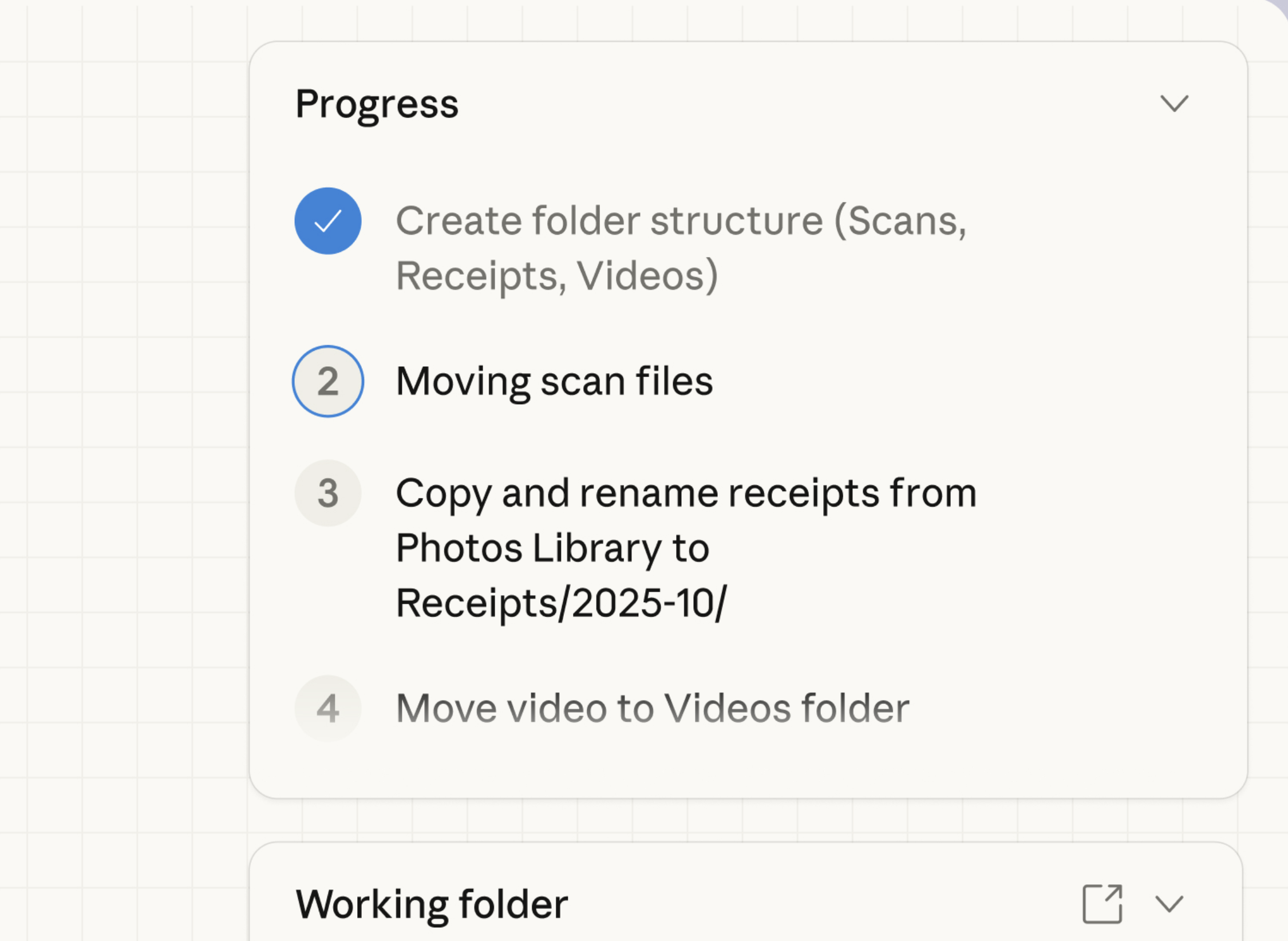
Cowork 会扫描您的桌面,对每个文件进行分类,并创建一个文件夹结构。您会在它工作时看到进度更新,以及一份关于变更内容的摘要。
我很乐意帮您整理桌面!让我先看看目前都有什么。
正在运行命令……
这桌面确实相当杂乱!我看到您有一堆项目文件夹、截图、照片和文档散落各处。让我来整理一下这些内容。
整理前:桌面上散落着 180 多个项目
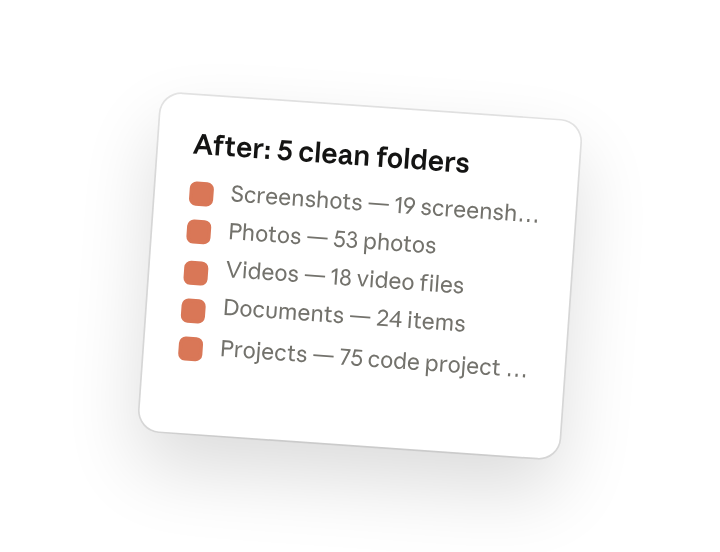
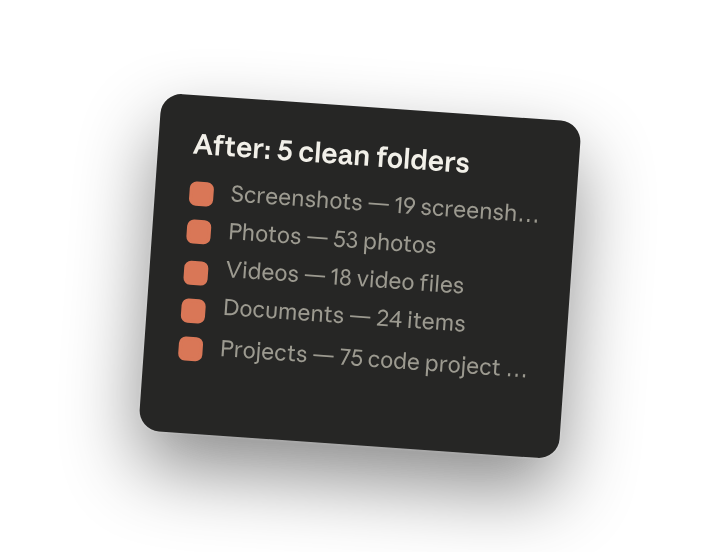
整理后:5 个整洁的文件夹
- 截图 — 19 张截图
- 照片 — 53 张照片
- 视频 — 18 个视频文件
- 文档 — 24 个项目(笔记、CSV、表单)
- 项目 — 75 个代码项目文件夹
已清理
- 删除了 3 个空的垃圾文件
- 删除了 4 个空文件夹
- 将备份文件夹合并到了文档中
您的桌面现在应该更容易浏览了!
4. 后续提示
继续与 Claude 对话,以进一步完善、扩展或探索。
按您自己的逻辑重新整理
应用您自己的分类方式,而不是默认方式。如果您想按客户、按日期或按项目阶段整理,告诉 Cowork,它会重新构建结构。
"实际上,把 Projects 文件夹按语言拆分——Python 项目放一个文件夹,JavaScript 放另一个,其余的放到 misc 里。"
找到您丢失的东西
Cowork 会记住它移动了什么以及移到了哪里。如果您在新结构中寻找某个文件,尽管问它。
"那个预算电子表格最后放到哪儿了?我记得它叫 Q3_budget 之类的名字。"
建立一个持续运作的系统
建立您可以维护的文件夹规范。一次清理能帮上忙,但一个系统能让事情持续保持整洁。
"也建一个 Downloads 文件夹,并给我展示一个简单的系统,说明新文件应该放到哪里,这样就不会再堆积如山了。"
5. 技巧、提示与故障排除
Cowork 在哪里操作您的文件
Cowork 只访问您已连接的文件夹,并使用您设置的权限。在云端运行的任务会通过 Claude Desktop 应用读取和写入这些文件,因此请从桌面应用启动任务,并保持应用处于打开状态。Claude 在云端使用的文件会在 Anthropic 的服务器上进行处理。
如果您感到不放心,先从一个区域开始
如果授予完整的桌面访问权限感觉太多了,可以使用"在文件夹中工作"功能,先让 Cowork 只处理您的 Downloads 或 Documents 文件夹。一旦您看到它的工作方式,随时可以扩大访问范围。
明确说明您想保留什么
Cowork 在删除任何看起来重要的内容之前会先询问,但如果您知道某些文件类型总是垃圾文件(比如 .tmp 文件或重复的下载文件),请提前说明。您得到的结果取决于您提供的信息:规则越清晰,Cowork 无需确认就能做的事情就越多。当摘要出现时,在您宣布任务完成之前先快速检查一下:确认"已清理"列表中只删除了真正的垃圾文件,并打开新文件夹中的一两个文件,确保它们落在了您会去查找的位置。检查的力度应与风险相匹配:对截图来说,粗略浏览一下就够了,但税务表格或合同则值得更仔细地查看。
在此任务运行时开始另一项任务
整理整个桌面需要一些时间。从侧边栏打开一个新会话来处理其他工作。当这个会话需要您关注时,您会在侧边栏看到一个灰色圆点。
6. 准备好自己试试了吗?
下次您的桌面变得杂乱时,打开 Cowork,让它来处理整理工作。