1. 描述任务
状态报告通常意味着要在各种工具和消息中筛选,以找到更新和决策。Claude 通过同时查询多个数据源、从不同格式中提取信息并创建有条理的报告,简化了这一过程。这将数小时的手动工作变成了几分钟。
让 Claude 从您连接的工具中提取信息,并创建一个整合所有内容的跟踪器。关键在于明确说明您需要跟踪什么以及去哪里查找。
我需要将多个来源的项目状态整合到一个任务跟踪器中。
从以下来源提取信息:
- Gmail(过去2周,搜索"Project Hermes")
- Slack #hermes-sprint 频道
- Google Drive "Project Hermes" 文件夹
- 最近的日历会议
对于每个任务,我需要看到:
- 负责人是谁,他们在做什么
- 当前状态(未开始、进行中、被阻塞、已完成)
- 任何阻塞因素以及被卡住了多长时间
- 他们更新中关于计划和挑战的备注
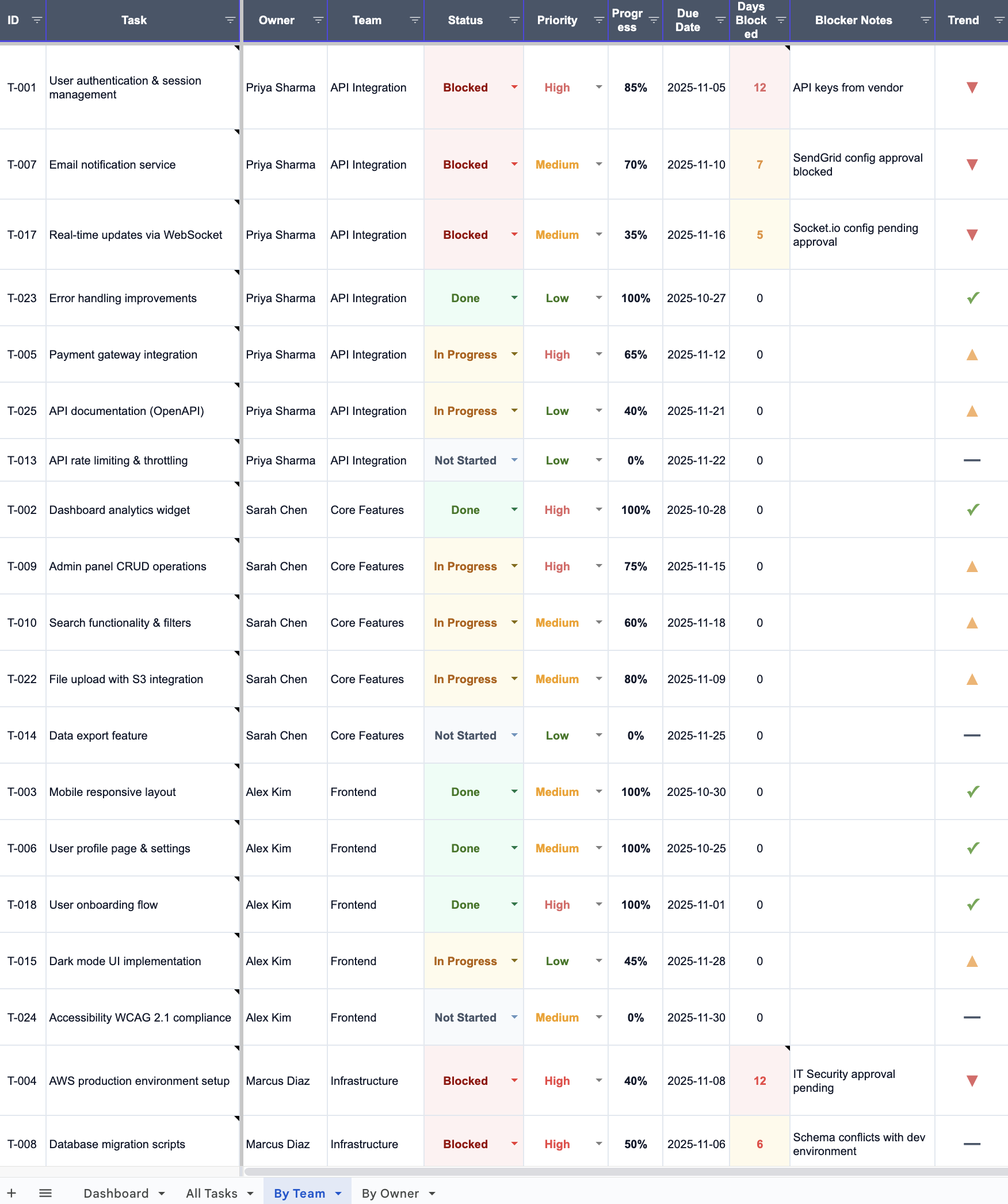
创建一个 Excel 跟踪器,并包含以下功能:可视化状态指示器、带有来源上下文的单元格批注(这样我可以悬停查看详细信息)、状态和优先级的下拉菜单(便于更新),以及以可视化方式显示进度的数据条。
跟踪器应该让人一眼就能看出问题出在哪里,以及谁需要帮助。
2. 为 Claude 提供上下文
启用连接器(在新标签页中打开)和集成(在新标签页中打开),让 Claude 直接访问您的工具作为实时数据源,而不仅仅是粘贴的片段。
所需上下文
连接好您的 Google Drive(在新标签页中打开)、Gmail、Google Calendar(在新标签页中打开) 和 Slack(在新标签页中打开) 工具后,请确保它们在聊天栏设置中已切换为开启状态。
然后 Claude 就可以访问您的电子邮件线程、Drive 文件更新、日历事件和 Slack 对话,从而拼凑出项目的实际进展情况。


3. Claude 创建的内容
Claude 搜索您连接的工具,从不同来源找到状态更新,将它们整合为单一视图,并创建一个带有可视化指示器和单元格批注上下文的 Excel 跟踪器。
我已在您连接的工具中搜索了 Project Hermes 的更新,并创建了一个整合的跟踪器。
在您的工具中找到:
- 147 封提及 Project Hermes 的 Gmail 邮件
- #hermes-sprint 中的 312 条 Slack 消息
- Google Drive /Project Hermes 文件夹中的 23 份文档
- 标题中含"Hermes"的 18 场日历会议
整合后的关键洞察:
- Sarah 在 Slack 中说"完成了80%",但在她的一对一记录中提到了复杂性,所以我在跟踪器中将其调整为45%
- Mike 在 API 规范上已被阻塞4天(11月1日在 Slack 中提到,11月4日仍被阻塞)
- Lisa 的审批已升级至 VP Engineering(邮件线程显示有3次升级尝试)
- 站会中的团队共识:数据迁移是风险最高的项目
- 我已创建了一个包含25个任务、可视化指示器以及来自所有来源的上下文单元格批注的电子表格文件。
4. 后续提示
继续与 Claude 对话,以完善、扩展或进一步探索。
深入挖掘阻塞因素
提取关于某个阻塞因素的所有相关对话,以了解完整背景。
跟踪器显示 Lisa 的审批已被阻塞4天。查找 Slack、电子邮件和会议记录中所有提及此阻塞因素的内容。我需要看到完整的升级历史和当前状态。
创建每周状态报告
根据跟踪器数据生成一份高管摘要。
使用任务跟踪器数据,为领导层创建一份单页状态报告。包括:总体进度百分比、阻塞因素数量、哪些工作流存在风险,以及需要高管关注的前3项事项。
5. 技巧、提示和故障排除
为重复性报告创建 Skill
创建一个自定义技能(在新标签页中打开),用于生成状态报告,将整个流程中涉及的所有步骤嵌入其中。创建后,您可以在 Claude 中的任何地方通过引用其名称或描述来使用该技能。这会触发 Claude 自动运行该工作流程。
指定如何处理缺失信息
如果 Claude 找不到某些信息——也许没有 Slack 讨论,或者 Drive 文件尚未更新——最好说明"没有记录进展",而不是让空白被悄悄抹平。在您的提示中,您可以指定:"如果您找不到某个工作流的信息,请明确注明,而不是省略它。"
增加视觉效果
Claude 可以选择某些默认字体、颜色和样式。为了获得有差异化的输出,您可以要求更改:"选择一个独特且美观的配色方案——避免使用标准的蓝色和灰色",或者"选择一种现代而自信的排版风格,而不是通用的企业风格。"具体的要求能带来更好的设计效果。
6. 准备好自己尝试了吗?
与 Claude 合作,整合您项目工具之间的信息,这样您就可以专注于做决策,而不是在文档之间复制粘贴。