设置
尝试插件
产品管理插件附带 /synthesize-research 和其他发现技能作为起点,已经构建好用于将原始信号聚类为主题并排序。如果您的管理员管理插件而它尚不可用,请跳过此步骤;下面的内容都不需要它。
/synthesize-researchSynthesize user research from interviews, surveys, and feedback into structured insights./roadmap-updateUpdate, create, or reprioritize your product roadmap.连接您的工具
当 Claude Cowork 直接与您的系统协作时,它会更加强大。您可以控制权限和访问权限。了解工具访问权限(在新标签页中打开)。
在 Cowork 中导航到自定义 → 连接器进行设置。


设置您的工作文件夹
将您要使用的文件(NPS 原话导出、支持工单 CSV、销售电话片段、六份访谈记录)拖到您机器上的一个文件夹中,然后让 Cowork 指向该文件夹。Cowork 会从中读取内容,并将客户之声简报写回该文件夹。如果您每个季度都运行此任务,请从该文件夹创建一个 Cowork 项目(在新标签页中打开),以便您的来源、指令和记忆保持关联。
提示
将此复制到 Claude Cowork 中
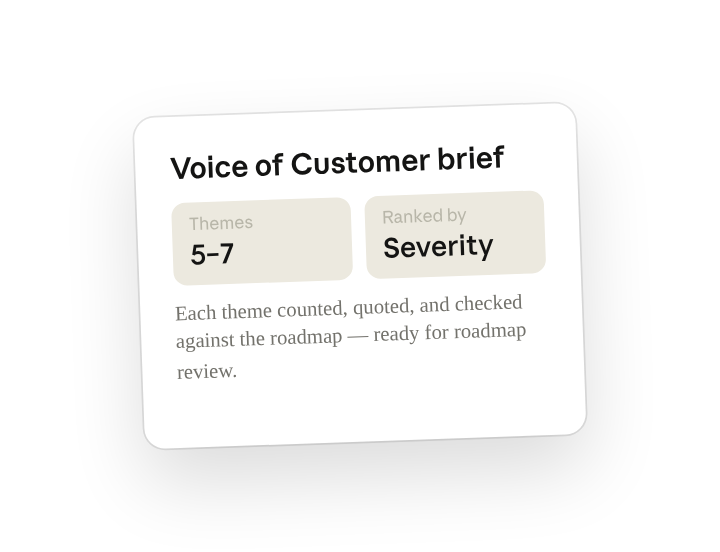
阅读此文件夹以及 #product-feedback Slack 频道和标记为 feedback 的未结 Zendesk 工单。将所有内容聚类为 5 到 7 个主题,统计每个主题出现的频率及其严重程度,为每个主题提取最佳原话,标记哪些对应 Linear 路线图项目,哪些是全新的,并撰写一份用于路线图评审的单页客户之声简报。
为什么这样有效
给出一个数字范围。"5 到 7 个主题"强制进行真正的聚类,而不是生成一个四十行的标签列表,这样简报就能容纳在一页纸上,路线图讨论也能聚焦于最重要的信号。
要求提供频率和严重程度。同时指定这两者能为 Claude 提供您的排序标准,这样返回的主题就会按照对规划真正重要的程度排序,而不仅仅是按出现频率排序。
要求提供单个最佳示例。在路线图评审中,一句最佳引言比一堆证据更有说服力;Cowork 会挑选出最有力的一句话,并在下方链接其余内容。
与您现有的计划进行比较。"对应 Linear 路线图项目,还是全新内容"意味着简报到手时已经分成了"验证我们已规划的内容"和"这是我们遗漏的内容"两部分。
获得更好的草稿
添加一个示例以供参考。将您喜欢的示例放入文件夹中,Cowork 会匹配您的结构和语气。
要求它标记不确定之处。添加"标记出您不确定的任何内容",这样您在审阅草稿时就知道首先要查看哪里。
让 Cowork 为您所用
插件技能只是一个起点——用您自己的实践和专业知识对其进行定制。只需几分钟的对话,它之后就会按照您的标准运行。
将我们在此任务中迄今所做的工作制作成一个技能,或根据我的反馈编辑 /synthesize-research 技能。
使其可重复执行
在每次路线图评审之前运行它
无论是否有人阅读,反馈都会在规划周期之间不断堆积。在提示中输入 /schedule,或在 Cowork 侧边栏中打开已计划,定制后的技能就会在每次路线图评审前的周五生成一份最新简报。
/schedule 每周五下午 4 点,针对 Product/voc-<current-quarter> 以及实时的 Slack 和 Zendesk 来源运行 /synthesize-research,并将简报以 voc-brief-<date>.md 的形式写入该文件夹。
针对本季度的 VoC 文件夹以及实时的 Slack 和 Zendesk 运行 /synthesize-research,并将单页简报写回该文件夹。
与您的团队成员共享
您定制的 /synthesize-research 现在承载着您的严重程度量表、常用来源和简报格式。分享它,让团队中的每位产品经理都以相同的方式对反馈进行聚类,无论涉及哪个领域,路线图评审时阅读到的都是一份一致的 VoC 页面。