设置
试用插件
Engineering 插件已经预先配置好 /debug,可以读取 Cost Explorer 或 BigQuery 账单导出数据,建立基线,并按标签对差值进行分组。如果您的管理员负责管理插件,而该插件尚不可用,可以跳过此步骤;下面的内容都不需要它。
/debugFind over-trend cloud spend and trace each spike to a cause/documentationWrite up the cost finding as a runbook entry the team can act on连接您的工具
当 Claude Cowork 能够直接与您的系统协作时,它会更加强大。您可以控制权限和访问权限。了解工具访问权限(在新标签页中打开)。
在 Cowork 中导航到自定义 → 连接器进行设置。


设置您的工作文件夹
将账单 CSV(或指向导出存储桶)、您的标签到团队映射,以及上一季度的报告放入同一个文件夹中,这样 Cowork 就有了基线和所有权映射。异常报告和各团队的细分报告会写回到这里。从该文件夹创建一个 Cowork 项目(在新标签页中打开),这样您的阈值和已知可接受的例外情况就能按月持续保留。
提示
将此内容复制到 Claude Cowork 中
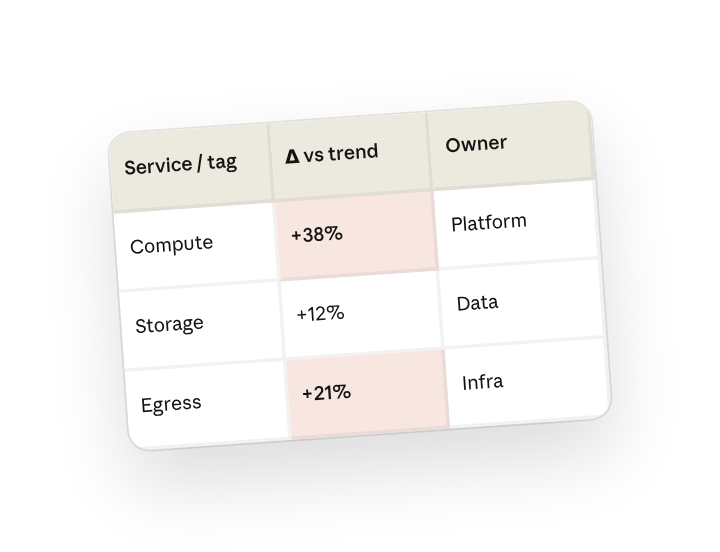
按服务和 tag:team 将本月 AWS 成本与过去三个月的平均值进行比较。标记出任何超出趋势 20% 以上的条目,追溯每一项背后的工作负载或变更,并撰写成本异常报告,为每一项附上负责人和建议操作。在顶部为基础设施频道写一行摘要。
为什么这样有效
设定比较基线。 一个月的数据是噪音;三个月才是基线。
设定阈值。 "超出趋势 20% 以上"能把一堆数字变成一份值得一读的简短清单。
要求找出每个异常的原因。 "可能的原因和负责团队"才是让发现有价值的关键——这样每个异常都包含它的来源以及该找谁讨论。
注明由谁负责。 每个异常都有一个负责人,这样报告就是一份待办清单,而不是一份仅供参考的通知。
获得更好的草稿
添加一个示例来匹配。 将您喜欢的示例放入文件夹中,Cowork 会匹配您的结构和语气。
要求它标记不确定之处。 添加"标记出任何您不确定的内容",这样您在审查草稿时就知道先看哪里。
在文件所在的地方完成它

让 Cowork 为您所用
插件技能只是一个起点——用您自己的实践和专业知识来定制它。只需几分钟的对话,它就会从此按照您的标准运行。
把我们在这个任务中到目前为止所做的内容做成一个技能,或者根据我的反馈编辑 /debug 技能。
让它可重复执行
在账单结算时运行它
报告应该在任何人打开控制台之前就已经准备好。在提示中输入 /schedule,或在 Cowork 侧边栏中打开已计划,定制后的技能会在月份结束后立即针对新的导出数据运行。
/schedule 每周一上午 7 点,如果 Infra/cloud-cost 中有新一个月的账单导出数据,就对其运行 /debug,将异常报告写入该月的文件夹,并将一行摘要发布到 #infra-cost。
对已结束的月份运行 /debug,将排名后的异常报告写入对应日期的文件夹,并将标题发布到基础设施频道。
与您的团队成员分享
您定制后的 /debug 现在已经了解您的标签方案、您的阈值,以及您已经接受的那些峰值。分享它,这样任何基础设施工程师都可以在月中发现异常时运行相同的分析。