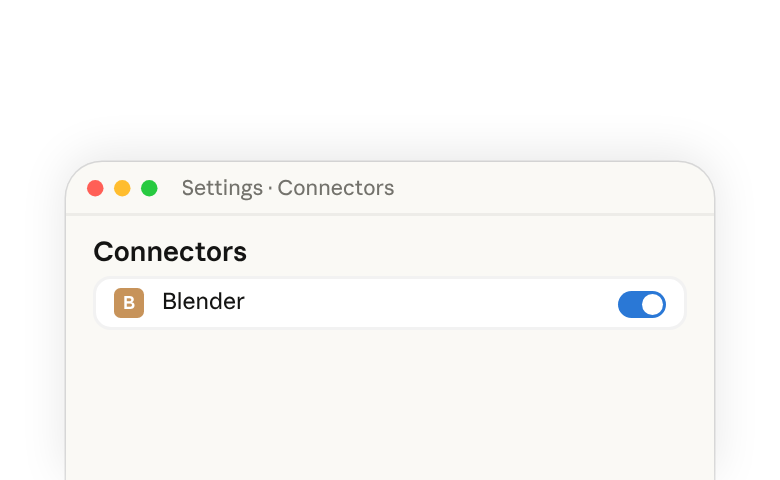
此连接器提供的功能
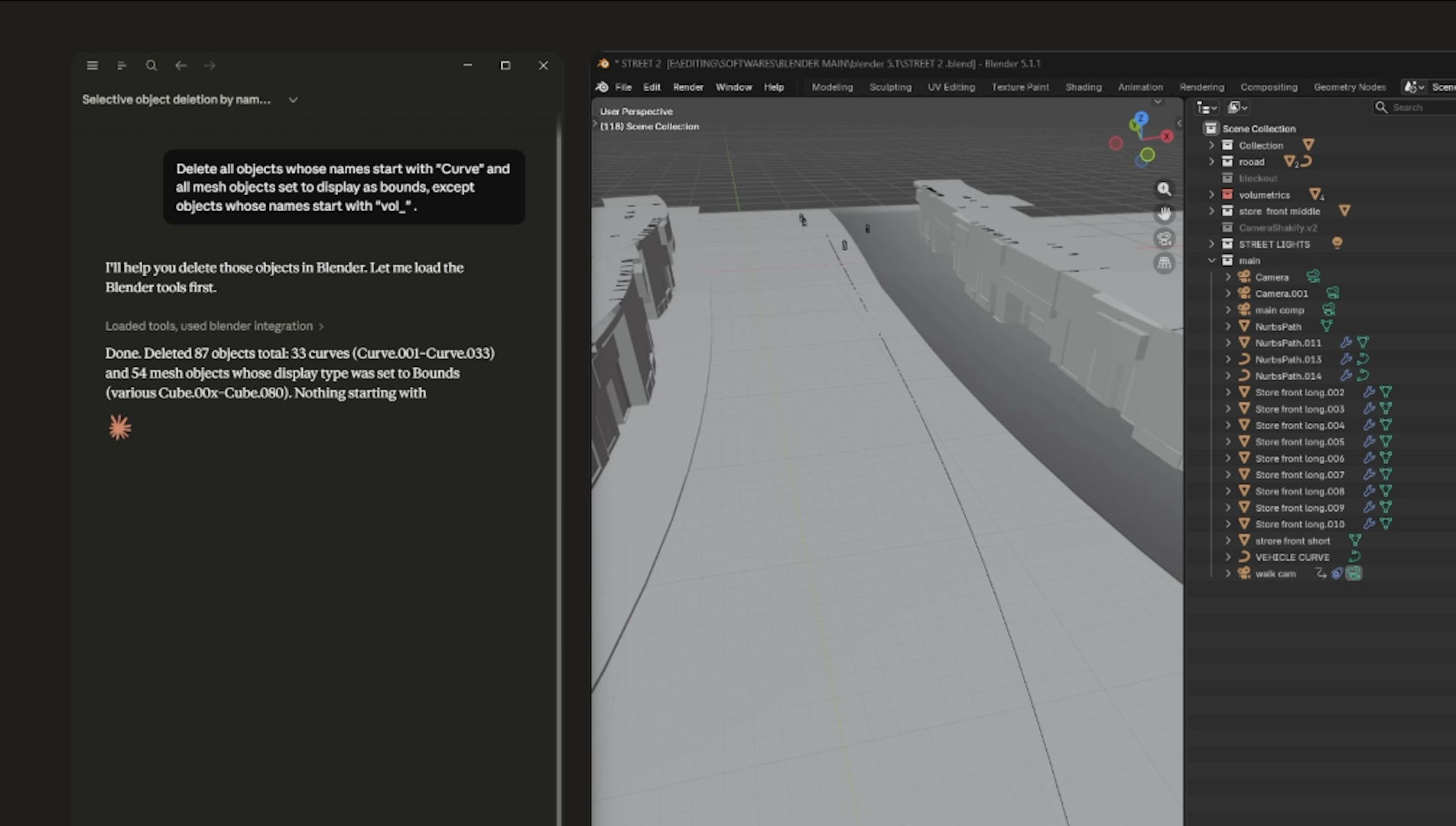
Blender 连接器通过 Blender 的 Python API 让 Claude 能够访问您打开的 Blender 场景。连接后,您可以让 Claude 读取并解释复杂的节点或修改器设置,批量对多个对象应用更改,清理未使用的数据,以及编写 Python 代码为 Blender 界面添加新工具。
该连接器由 Blender 开发者构建,并作为 Claude for Creative Work(在新标签页中打开) 的一部分发布。
设置 Blender 连接器
首先,在 Claude Desktop 中添加 Blender 连接器,然后在 Blender 内安装一个插件,以便两者能够通信。设置一次后,每次工作时都从 Blender 内部启动连接。
前提条件
- Claude Desktop(在新标签页中打开) — 任何 Claude 套餐,包括免费版
- Blender 4.2 或更高版本 — 可在 blender.org/download(在新标签页中打开) 免费获取
步骤 1:在 Claude Desktop 中添加连接器
在 Claude Desktop 中,前往 Customize > Connectors,搜索 Blender,然后选择 Add。
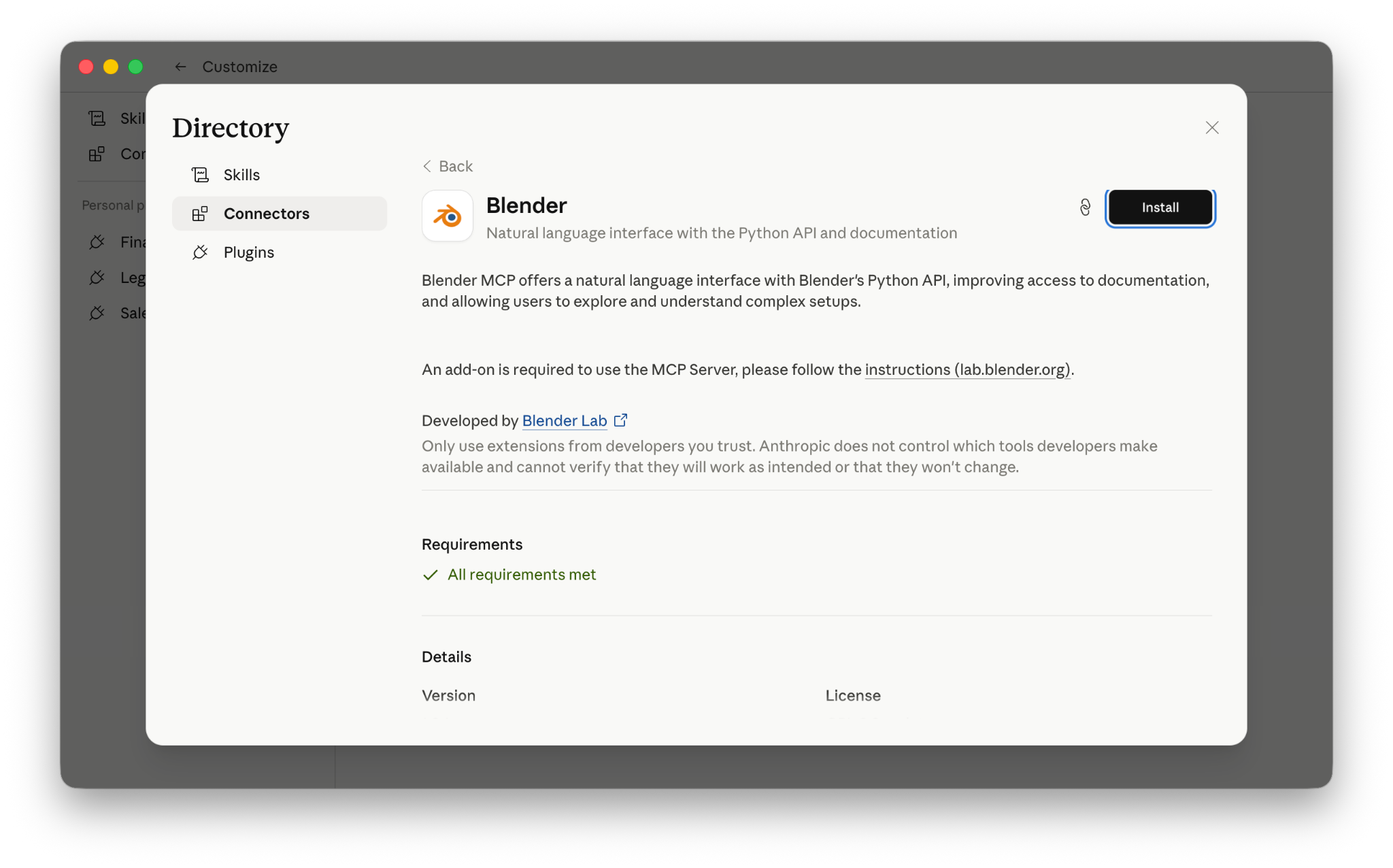
步骤 2:在 Blender 中安装插件
- 在浏览器中打开 Blender MCP Server 页面(在新标签页中打开),与 Blender 并排显示。
- 将该页面上的安装链接拖入 Blender 窗口。Blender 会提示您添加 lab 扩展仓库;请允许此操作。
- 再次将同一链接拖入 Blender。这将安装该插件。当有更新可用时,Blender 会在状态栏中通知您。
步骤 3:启动连接
- 打开您的 Blender 项目。
- 前往 Edit > Preferences > Add-ons
- 找到 BlenderMCP 标签并启用/点击"start MCP server"
有关从目录安装连接器的更多信息,请参阅浏览连接器目录(在新标签页中打开)。
该连接器基于开放的 Model Context Protocol 构建,可与其他 MCP 客户端配合使用,包括 Claude Code。有关在 Claude Desktop 之外进行设置的信息,请参阅 Blender 的MCP 服务器文档(在新标签页中打开)和Claude Code MCP 指南(在新标签页中打开)。
示例用例
清理场景命名
您的场景中存在一些对象、集合和材质,它们的名称是默认名称或是早期迭代中遗留下来的误导性名称。
查看打开的场景,重命名数据块,使每个名称与其所包含的内容相匹配。标记出任何具有误导性的名称,例如一个名为"rocks"的集合却只包含鹅卵石网格。
理解您未构建的复杂设置
您打开了一个来自社区的 .blend 文件,想在进行任何更改之前了解其 Geometry Nodes 树的工作原理。
逐步讲解活动对象上的 Geometry Nodes 修改器。按照数据流经各节点组的顺序,解释每个节点组的作用,并将您的说明写成节点编辑器内的帧标签,以便该说明保存在文件中。
查找正在使用某个对象或材质的内容
您想更改或删除某个内容,但不确定文件中还有哪些其他内容依赖于它。
列出此文件中使用"Glass_Tinted"材质的所有内容,包括对象、节点组和 Geometry Nodes 设置。告诉我如果我删除它会导致什么问题。
查找场景中最重的对象
渲染时间很长,您想知道相对于屏幕上可见的内容,多边形预算都花在了哪里。
对于场景中的每个网格,报告其多边形数量,以及它在活动摄像机最终渲染画面中的显示大小。按多边形数量排序,并标记出那些多边形数量多但屏幕显示很小的对象。
常见问题
- 该连接器能在浏览器中的 claude.ai 上使用吗? — 不能。该连接器需要 Blender 与 Claude 运行在同一台机器上,因此需要使用 Claude Desktop。
- Claude 会直接编辑我的 .blend 文件吗? — Claude 通过 Blender 的 Python API 对打开的场景进行操作。更改会应用于您的会话,并在您在 Blender 中保存时写入磁盘。
- 我需要了解 Python 吗? — 不需要。您只需描述您想要的内容,Claude 会编写并运行相应的 Python 代码。如果您想查看或学习,可以要求先查看代码。