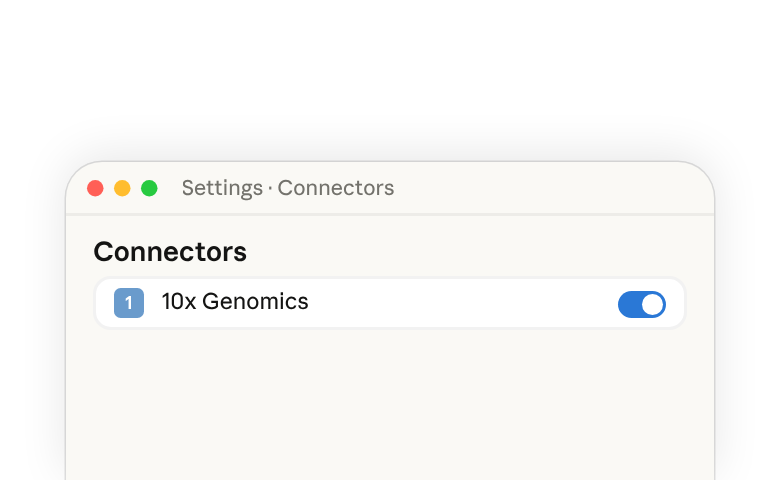
10x Genomics 集成将单细胞和空间分析转变为简单的对话式工作流程。生物学家可以轻松分析自己的测序数据,而核心实验室也可以快速执行批量处理。本文将介绍如何设置和使用 Claude 的 10x Genomics 集成,以推进您的分析工作流程。
10x Genomics 集成在 Claude Desktop App 中以桌面扩展的形式提供(在此下载(在新标签页中打开)),它依赖于 Claude 通过桌面扩展使用本地连接器(在新标签页中打开)的能力。
此集成提供的功能
10x Genomics 集成使研究人员能够在与 Claude 的对话中创建和管理单细胞基因组学分析工作流程。用户可以使用自然语言提示来上传数据、配置并启动 Cell Ranger 流程、监控分析状态,以及下载结果,而无需使用命令行工具或网页界面。该集成将对话式请求转化为在 10x Cloud Analysis 平台上的操作,从而简化基因表达、细胞多重分析和 CRISPR 筛选分析的工作流程。
谁应该使用 10x Genomics 集成
-
计算生物学家: 分析单细胞基因组学数据并希望简化基于云的分析工作流程的研究人员
-
生物信息学家: 处理多个样本且需要高效批量处理能力的科学家
-
研究科学家: 生成单细胞数据并希望拥有直观界面来运行标准流程的实验室研究人员
-
核心设施经理: 为多个研究小组处理样本且需要管理大量分析的工作人员
谁可以访问 10x Genomics 集成
任何拥有 10x Cloud Analysis 账户的用户(在此创建免费账户(在新标签页中打开))
有关访问该集成的更多详细信息,请参阅 10x Genomics MCP 服务器文档(在新标签页中打开)。
设置 10x Genomics 集成
10x Genomics 集成在 Claude Desktop App 中以桌面扩展的形式提供(在此下载(在新标签页中打开))。对于组织所有者(团队版和企业版),设置集成需要让该扩展对您的组织可用。对于个人用户,设置集成需要从 Claude Desktop App 内部安装该扩展。
对于组织所有者(团队版和企业版)
如果您的组织使用桌面扩展许可名单(即限制用户可以访问的桌面扩展)……
- 导航到管理设置 > 连接器
- 点击顶部的"桌面"标签
- 确认"许可名单"已切换为开启
- 点击"浏览"按钮
- 在搜索框中输入"10x Genomics"
- 点击 10x Genomics
- 点击"添加到您的团队"
- 指示您的团队下载 Claude Desktop App(在新标签页中打开),并按照下方面向个人 Claude 用户的说明访问该集成
如果您的组织未使用桌面扩展许可名单(即不限制用户可以访问的桌面扩展)……
- 导航到管理设置 > 连接器
- 点击顶部的"桌面"标签
- 确认"许可名单"已切换为关闭
- 如果许可名单已关闭,您组织中的所有用户已经可以按照下方面向个人 Claude 用户的说明访问桌面扩展目录
对于个人 Claude 用户
- 下载 Claude Desktop App(在新标签页中打开)
- 在 Claude Desktop App 中,导航到设置 > 扩展
- 点击"浏览扩展"
- 点击"10x Genomics"
- 点击"安装"
- 按照说明使用您的 10x Cloud Analysis 账户进行身份验证
了解更多关于从目录安装桌面扩展(在新标签页中打开)的信息。
常见使用场景
-
设置 Cell Ranger count 分析
-
设置带有多重分析的 Cell Ranger multi 分析
-
批量处理多个样本
-
监控并下载分析结果
-
解读 QC 指标和结果
示例提示和最佳提示实践可在 10x Genomics MCP 服务器文档(在新标签页中打开)中找到。