Claude in Excel(在新标签页中打开) 将 Claude 直接带入您的电子表格工作流程。它以侧边栏的形式出现,可以读取您整个工作簿——每个标签页、每个公式、每个单元格之间的关系——并帮助您理解、修复和扩展其中的内容。
本教程将带您了解一个人力资源人员编制规划模型:四个标签页、到处相互关联的公式,以及需要修复的错误。您将看到如何使用简单的语言让 Claude 梳理您继承的工作簿、追踪并修复公式错误、运行假设情景分析,以及构建引用跨表数据的新计算。
您可以做什么
理解您并非亲手构建的工作簿
让 Claude 解释各标签页之间如何连接。它会先读取所有内容,然后梳理数据流——哪些单元格输入到哪些表格、假设条件存放在哪里、总计如何汇总。
查找并修复公式错误
Claude 会捕获损坏的引用并追踪它们的级联影响。您无需在各标签页中逐一排查,而是可以一次性看到所有受影响的单元格——并选择如何修复。
即时运行情景分析
更改一个假设条件,查看其对各部门、总计和下游计算的影响。Claude 会重新计算并总结发生了哪些变化。
使用业务逻辑构建公式
描述您想要计算的内容。Claude 会编写引用正确单元格的公式,根据职级或部门应用条件逻辑,并与您的假设条件保持关联——而不是您需要手动更新的静态数值。
用简单语言创建可视化图表
要求生成数据透视表或图表。Claude 会根据您的数据构建图表,并告诉您哪些地方值得关注。
视频内容
跟随视频操作,或复制这些提示在您自己的工作簿中尝试。
0:51 — 在继承的模型中快速了解情况
该电子表格有四个标签页——假设条件、人员编制、薪酬、汇总——公式到处相互关联。在开始做任何更改之前,先让 Claude 解释一下这一切是如何连接起来的。
带我了解一下这个工作簿——每个标签页上有什么内容,它们之间如何连接?
1:18 — Claude 梳理数据流并发现错误
Claude 读取全部四个表格,然后返回一张可视化图表,展示数据如何从"假设条件"流向"汇总"。它还捕获了您没有询问的 #REF! 错误——并梳理出这些错误在三个表格中影响的每一个单元格。
1:57 — 调查一个损坏的公式
一个 #REF! 错误正在整个模型中级联传播。Claude 将其追溯到一个已删除的单元格引用,分析附近单元格的模式,并推算出该值应该是多少。
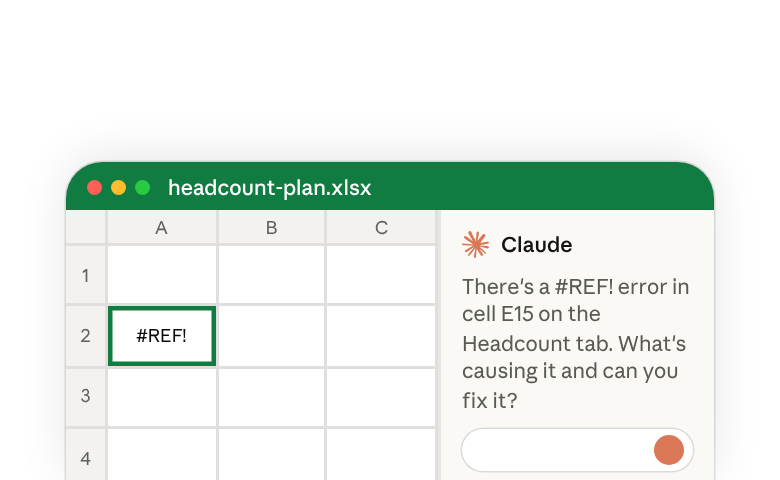
"人员编制"标签页的 E15 单元格中有一个 #REF! 错误。是什么原因导致的,你能修复它吗?
2:33 — 选择如何修复
Claude 不只是修复错误——它会解释根本原因,向您展示各种选项(0、1 或自定义值),并让您自己决定。您始终掌控着更改的内容。
3:18 — 运行假设情景分析
更改一个假设条件,查看其在各处产生的影响。Claude 会更新模型,然后按部门返回一份前后对比,让您看到哪些团队受影响最大。
将计划更新为假设 15% 的流失率,而不是 10%。向我展示各部门发生了哪些变化。
4:26 — 创建数据透视表和图表
描述您需要的可视化图表。Claude 会根据您的人员编制数据构建数据透视表,添加堆叠条形图,并呈现洞察——例如哪个职级的人数最多,以及他们集中在哪里。
创建一个按部门和职级显示人员编制的数据透视表,然后添加一个堆叠条形图来可视化它。
5:33 — 使用业务逻辑构建计算列
要求添加一个新列,Claude 会编写实际的公式——而不是静态数值。在这里,它从"假设条件"标签页中提取福利费率,并根据职级应用不同的奖金比例(个人贡献者 10%,经理 15%,总监 20%)。
添加一列,使用"假设条件"标签页上的费率计算每位员工的全负荷成本。
需要注意的地方
Claude 先读取,后回答。
当您询问工作簿相关问题时,Claude 不会猜测——它会先读取全部四个表格,然后再解释它们之间如何连接。这可以防止因上下文不完整而产生的错误。
错误会连同其全部影响一起呈现。
一个损坏的引用可能会在多个表格中级联传播。Claude 会向您展示每一个受影响的单元格,让您在修复之前了解问题的范围。
Claude 重视您的意见
为了更深入地理解,可以让 Claude 在做出更改之前解释其推理过程。您始终可以要求 Claude 讲解其思路,如果发现有什么不对,撤销操作(Cmd+Z 或 Ctrl+Z)可以撤销大多数操作。
公式始终保持为公式。
当 Claude 构建一个新的计算列时,它会编写实际的 Excel 公式,这些公式引用您的"假设条件"标签页并应用条件逻辑。如果您之后更改了假设条件,计算结果会自动更新。
开始使用
- 从 Microsoft AppSource 安装 Claude in Excel(在新标签页中打开)
- 使用 Ctrl+Option+C(Mac)或 Ctrl+Alt+C(Windows)打开它
- 在您继承的任何电子表格上,从"带我了解一下这个工作簿"开始
Claude in Excel 在所有付费计划中均可使用。
了解更多: