Claude in Excel(在新标签页中打开) 通过侧边栏直接在您的电子表格中工作,读取您的数据并通过对话进行更改。在本教程中,您将看到一位会计师如何使用 Claude 验证 ASC 606 收入确认模型——这是您在审计过程中可能继承或在交易中获得的那种多标签工作簿。
您将学到什么
理解您未曾构建的工作簿 — 让 Claude 解释各标签页之间的关联。它会先读取每个工作表,然后梳理出结构——各个明细表如何相互关联、数据如何流动、什么输入到什么中。
发现错误和不一致之处 — Claude 能够捕捉多个工作表中的对账差异、重复条目和缺失数据。您不必自己逐个点击标签页查看,而是可以一次性看到它发现的所有问题——并选择先处理哪一个。
在确认后修复问题 — 当 Claude 发现问题时,它会向您展示问题所在,解释推荐的修复方案,并等待您的确认。您始终掌控着要进行的更改。
通过对话添加列和格式 — 描述您需要的内容——状态指示器、图例、新的计算——Claude 会为您构建。它会从您现有的数据中学习模式,并一致地应用这些模式。
通过描述创建图表 — 告诉 Claude 您需要什么样的可视化图表。它会在必要时创建辅助表格,构建图表,如果第一版不符合要求,还会重新构建。
视频内容
跟随视频操作,或复制这些提示在您自己的工作簿中尝试。
0:00 — 熟悉一个陌生的模型
让 Claude 解释您继承或需要审计的工作簿。Claude 会在回应之前读取每个标签页,从而为后续问题提供完整的上下文。
带我了解一下这个模型。每个标签页上有什么内容,它们之间又是如何关联的?
1:13 — 让 Claude 为您发现问题
在读取工作簿后,Claude 会主动识别问题:对账差异、重复条目、缺失数据。您可以选择先处理哪一个。
好的,请先看一下对账问题。
2:17 — 在确认后修复数据
Claude 会向您展示它发现的问题以及它的建议。在您确认之前,它不会进行任何更改。
好的,请继续。
3:09 — 通过对话添加列
描述您想要的内容——状态指示器、图例、新的计算——Claude 会为您添加。
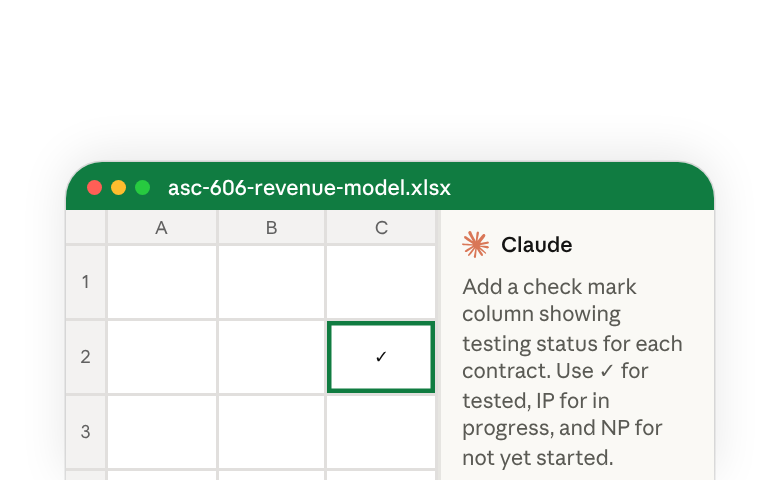
添加一个勾选标记列,显示每个合同的测试状态。用 ✓ 表示已测试,IP 表示进行中,NP 表示尚未开始。在底部添加一个图例。
4:24 — 通过描述创建图表
告诉 Claude 您需要什么样的可视化图表。它会在必要时创建辅助表格,如果第一版不符合要求,还会重新构建。
创建一个瀑布图,显示第三季度递延收入的滚动情况——期初余额、预订、已确认收入、调整项和期末余额。
6:11 — 回到之前的问题
Claude 会记住您对话中的所有内容。您可以回到它之前标记的问题,而无需重新解释。
我们回到您之前识别出的问题——一个缺失的日记账分录,我记得还有一个?
需要注意的地方
Claude 先读取,再回答。 当您询问模型相关问题时,Claude 不会猜测——它会先读取全部六个工作表,然后解释它们之间的关联。这可以防止因上下文不完整而产生的错误,并为 Claude 提供后续问题所需的基础信息。
问题会一次性呈现。 Claude 不会让您逐个点击标签页才发现问题,而是会一次性呈现它发现的所有内容:对账差异、重复项、缺失的条目、被标记的项目。您可以决定先处理哪一个。
更改需要确认。 Claude 会展示计算过程,解释将要发生的更改,并等待您说"好的,请继续"后才会进行任何修改。您可以清楚地看到正在发生的事情,并验证其逻辑。
上下文会贯穿整个对话。 当您说"我们回到您之前识别出的问题"时,Claude 会记住它之前标记的内容。您不需要重新解释或重新阅读模型。
Claude 会从您的数据中学习模式。 在添加九月份的日记账分录时,Claude 分析了现有的七月和八月分录,识别出收入按 80% 平台 / 12% 支持 / 8% 服务的比例拆分,并应用了相同的逻辑。新的分录遵循了您已建立的模式。
后续步骤
本教程展示了一个使用场景:验证存在对账问题和缺失条目的 ASC 606 收入模型。同样的方法适用于任何多工作表模型,只要您需要理解其结构、发现问题或扩展已构建的内容——预算、预测、审计工作底稿等皆可适用。
开始使用:
- 从 Microsoft AppSource 安装 Claude in Excel(在新标签页中打开)
- 使用 Ctrl+Option+C(Mac)或 Ctrl+Alt+C(Windows)打开它
- 在您继承的任何电子表格上,从"带我了解一下这个模型"开始
了解更多: