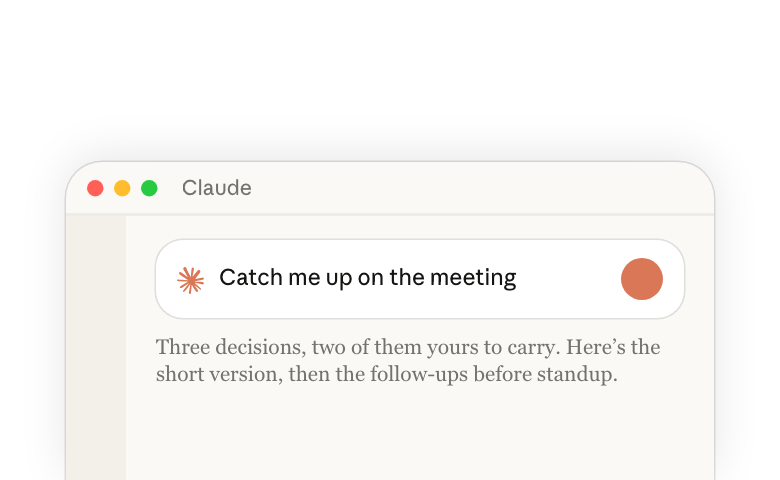
Claude 是 Anthropic 打造的 AI 助手。它可以阅读您的文档、起草和编辑内容、跨工具协同工作,并与您一起推理解决难题。以下是您第一天需要了解的内容,以及当您上手之后可以前往的地方。
您的第一个提示
只需用简单的语言向 Claude 提问即可。下面的提示会有所帮助,如果您的请求中有任何不清楚的地方,您可以让 Claude 在开始之前先向您提问。您可以附加文档,为它提供更多参考信息。
您的第一个提示不必完美。如果答案不太对,直接说出来,Claude 会进行调整。再往下一点,您将设置一个属于自己的任务,连接您的文件和工具。
Claude 的回复可以是什么样子
Claude 会以任务所需的任何形式作答,而且这份形式清单还在不断增加。直接提出您真正需要的东西,无论是一个简单的答案、一张内嵌绘制的图表、一份演示文稿、一个在对话中制作的设计或文档、一份用于 Excel 的电子表格,还是一份您可以照着做的食谱。Claude 会把它做出来,由您来把控方向。
纯文本
默认情况下,聊天中会给出一个有用的答案。
内嵌可视化内容
在回复内绘制的图表、图示和交互式说明。问一句"给我展示一下这是如何运作的"或"把这些数据绘制成图表",可视化内容就会与文字一起出现。了解更多关于自定义可视化内容的信息(在新标签页中打开)。
Artifacts
工作成果本身,在对话中生成,并在聊天旁边打开。其中几种类型有各自专属的编辑器,其余的则会成为交互式 artifact。
- Claude Design: 以画板形式呈现的界面、流程和视觉设计,您可以在自己的设计系统中手动编辑。
- Claude Slides: 一份可以在 Claude 中演示、下载为 PowerPoint 或 PDF,或导出到 Google Slides 的演示文稿。
- Claude Docs: 一份供您的团队阅读、评论,并与 Claude 一起就地编辑的文档。
- Claude Dashboards: 一个展示您数据的仪表板,其中每个图表都会显示其数据的最后刷新时间。目前在付费方案中处于测试版。
- Claude Motion: 一个可下载为 MP4 文件的动画说明、图表或产品演示。目前在 Team 和 Enterprise 方案中处于测试版。
- 交互式 artifact: 要求一个计划工具、一个计算器或一个小工具,Claude 会当场为您构建出来供您使用。
您可以要求 Claude 修改其中任何一项,或直接编辑设计、演示文稿或文档。您可以与团队分享它们,并且可以在侧边栏的 Artifacts 标签页中再次找到它们。在 Enterprise 方案中,组织所有者(Owner)可以选择开启其中哪些功能。了解更多关于 artifact 的信息(在新标签页中打开)。
文件
当您需要文件格式本身时,例如带有可用公式的电子表格、要发送出去的 PDF,或要在 PowerPoint 中打开的演示文稿,Claude 会为您创建文件,供您下载、在 Google Drive 中打开,或在对应的应用中打开。了解更多关于文件创建的信息(在新标签页中打开)。
卡片
针对日常请求的现成答案,例如天气、带有分步烹饪模式的食谱、地图上的地点,或者可以从您的邮箱发送的草稿,此外还有来自您所连接应用的卡片。了解更多关于可视化和交互式内容的信息(在新标签页中打开)。
设置您的第一个任务
您已经了解了 Claude 能给出什么样的回复。现在来设置您的第一个任务。下面的演示将介绍要给 Claude 提供什么、要设置哪些控制项,以及如何提出您的需求。
当任务需要时,+ 菜单中还有更多选项:
- Connectors(连接器)(在新标签页中打开): 让 Claude 在您已经使用的应用中读取信息并执行操作,例如您的邮箱、日历、云盘、聊天工具和 CRM。只需开启一次,之后每次对话都可以对其进行搜索、引用,并在您允许的情况下写回内容。浏览目录(在新标签页中打开)。
- Web search(网络搜索)(在新标签页中打开): 在 Free、Pro 和 Max 方案中默认开启。在 Team 和 Enterprise 方案中默认关闭,管理员可以将其开启。当答案应仅来自您的文档时,请将其关闭。
- Research(研究)(在新标签页中打开): 运行多次搜索,并返回一份带引用的简报。这需要几分钟时间,因此请将其留给重要的问题使用。
- Skills(技能)(在新标签页中打开): 针对您每次都以相同方式完成的工作所保存的指令,包括您希望随时调用的语气或格式。在 Claude 桌面应用中,您还可以录制自己完成一次任务的过程,并将其保存为一项技能。
- 添加文件夹(桌面应用(在新标签页中打开)):将您电脑上的整个文件夹交给 Claude 读取和保存,而不必逐个上传文件。
了解何时使用 Web search、扩展思考和 Research(在新标签页中打开)。
Claude 记住的内容
一旦您向 Claude 说明了您的项目、您的团队,或者您喜欢的工作方式,您就不必再重复说明了。有几项功能会把重要的信息延续下去,让每次对话都能从上次结束的地方继续:
- Projects(项目)(在新标签页中打开): 用于存放一项持续进行的工作的空间。添加 Claude 应始终随手可用的文件,写下几行说明(品牌语气、格式、绝不能忘记的事项),这样其中的每次对话一开始就已经了解这些内容。当您发现自己总是重复上传相同的文件或重复说明相同的规则时,就可以创建一个项目。
- Instructions for Claude(给 Claude 的说明)(在新标签页中打开): 在您的"设置"个人资料中写下的一段简短说明,Claude 会在每次对话中都牢记它,例如您是谁、应假设什么,以及应如何与您交流。设置一次,即可在所有地方生效。
- Memory(记忆)(在新标签页中打开): Claude 在各次对话中记住的关于您的信息,例如您的团队、您的项目,以及您喜欢的工作方式。在"设置"中开启它,它会随着您的使用逐步填充;您可以随时查看或编辑它。
聊天窗口之外
大多数人都是从聊天开始使用的。同一个 Claude 也会出现在其他几个地方,针对不同类型的工作进行了相应的调整。
- 桌面应用(在新标签页中打开)将同样的聊天体验带到您的电脑上,在 Mac 上还新增了随处可用的快速输入、截图和语音听写功能。
- Claude Code(在新标签页中打开) 是面向工程师和开发者的、存在于终端和编辑器中的 Claude。
- Claude Design(在新标签页中打开) 现在可以从任意对话或侧边栏的 Design 标签页启动。它会以画板的形式呈现界面、流程和原型,您可以在自己的设计系统中手动编辑。
- Claude Tag(在新标签页中打开) 将 Claude 带入您团队的 Slack 工作区。在频道或话题串中标记 Claude,它就会在那里执行任务,依据对话内容以及管理员已连接的工具来完成工作。
- Claude 还可以在您已经使用的应用中运行:Excel(在新标签页中打开)、Word(在新标签页中打开)、PowerPoint(在新标签页中打开)、Outlook(在新标签页中打开)、Chrome(在新标签页中打开),以及移动端(在新标签页中打开)。
向 Claude 询问关于 Claude 的问题
当您不确定某个按钮的作用,或者不明白为什么某个答案不尽如人意时,Claude 可以帮您排查问题:
- 询问某项功能的工作原理: "Research 是做什么的?我什么时候应该用它而不是网络搜索?"
- 获取更精准的提示以改善输出效果: "向我提问,了解我想做什么,然后帮我写一个更好的提示。"
- 截图您不认识的内容: Claude 可以读取图片。放入任意 Claude 界面的截图,询问某个东西的作用。