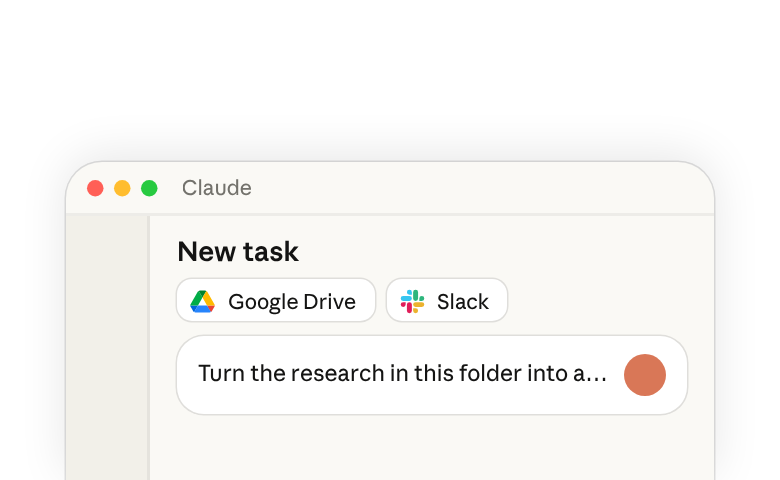
在 Claude Cowork 中委派您的第一个任务 · 4 分钟
Claude Cowork 会在您工作的地方与您相遇,让您能够将完整的任务委派给 Claude。如果任务在您的电脑上,Claude 可以找到并编辑它。如果在云端,Claude 会通过 Google Drive、Notion 和 Slack 等服务进行连接。如果在浏览器中,Claude 也能通过 Claude in Chrome 参与其中。描述您需要完成的事情,Claude 就会去做。您可以观看它工作,在关键时刻进行引导,或者离开一会儿再回来查看结果。
Claude Cowork 已在 macOS 和 Windows 上的 Claude Desktop 应用中面向 Pro、Max、Team 和 Enterprise 用户正式发布。要开始使用,请打开 Claude Desktop 并点击 Cowork 标签页。在常规的 Claude 对话中,您与 Claude 逐步协作。而在 Cowork 中,您交接任务,Claude 负责完成其余工作,您则可以专注于其他事务。
首先,授予 Claude 访问您电脑上某个文件夹的权限。选择您希望 Claude 在其中操作的文件夹目录或项目。在对您的文件系统进行更改之前,它会征求您的许可。此后,Claude 便可以直接在该文件夹中读取、创建和编辑文件。您可以收藏最常访问的文件夹,或选择多个文件夹以连接不同的数据源。
其次,连接您的工具。Cowork 支持将 Claude 与各类服务相连的连接器。这些连接器让 Claude 能够从您工作已经存在的地方获取上下文。
第三,如果您已经设置了 Claude in Chrome,Cowork 就可以将其用于基于浏览器的任务:阅读网页、从网站提取数据,以及在多个标签页之间导航。
在"设置"下,您还可以点击 Cowork 标签页,设置适用于每个会话的全局指令,例如关于您角色的背景信息,或要求以 Word 文档而非 markdown 格式创建文件的指示。
需要注意的一点是,您的 Cowork 会话是存储在您设备本地的。并且在 Claude 处理任务期间,桌面应用需要保持打开状态。
让我们从一个非常简单的例子开始,展示 Claude 如何直接处理您的本地文件。您有一个下载文件夹,里面堆积了数月积累下来的文件:PDF、电子表格、截图,还有重复文件。总之就是一大堆杂乱的东西。您连接该文件夹并告诉 Claude:"整理我的下载文件夹。扫描其中的内容并提出一个方案。""要创建的分类、文件应如何排序、要应用的命名规范,以及需要标记以供审查或删除的文件。""在做出更改之前先给我看方案。"
Claude 返回了一个建议的结构:文档、电子表格、演示文稿、图片,以及一个用于收集冗余副本的重复文件文件夹。它建议采用基于日期的命名规范,并标记出四个看起来像是重复的文件以供审查。
您查看了被标记的重复文件,发现其中两个实际上是您想保留的不同版本。您告诉 Claude:"把这两个文件移到一个审查文件夹,而不是删除它们,然后继续执行方案的其余部分。"Claude 做出调整并继续执行。
在 Claude 工作期间,您可以在右上角查看进度。您可以点击每个任务以查看详情或提出问题。文件会在您的机器上实际移动。完成后,您的下载文件夹就会变得井井有条、重命名完毕并清理干净。
在常规对话中,Claude 只能描述如何整理您的文件。而在 Cowork 中,Claude 会直接完成这项工作。
这就是 Cowork 的核心工作循环。Claude 提出一个方案,并在采取行动前等待您的批准。您可以调整方案、重新引导处理方式,或告诉 Claude 跳过某些步骤。一旦您批准,Claude 就会直接在您的文件系统中执行。
从像这样边界清晰的任务开始,并始终审查 Claude 产出的结果。您委派的是工作本身,而不是判断力。