在 Claude Cowork 中委派和安排任务 · 4 分钟
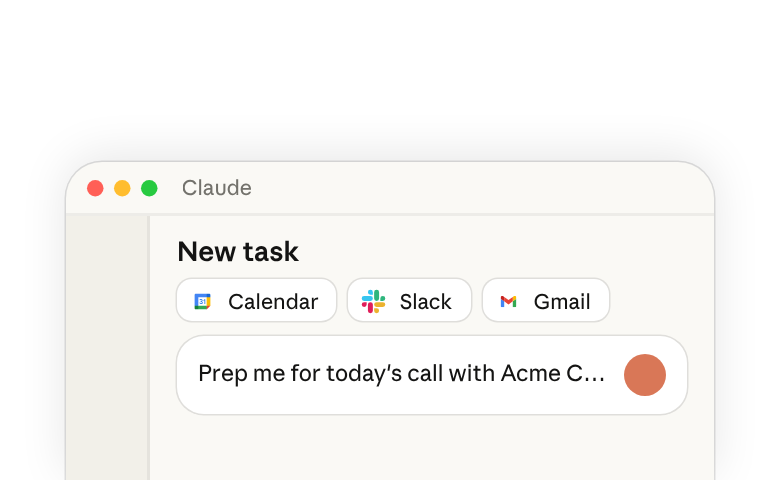
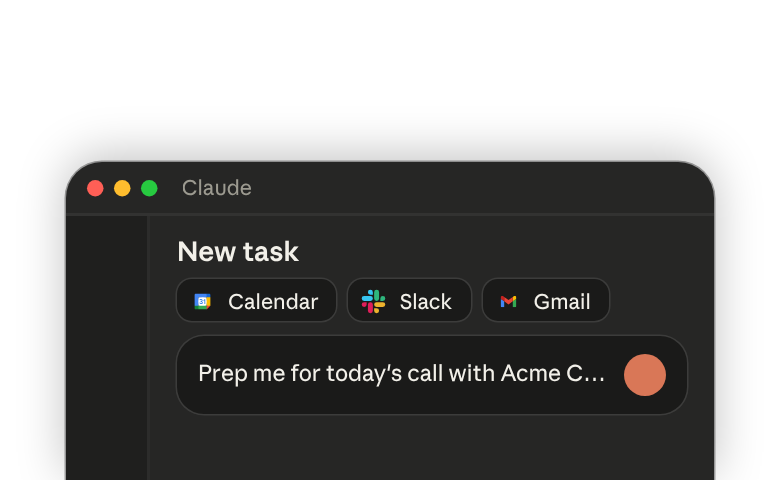
在上一个视频中,您看到了 Claude Cowork 如何处理一个简单的独立任务。现在让我们来处理一件您在每次重要通话前都会做的事:会议准备。将您的日历、Slack 和电子邮件连接到 Claude,这样您就可以立即开始。
您将把 Claude 指向您的会议记录文件夹,并告诉 Claude:"帮我准备今天下午1点与 Acme Corp 的通话。""搜索我的日历找到这次会议,研究一下我要见的人,查看 Slack 上关于这个客户的最近讨论,回顾我之前的会议记录,并为这次会议创建一份议程。""确保遵循那里其他文档的格式作为模板。"
Claude 完全按照指示制定了计划:日历搜索、与会者研究、Slack 和之前会议记录的回顾。然后它开始处理任务列表。
在 Claude 工作的过程中,您意识到忘记了一个信息来源。您告诉 Claude:"请检查我的电子邮件,看看是否有关于这个客户的额外背景信息。"在聊天中,您本来需要停止操作或等到完成后再从头重新生成。而在这里,Claude 会在任务中途转向以完成这项工作。
Claude 完成后,分享了一份完整的会议议程文档,并指出了一些需要在会议中推动的决策、您应该率先提出的最大优势,以及一些需要关注的事项。Claude 还将完整的议程保存到了您的工作文件夹中。
您打开文件进行审阅。Claude 读取了现有的议程格式并匹配了其结构:带有项目符号层级的笔记,以及每个部分相同的标题。它从日历中提取了与会者信息,从 Slack 中提取了背景信息,以及在电子邮件中找到的反馈。还有一个空白的行动项部分,准备在通话期间填写。
您注意到准备简报中缺少最近一次定价讨论的背景信息。您告诉 Claude:"添加上周二 Slack 讨论中的定价更新。这个话题会被提到的。"Claude 找到了该讨论并将其纳入简报中。您可以通过 Claude 对此文件进行任何最终编辑,也可以自己进行修改。
这就是交接的过程。Claude 完成准备工作,但最终文档归您所有。
Cowork 也可以独立运行,按计划执行任务,而您可以专注于其他事情。告诉 Claude:"每小时检查一次内容团队的共享驱动器文件夹,查看是否有新增或修改的文档。""对于每一个文档,记录是谁做了更改,并总结有什么新内容。""按客户对更改进行分组。""将摘要保存为我每日更新文件夹中的一份文档。"
Claude 会为一个定时任务起草一份提示,您可以对其进行审阅。您可以进行修改,例如将频率更新为每小时、每天、工作日或手动。当一切看起来都没问题时,您可以接受该提案。
然后 Claude 会创建一个定时任务,并将其添加到左侧边栏的定时任务页面中。只要您的桌面应用保持打开状态,Claude 就会自动运行该任务。每次运行都作为一个独立的 Cowork 会话执行,拥有全新的上下文。因此 Claude 始终基于您文件和已连接工具的最新状态进行工作。
要使定时任务按其设定的频率运行,您的计算机需要保持唤醒状态,并且 Claude Desktop 应用需要保持打开。如果在任务应该运行时您的计算机处于休眠状态或应用已关闭,Cowork 会在您返回后立即运行该任务,并告知您该任务已延迟。
您可以在定时任务页面查看过去的运行记录、编辑指令、更改频率,或按需触发任务。您设置的任何连接器都可用于定时任务。
这就是 Claude Cowork 融入真实工作日的方式。有些任务您会在运行过程中进行引导,给出方向、添加背景信息、进行调整。其他任务则会按计划运行。无论哪种方式,Claude 都会按照您的要求完成繁琐的工作,而您的注意力则可以留在最需要关注的部分。