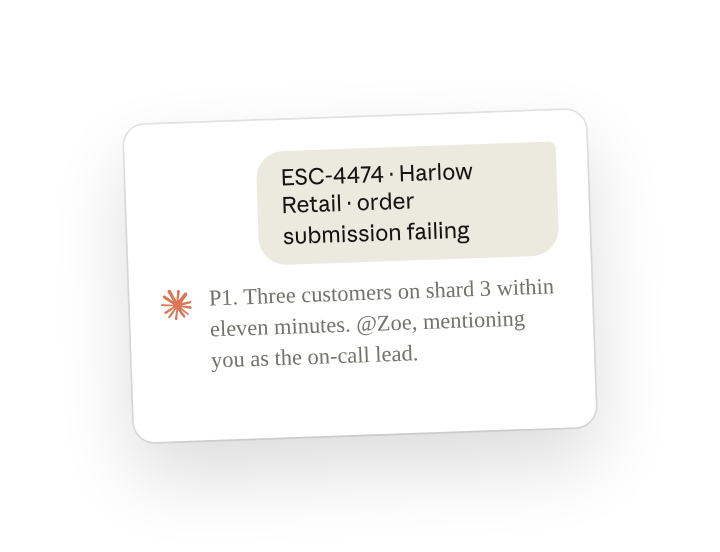
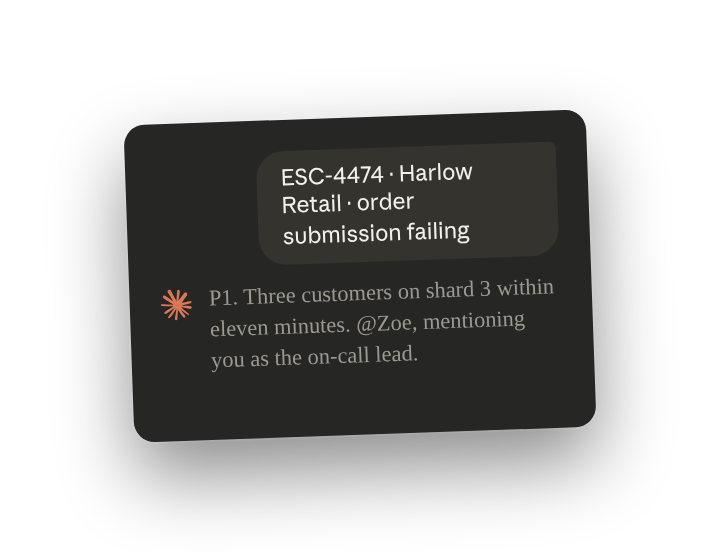
지원 팀은 더 이상 긴급한 건을 놓치지 않기 위해 에스컬레이션 채널의 모든 게시물을 누군가가 읽고 있을 필요가 없습니다. Claude Tag는 메시지가 도착하는 즉시 이를 평가하고 라우팅할 수 있으며, P1인 경우에만 담당자를 @-멘션합니다.
티켓팅 도구를 연결한 상태에서, Claude Tag에게 이 작업을 상시 업무(새 탭에서 열림)로 맡기세요. 채널에 능동적 응답(새 탭에서 열림)이 켜져 있으면, Claude는 태그되지 않아도 각 에스컬레이션을 분류합니다. 에스컬레이션을 이전 티켓과 매칭하고 담당 팀을 태그합니다. 또한 상담원이 보낼 첫 답변 초안을 작성합니다. 채널의 누구나 심각도나 담당자를 수정하거나, Claude가 담당자에게 알리는 시점을 변경할 수 있습니다.
설정
Claude에게 무엇을 요청하고, Claude가 무엇을 하는지
에스컬레이션 채널에서 이 내용을 한 번만 보내세요. 이후로 Claude는 누군가 태그하든 하지 않든, 각 새 에스컬레이션에 대해 해당 스레드에서 심각도와 담당자를 설정합니다. P1만 담당자를 멘션해야 한다고 명시하고, 채널 기록에 이미 나와 있지 않다면 심각도 수준, 담당자, P1 연락처를 추가하세요.
다음은 어느 화요일에 게시된 네 건의 에스컬레이션에 대한 Claude의 답변을 함께 모아 보여준 것입니다. 각각은 해당 에스컬레이션의 스레드에 게시되었습니다:
Claude는 세 건의 관련 보고로 인해 이것이 P1이 되었기 때문에 Zoe를 멘션했습니다. 지침에 담당 팀을 태그하라고 되어 있었기 때문에 계정 팀을 태그했습니다. 지원 도구에서 티켓을 병합하고 연결했으며, 작성된 답변은 상담원이 전송하기 위한 것입니다.
상담원이 조치를 취하기 전에, Claude가 매칭한 티켓을 열어 초안을 읽어보세요.
후속 조치
심각도나 담당자를 수정하고 Claude가 채널에 대해 기억하도록 하기
Claude는 스레드의 답글을 통해 심각도나 담당자를 수정합니다. 예를 들어 고객이 새 팀을 온보딩할 수 없기 때문에 ESC-4472가 P2라는 답글이 있을 수 있습니다. 요청하면 채널에 대한 수정 사항을 기억합니다 (채널 메모리(새 탭에서 열림)):
Claude에게 언제 멘션할지 알려주기
Claude는 지침에 명시된 경우에만 사람을 멘션합니다. P1 알림을 받는 사람은 Claude의 게시물 아래에 답글을 달아 결정이 필요할 때만 멘션해 달라고 요청할 수 있습니다 (귀하에게 돌아오는 결정(새 탭에서 열림)). 여기서는 Zoe가 P1 알림을 받으므로, Claude의 게시물 중 하나에 답글을 답니다:
언제든지 대기열 확인하기
Claude는 특정 기간 동안 게시된 내용과 아직 담당자가 필요한 에스컬레이션을 요약할 수 있습니다. "host-side"를 귀하의 팀이 가장 먼저 처리하는 에스컬레이션 종류로 바꾸세요.
태그된 경우에만 Claude가 답변하도록 하기
자동 응답을 끄면, 채널의 누군가가 다시 켤 때까지 누군가 스레드에서 Claude를 태그할 때만 에스컬레이션이 Claude에게 전달됩니다 (전체 채널 조용히 하기(새 탭에서 열림)).
팁
Claude가 초안을 작성하고 사람이 전송하도록 하기
Claude는 고객 답변을 작성할 수 있지만 전송하지는 않습니다. 각 초안은 상담원이 검토하고 지원 도구에서 전송할 때까지 에스컬레이션 스레드에서 대기합니다.
관련 리소스
- Claude Tag 소개(새 탭에서 열림) 과정에서 자세히 알아보세요.
- Claude Tag 시작하기(새 탭에서 열림): 채널에 @Claude를 추가하고 그곳에서 무엇을 읽을 수 있는지 확인하세요.
- 요청 분류하기(새 탭에서 열림): 이 사용 사례의 기반이 된 Claude Tag 문서 페이지입니다.