1. 작업 설명하기
Claude는 답변의 일부로 시각 자료 — 다이어그램, 차트, 인터랙티브한 무언가 — 를 만들 수 있으며, 이는 질문한 내용에 맞춰 만들어지고 주변 설명에 엮여 들어갑니다. 여러분은 요소를 드래그하고, 아직 명확하지 않은 부분을 클릭하면, Claude가 그에 응답하여 다음 것을 만듭니다. 시각 자료가 도움이 될 때 자동으로 트리거되며, 직접 요청할 수도 있습니다. 전체 아티팩트 대신, 다이어그램은 텍스트가 있었을 자리에 스트리밍되어 나타나고, 대화는 계속됩니다.
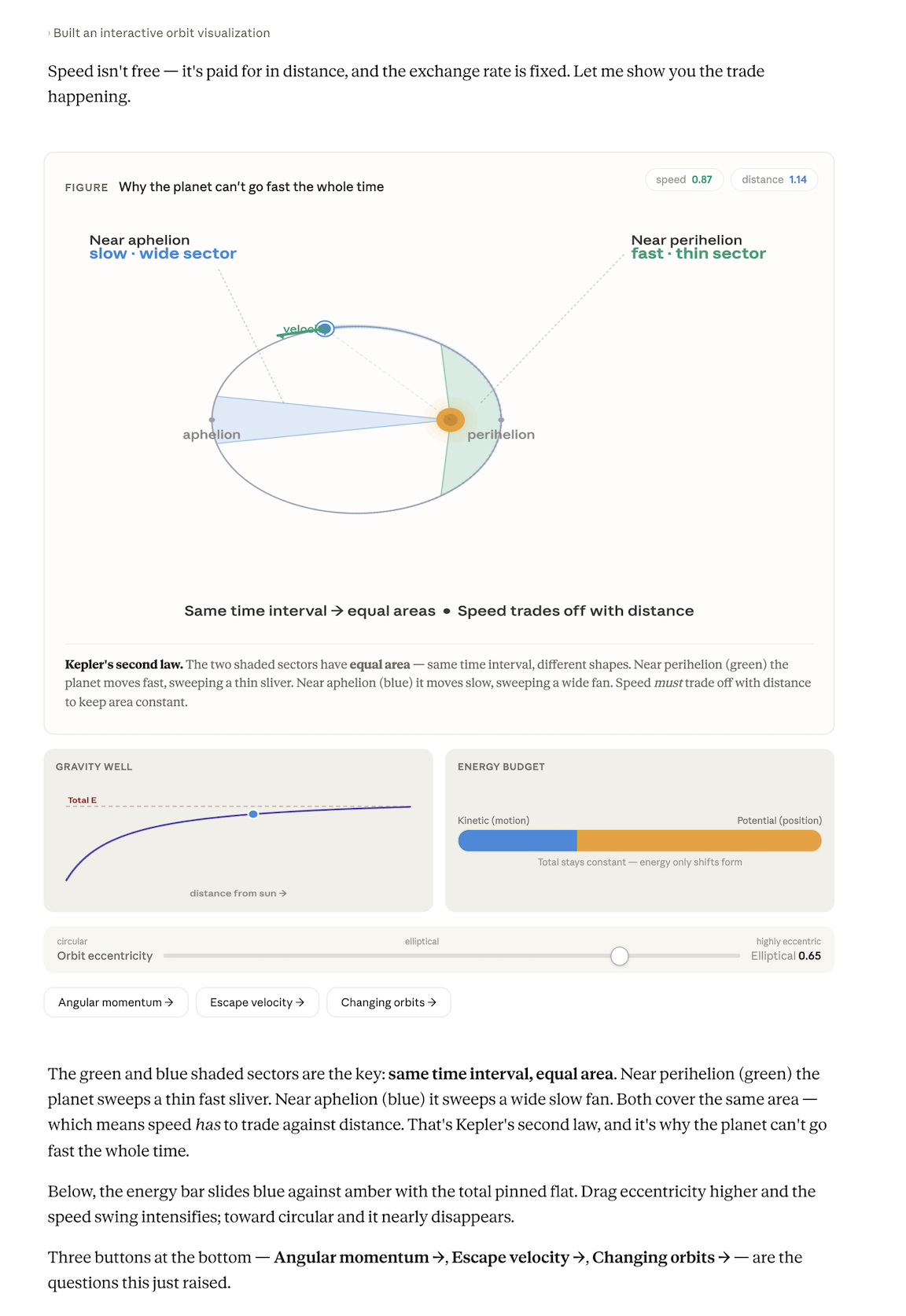
여기서 한 학생은 행성이 태양 근처에서 빨라진다는 것은 알지만 그 이유는 모릅니다. Claude는 학생이 직접 실행해볼 수 있는 애니메이션 트레이드오프를 만들고, 아직 불명확한 부분을 더 깊이 파고들 수 있는 버튼을 제공합니다.
저는 궤도 역학을 배우고 있는데, 행성이 태양에 가까울 때 빨라지고 멀 때 느려진다는 것은 이해합니다. 하지만 그런 트레이드오프가 왜 존재하는지는 이해가 안 됩니다. 왜 그냥 계속 빠르게 갈 수는 없는 걸까요? 잘 만들어진 인터랙티브하고 동적인 시각화로 이해를 도와주세요.
2. Claude에게 맥락 제공하기
파일이 필요하지 않습니다 — 프롬프트 자체로 충분합니다. 이미 알고 있는 것을 말하면 Claude가 어디서부터 시작하지 않아야 할지 알 수 있고, 이해가 안 되는 부분을 명시하면 무엇을 중심으로 만들어야 할지 알 수 있습니다.
필요한 맥락
업로드할 것이 없습니다.
3. Claude가 만드는 것
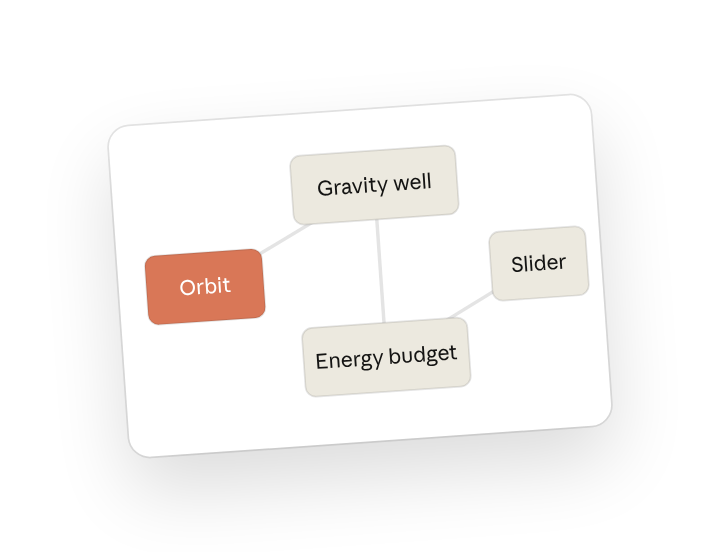
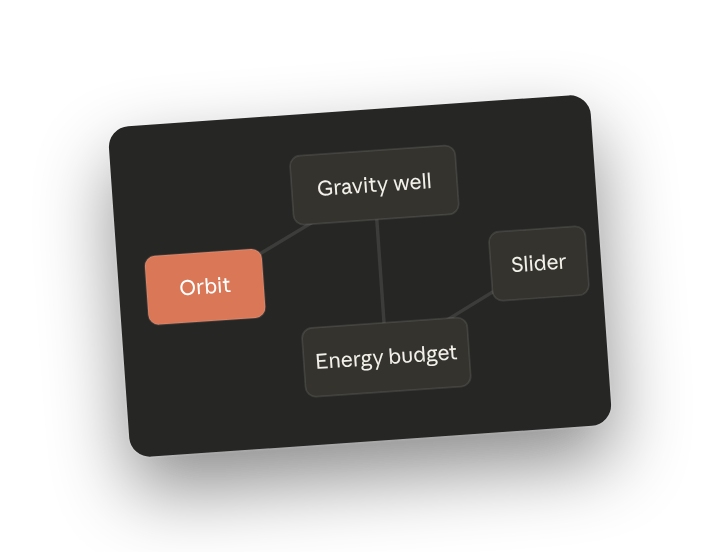
Claude는 하나의 슬라이더에 연결된 동일한 메커니즘의 세 가지 연동된 뷰를 만듭니다 — 트레이드오프가 세 가지 모두에서 동시에 작동합니다. 슬라이더는 변수를 여러분에게 넘겨줍니다. 슬라이더를 드래그하면 "왜 그냥 계속 빠르게 갈 수 없는지"에 대한 답이 스스로 드러납니다: 에너지 바가 총량을 고정하므로, 속도와 거리가 서로 맞바꿔집니다.
4. 후속 프롬프트
Claude와의 대화를 계속하여 다듬거나, 확장하거나, 더 깊이 탐구해보세요.
시각 자료의 버튼을 클릭해 더 깊이 들어가기
시각 자료 하단의 버튼들은 후속 프롬프트를 전송합니다 — 하나를 클릭하면 그 좁혀진 질문을 중심으로 만들어진 두 번째 시각 자료가 아래에 스트리밍됩니다. 첫 번째 것은 그대로 남아 있으며, 둘 사이를 스크롤하며 볼 수 있습니다.
궤도에서의 각운동량 보존을 설명해주세요 — 왜 행성은 같은 시간에 같은 면적을 휩쓸고 지나가나요?
한 가지를 바꿔서 다시 그려달라고 Claude에게 요청하기
변경할 내용을 말하면 Claude가 다시 그립니다 — 동일한 세 패널, 다른 입력값으로, 무엇이 유지되고 무엇이 바뀌는지 볼 수 있습니다.
이 동일한 속도-거리 트레이드오프가 이심률이 매우 큰 궤도를 가진 혜성에도 적용될까요? 그 궤도로 동일한 시각 자료를 다시 만들어서 무엇이 바뀌는지 보여주세요.
설명 자료를 퀴즈로 바꿔달라고 Claude에게 요청하기
Claude는 동일한 세 패널을 사용해 퀴즈를 만듭니다 — 궤도의 여러 지점에서 무슨 일이 일어나는지 물어보고, 여러분이 답하면, 무엇을 맞췄는지 알려줍니다.
이 애니메이션이 보여주는 내용으로 저에게 퀴즈를 내주세요. 궤도의 여러 지점에서 무슨 일이 일어나는지 물어보고, 제가 트레이드오프를 제대로 이해했는지 알려주세요.
5. 요령, 팁, 문제 해결
프롬프트를 어떻게 표현하는지가 결과를 좌우합니다
"인터랙티브", "조정할 수 있게", "직접 가지고 놀 수 있는 것" 같은 단어는 Claude를 슬라이더와 컨트롤 쪽으로 유도합니다. 더 평범한 설명은 정적인 이미지를 얻는 경향이 있습니다. 위의 프롬프트는 "인터랙티브하고 동적인 시각화"라는 표현을 사용했는데, 이 표현이 바로 직접 실행해볼 수 있는 메커니즘을 얻게 해주는 것입니다. 결과물이 답답하게 느껴진다면, Claude에게 서식을 정리해달라고 요청하면 보통 다음 턴에서 해결됩니다.
이미 이해하고 있는 것을 Claude에게 알려주기
이미 이해하고 있는 것을 언급하면 Claude가 무엇을 건너뛸지 알 수 있습니다 — 그러면 시각 자료의 더 많은 부분이 불명확한 부분에 집중됩니다. 한 줄이면 충분합니다: 위의 학생은 행성이 빨라진다는 것은 이미 알고 있고, 원하는 것은 왜 그런지이며, 바로 그 부분이 애니메이션으로 만들어집니다.
시각 자료로 다음에 할 일
시각 자료 위에 마우스를 올리면 옵션이 나타납니다. 이미지로 복사하면 개념 옆에 있는 노트에 바로 넣을 수 있습니다. 아티팩트로 저장하면 나중에 슬라이더를 다시 열어볼 경우를 위해 인터랙티브 버전을 유지할 수 있습니다. 또는 Claude에게 이해된 내용을 정리해달라고 요청하면, 노트에 편집해 넣을 수 있는 단락을 받을 수 있습니다.
6. 직접 시도해볼 준비가 되셨나요?
이해가 안 되는 개념에 직접 시도해보세요 — 어디서 막혔는지 말하고 Claude가 볼 수 있는 무언가를 만들게 해보세요. Claude가 그린 것 위에 마우스를 올리면 옵션이 나타납니다: 노트용으로 이미지를 복사하거나, 대화가 끝난 후에도 보관할 가치가 있다면 아티팩트로 저장하세요.