1. 작업 설명하기
발표 자료는 장 마감 후에 나오고 주가는 움직이고 있습니다. 모델은 어딘가의 폴더에 있고, 발표 자료는 한 탭에, 녹취록은 다른 탭에 열려 있으며, 아침에는 PM 미팅이 있습니다.
Cowork에서 Claude는 S&P Global 커넥터를 통해 실적 발표 자료와 통화 녹취록을 가져오고, 첨부된 폴더에서 모델을 읽어, 예측이 어긋난 부분과 녹취록이 뒷받침하지 않는 가정을 알려줍니다. 이 브리핑을 Claude for Excel로 가져가 셀을 변경한 다음, Claude for PowerPoint에서 덱을 엽니다. Excel에서 PowerPoint로의 전환은 대화를 그대로 이어가므로, 페이지를 만들 때 Claude는 이미 어떤 셀을 변경했는지 알고 있습니다.
Claude는 데이터 수집과 상호 대조를 처리하고, 무엇을 움직일지는 사용자가 결정합니다.
ACME가 시간외 거래에서 8% 급등했어요 — 무엇 때문일까요? 내일 PM 미팅을 위해 모델을 업데이트하고 페이지를 만들어야 해요.
단계:
- S&P에서 실적 발표 자료와 통화 녹취록을 가져오세요
- 폴더에 있는 내 모델을 읽고 내 예측이 어긋난 부분을 표시하세요
- 녹취록이 뒷받침하지 않는 가정이 무엇인지 알려주세요
- Excel로 가져갈 수 있는 브리핑을 주세요 — 셀 참조, 변경할 내용, 이유
아무것도 건드리기 전에 플래그를 먼저 보여주세요.
2. Claude에게 컨텍스트 제공하기
Cowork는 S&P Global 커넥터를 통해 실적 데이터를 가져오고 첨부된 폴더에서 모델을 읽습니다 — 바로 여기서 상호 대조가 이루어집니다. 셀 수정은 워크북이 열린 상태에서 Claude for Excel에서 이루어지며, 대화는 Claude for PowerPoint로 이어져 덱 작업이 중단된 지점부터 계속됩니다.
필요한 컨텍스트
모델이 있는 포트폴리오 폴더를 첨부하세요. S&P Global 커넥터를 활성화하세요. Claude for Excel 및 PowerPoint 애드인을 설치해 두세요 — 셀 수정과 슬라이드 작업이 이루어지는 곳입니다.

3. Claude가 생성하는 것
바로 실행할 수 있는 브리핑: 주가를 움직인 요인, 예측이 어긋난 부분, 그리고 워크북을 열었을 때 확인해야 할 정확한 셀.
주가를 움직인 요인 — Q4 FY26
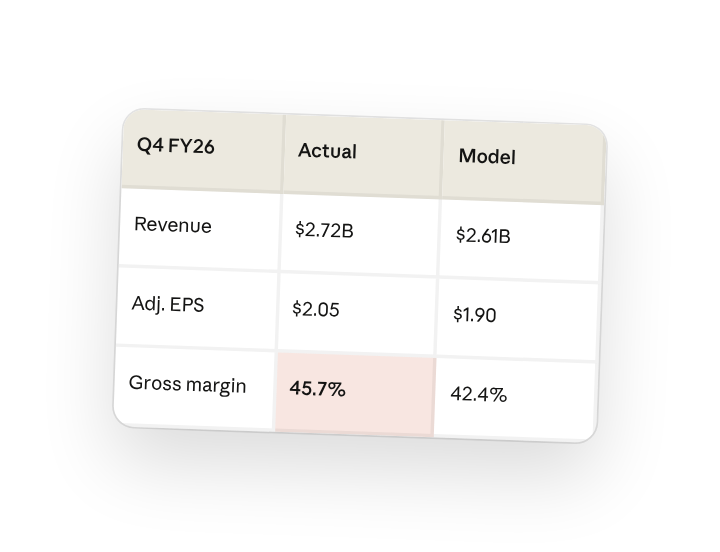
- 매출: $2.72B — 가이던스 $2.58B 상회, 귀하의 예측 $2.61B보다 $130M 높음
- 조정 EPS: $2.05 — Street 전망 $1.90 상회
- 매출총이익률: 45.7% vs. 귀하가 암시한 42.4% — 이것이 핵심 요인입니다
검토가 필요한 가정 1건
Assumptions!C7 — FY28E 매출총이익률 43.0%
경영진은 콜에서 FY28에 대한 가이던스를 제시하지 않았습니다. Baird가 장기 마진 지속 가능성에 대해 질문했고, CFO는 "2026년은 투자의 해이며, 혜택은 2027년에 쌓인다"고 답했습니다 — 그 이후에 대한 언급은 없었습니다. FY28E의 60bp 확대는 경영진이 아닌 귀하의 판단입니다.
Excel 워크북에서
Claude for Excel 애드인이 설치된 상태에서, 워크북을 열어두고 다음을 사이드바에 붙여넣으세요:
Q4 발표: 매출 $2.72B(상회), 매출총이익률 45.7% vs 내 예측 42.4%.
Assumptions!C7에 플래그 — FY28E 매출총이익률 43.0%, 경영진은 FY27 이후에 대한 가이던스를 제시하지 않았음. C7을 설명해 주고, 마진 범위에 대한 best/base/worst 시나리오를 만들어 주세요.
셀에 대한 승인을 마쳤다면, Claude for PowerPoint에서 덱을 여세요. 대화는 Excel에서 그대로 이어지므로, 페이지 작업은 이미 무엇이 변경되었는지 알고 있습니다.
4. 후속 프롬프트
Claude와의 대화를 계속해서 다듬고, 확장하고, 더 깊이 탐구해 보세요.
예측과 비교하기
Cowork에서 실제 수치가 예측과 비교해 어떻게 나왔는지 물어보세요.
아 그럼 실제 수치가 내 모델에 있던 것과 비교해서 어떤가요?
콜 내용과 가정 대조하기
경영진이 특정 셀을 변경해야 할 만한 발언을 했는지 확인하세요.
내 FY28 매출총이익률이 너무 공격적인가요? 콜에서 장기 마진에 대해 실제로 뭐라고 했나요
워크북에서 시나리오 만들기
가정에 대한 승인을 마쳤다면, Claude for Excel에서 진행하세요.
좋아요 43%는 유지하고 — 새 Scenarios 탭에 마진 범위에 대한 best/base/worst를 만들어 주세요
5. 요령, 팁, 문제 해결
Cowork에 Excel용 브리핑 요청하기
Cowork 세션을 마칠 때 셀 참조가 포함된 한 단락짜리 브리핑을 요청하세요 — 이것이 Claude for Excel 사이드바에 붙여넣을 내용입니다. 채팅을 다시 스크롤하는 것보다 훨씬 간결합니다.
셀 참조 클릭하기
Claude가 Excel 사이드바에서 Assumptions!C7을 플래그로 표시하면, 클릭하면 Excel이 해당 셀로 이동합니다. 무언가를 변경하기로 동의하기 전에 숫자를 확인하세요.
Excel에서 PowerPoint로 대화가 이어집니다
Claude for PowerPoint에서 덱을 열면, Excel에서 무엇을 변경했는지 이미 알고 있습니다. 발표 내용이나 논지를 다시 설명할 필요 없이 — "페이지를 만들어 줘"라고만 말하면 됩니다.
스킬로 저장하기
실적 발표 후 작업은 매 분기 동일한 흐름입니다. Cowork 대화가 잘 작동하면 스킬로 저장해서 다음 발표 때는 클릭 한 번으로 시작할 수 있게 하세요.
6. 직접 시도해 볼 준비가 되셨나요?
다음 실적 발표에서 직접 시도해 보세요. Cowork에 모델 폴더를 첨부하고, 주가를 움직인 요인을 물어본 다음, 무엇이든 변경하기 전에 플래그를 검토하세요.