1. 작업 설명하기
Opus 4.6은 매 단계마다 지시를 받지 않고도 연결된 도구 전반에서 단서를 따라갑니다. 시작점을 제공하면 찾은 내용에서 검색어를 추출하고, 담당자를 따라 그들의 업데이트로 이동하고, 업데이트를 따라 그들이 참조하는 데이터로 이동하며, 서로 맞지 않는 소스를 조정합니다. 덱을 만들 때쯔음에는 스스로 수집하고 상호 대조한 근거를 바탕으로 작업하게 됩니다.
덱이 뒷받침해야 할 의사결정을 명시하고, Claude가 도구를 통해 따라가야 할 경로를 제시하고, 기대하는 결과물을 구체적으로 적으세요. 아래 프롬프트는 이 세 가지를 모두 수행합니다. 통합 관련 질문에 초점을 맞추고, 시작할 트래커와 따라갈 경로를 명시하며, 덱, 부록, 브리프를 이름으로 명확히 요청합니다.
금요일 이사회 회의를 준비하고 있습니다. 3분기는 모든 일이 한꺼번에 일어난 분기였습니다. 플랫폼 통합을 출시했고, Apex와의 파트너십을 체결했으며, 대형 고객사 두 곳을 잃었습니다.
로컬 파일에 있는 3분기 프로젝트 트래커부터 시작하세요. 여기에는 주요 담당자, 채널, 문서가 정리되어 있습니다. 각 담당자를 그들의 채널, 이메일, 그리고 그들이 참조하는 문서까지 따라가 보세요. 찾은 수치는 실시간 소스와 대조해 확인하세요. Drive의 재무 보고서와 Looker 대시보드는 매출 수치가 서로 맞지 않을 가능성이 높습니다. 어느 쪽이 최신 데이터인지 파악하고, 그 과정에서 Delighted의 최신 NPS도 가져오세요.
이사회는 이탈에도 불구하고 통합 전략이 성과를 내고 있는지 이해해야 합니다. 발표자 노트가 포함된 PowerPoint 덱(12~15슬라이드), Excel 데이터 부록, 그리고 2페이지짜리 Word 브리프를 만들어 주세요. 요약이 아니라 주장을 만들어 주세요.
2. Claude에 컨텍스트 제공하기
Claude Desktop(새 탭에서 열림)의 Cowork를 통해 로컬 파일과 도구를 연결하세요. Slack 채널, Drive 폴더, 또는 이메일 스레드를 Claude에 알려주어 시작점을 제공하세요.
커넥터를 통해 Slack과 Google Drive를 연결하세요. Claude in Chrome(새 탭에서 열림)은 Looker, Delighted와 같은 실시간 대시보드에서 현재 수치를 읽어옵니다.
Claude가 돌려주는 결과물은 대부분 Claude가 읽을 수 있도록 허용한 내용에 따라 결정됩니다. 연결된 소스를 하나 더 추가하는 것이 프롬프트를 다시 작성하는 것보다 대개 덱의 품질을 더 크게 향상시키므로, 설정 시간은 해당 분기가 논의된 채널, 재무 보고서가 있는 폴더, 확인하고 싶은 대시보드에 대한 접근 권한을 마련하는 데 쓰세요.
필수 컨텍스트
- 로컬 파일에 접근 가능한 Cowork (지원 형식(새 탭에서 열림))
- Slack, Google Drive, 이메일 중 최소 하나의 연결된 소스
- 예시 프롬프트에서 요청하는 대시보드 확인을 위한 Claude in Chrome(새 탭에서 열림)


선택적 컨텍스트
- 이전 분기 이사회 덱 (연속성 및 비교를 위해)
3. Claude가 만드는 것
Opus 4.6은 제공한 시작점에서 바깥으로 확장하며 작업하고, 찾아낸 각 소스에서 맥락을 수집하여 로컬에 세 개의 파일을 저장합니다. 서사 구조를 갖춘 프레젠테이션, 이를 뒷받침하는 데이터 부록, 그리고 경영진용 사전 검토 자료입니다. Claude in Chrome을 통해 지정한 대시보드를 새 브라우저 탭에서 열어 실시간 수치를 직접 가져옵니다.
찾아낸 내용과 이를 어떻게 종합했는지 알려드리겠습니다:
3분기 프로젝트 트래커에서 시작했는데, 이는 Slack의 #platform-consolidation 채널로 이어졌습니다. 7월의 킥오프 스레드에서 핵심 팀을 확인했습니다: @maria(엔지니어링), @james(파트너십), @priya(고객 성공). 여기서부터:
- @maria가 #engineering-updates에 올린 주간 업데이트에서 속도 지표와 통합으로 인한 22% 비용 절감 내용을 확인했습니다.
- @james가 #partnerships에 남긴 메시지를 통해 로컬 파일에 있는 Apex 조건서와 계약 체결일(9월 28일)을 찾았습니다.
- @priya는 #customer-success에서 두 건의 대형 고객사 이탈을 언급했습니다. 데스크톱에 있는 CSV 파일에서 이탈에 대한 전체 세부 정보를 찾았고, 두 고객 모두 마이그레이션 과정의 마찰을 이유로 언급한 관련 이메일 스레드도 확인했습니다.
- Drive에 있는 재무팀의 3분기 보고서에는 매출이 420만 달러로 나와 있지만, Chrome을 통해 Looker 대시보드를 확인해 보니 460만 달러로 나와 있었습니다. 이 차이는 보고서가 확정된 이후에 체결된 Apex 매출 때문입니다. 저는 460만 달러를 사용했고, 이 차이는 부록에 기록해 두었습니다.
- Delighted의 현재 NPS(Chrome을 통해 확인): 47점으로, 지난 분기 52점에서 하락했습니다. 이 하락은 두 건의 대형 고객사 이탈과 맞물립니다.
이번 분기의 핵심 주장을 한 문장으로 정리하면: 플랫폼 통합은 엔지니어링 비용을 22% 절감하고 Apex 파트너십을 성사시켰지만, 마이그레이션 과정의 마찰로 대형 고객사 두 곳을 잃었습니다. 그리고 유지율 데이터는 이것이 제품 문제가 아니라 해결 가능한 실행 문제임을 보여줍니다.
세 개의 파일을 저장했습니다:
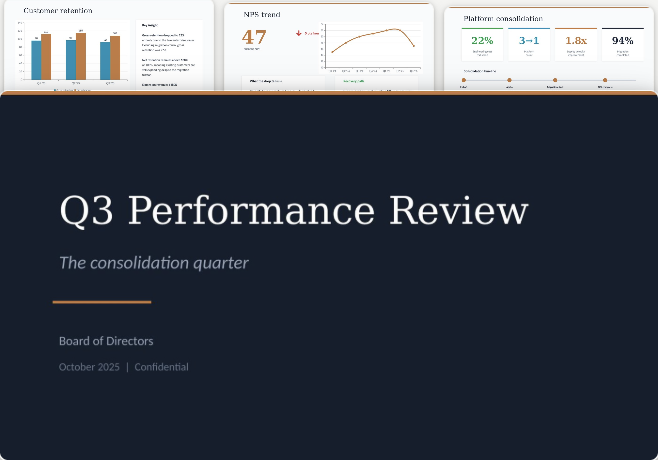
- 3분기 이사회 프레젠테이션 (q3-board-deck.pptx): 발표자 노트와 예상 이사회 질문이 포함된 14개 슬라이드.
- 데이터 부록 (q3-data-appendix.xlsx): 매출 조정, 고객 유지율, NPS 추이, 엔지니어링 속도, 파이프라인, Apex 파트너십 경제성을 다루는 6개 탭.
- 경영진 브리프 (q3-executive-brief.docx): 통합 전략의 맥락과 이탈 데이터가 실제로 보여주는 내용을 정리한 2페이지 사전 검토 자료.
4. 후속 프롬프트
첫 번째 덱은 방향을 잡기 위한 초안입니다. 아래의 각 후속 프롬프트는 첫 번째 결과물에서 나온 무언가를 더 다듭니다: 슬라이드 수, 각 이사회 구성원에게 필요한 프레이밍, 그리고 주장의 약점입니다.
발표 연습 전에 덱을 다듬기
14개 슬라이드는 대부분의 이사회 발표 시간보다 많은 분량입니다. 부록이 세부 내용을 흡수할 수 있으면 슬라이드를 줄이기가 더 쉬워집니다.
주장을 잃지 않으면서 덱을 10개 슬라이드로 줄여 주세요. 엔지니어링 속도 세부 내용은 부록으로 옮기고, 이탈 관련 슬라이드는 병합하고, 매출 조정 슬라이드는 그대로 유지하세요. 발표자 노트도 이에 맞게 업데이트해 주세요.
각 이사회 구성원에게 중요한 내용을 사전에 브리핑하기
Opus 4.6은 이미 이번 분기의 전체 맥락을 파악하고 있습니다. 이를 활용해 회의 전에 맞춤형 사전 검토 자료를 작성하세요.
각 이사회 구성원이 가장 관심을 가질 내용을 기준으로 Slack 메시지를 작성해 주세요. CFO에게는 매출 조정과 Apex 경제성을, 제품 담당 리더에게는 통합의 영향과 엔지니어링 속도를, 고객 담당자에게는 이탈 스토리와 NPS 데이터를 전달하세요. 각각을 개인화하세요 — 같은 덱을 세 가지로 잘라내기만 하지 마세요.
발표 전에 서사를 스트레스 테스트하기
가장 어려운 이사회 질문은 대충 넘긴 데이터에서 나옵니다. Opus 4.6은 모든 소스를 읽었으며 약점이 어디에 있는지 알고 있습니다.
모든 원본 데이터를 확인했습니다. 반대 입장에서 생각해 보세요 — 이사회가 이번 분기에 대해 던질 수 있는 가장 어려운 세 가지 질문은 무엇이고, 우리의 서사가 가장 약한 부분은 어디인가요? 그런 다음 부록의 구체적인 데이터 포인트를 인용하여 각 질문에 대응하는 방법을 발표자 노트에 업데이트해 주세요.
5. 팁, 트릭, 문제 해결
Opus 4.6에게 시작 자료를 알려주고 찾은 내용을 따라가도록 지시하기
Opus 4.6은 읽은 내용에서 검색어를 추출할 수 있으므로, 담당자, 채널, 파일을 명시한 문서가 있으면 도구 전반에서 따라갈 수 있는 실마리가 더 많아집니다. 프로젝트 트래커나 킥오프 문서가 잘 작동합니다. Claude가 접근하기를 원하는 도구를 준비했다면, 바깥으로 확장하며 작업하도록 지시하세요: "각 담당자를 그들의 채널, 이메일, 그리고 그들이 참조하는 문서까지 따라가 보세요. 데이터는 다른 소스와 대조해 확인하세요." Cowork와 함께 사용하면 작업에 필요한 만큼 많은 단계에 걸쳐 이 작업을 지속합니다.
이사회보다 먼저 조정된 수치를 확인하기
소스 간에 수치가 일치하지 않을 때, Claude는 하나의 수치를 선택하고 그 차이를 부록에 기록했습니다. 덱을 내보내기 전에 매출 조정 탭을 열어, Claude가 선택한 수치가 신뢰할 수 있는 기준으로 삼는 시스템과 일치하는지 확인하고, 해당 수치를 인용한 슬라이드를 표본 점검하세요.
지난 분기 덱을 제공하기
이전 이사회 덱을 로컬 파일에 함께 넣어 두세요. Claude는 이사회가 이미 본 구조를 파악하고, 분기별로 지표를 비교 가능하게 유지합니다.
6. 직접 시도해 볼 준비가 되셨나요?
Opus 4.6에게 이번 분기를 맡겨 보세요.