1. 작업 설명하기
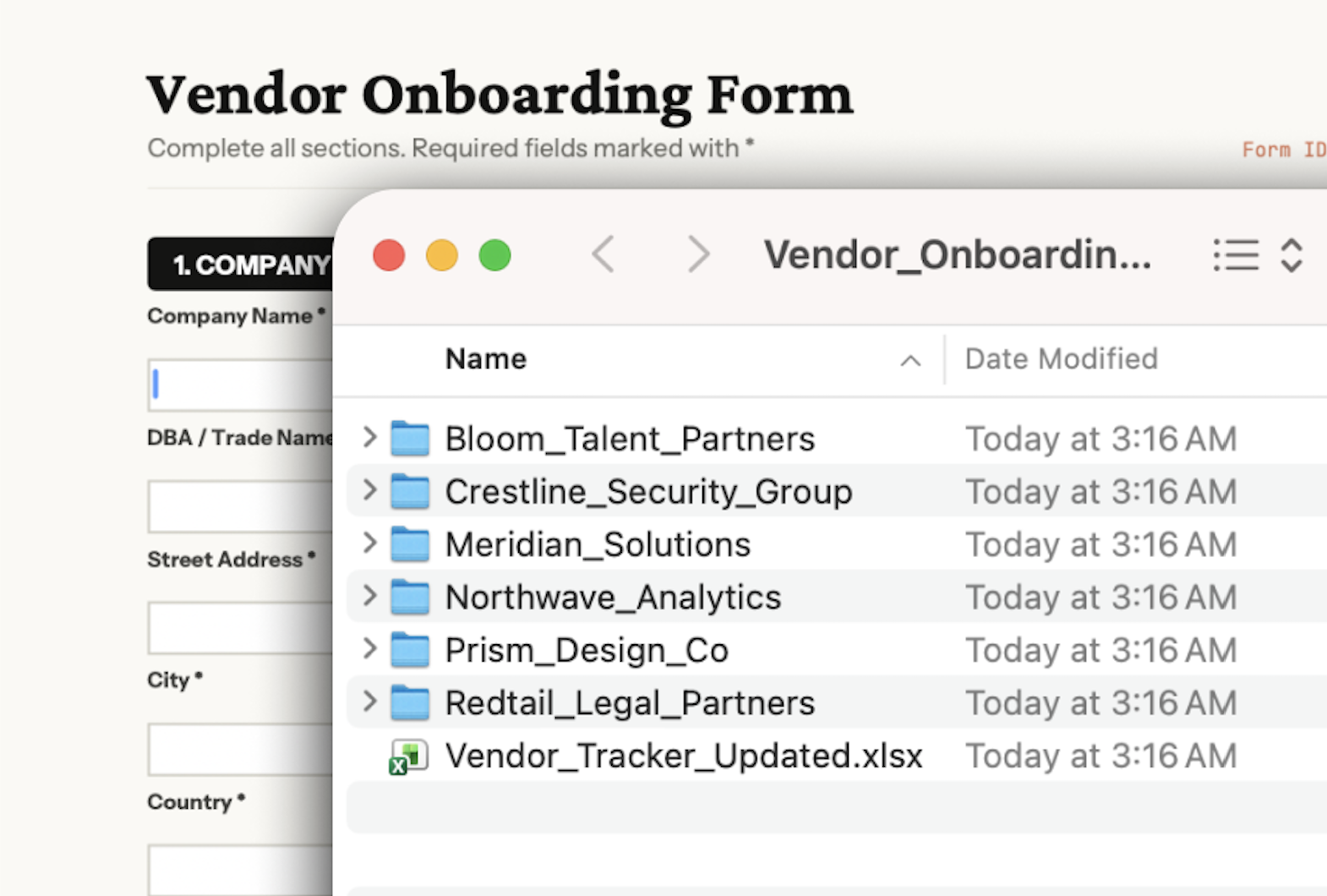
Cowork에서 Claude는 한 세션 내에서 로컬 파일과 브라우저를 넘나들며 작업합니다. 폴더에서 공급업체 트래커, 계약서 템플릿, 공급업체 문서를 읽은 다음, Claude in Chrome을 통해 조달 포털의 입력 양식을 작성합니다.
프롬프트에서 원하는 최종 상태를 설명하세요. Claude는 이를 바탕으로 온보딩 단계를 계획하며, 워크플로의 일부가 서로 독립적인 경우 병렬로 실행합니다.
여러 공급업체를 온보딩해야 합니다. 해당 문서들은 제 데스크톱 곳곳에 흩어져 있습니다.
각 신규 공급업체에 대해:
- 템플릿에서 NDA와 MSA를 생성하세요
- 온보딩 양식을 작성하세요
- 그 후, 모든 정보를 공급업체 트래커 스프레드시트에 추가하세요
데스크톱의 모든 새 문서를 정리하세요.
2. Claude에게 맥락 제공하기
Cowork(새 탭에서 열림)는 Claude 내의 작업 공간으로, Claude Desktop(새 탭에서 열림) 앱에서 사용할 수 있으며 — 원격 세션(플랜별 이용 가능 여부 확인(새 탭에서 열림))을 통해 — 웹과 모바일에서도 사용할 수 있습니다. Claude Desktop 앱에서 작업을 시작하면 Claude는 앱이 열려 있는 동안 그 앱을 통해 로컬 파일에 접근하며, Claude가 사용하는 파일은 Anthropic의 서버에서 처리됩니다. 대화에 복사하여 붙여넣을 필요가 없습니다. 포털 양식 작성과 같은 브라우저 작업의 경우 Claude in Chrome(새 탭에서 열림)을 사용합니다.
예상되는 과정: Cowork에서 초기 프롬프트를 입력하면, Claude는 일괄 처리 방법에 대해 질문한 다음 사이드바에서 검토할 수 있는 계획을 세울 수 있습니다. 이렇게 미리 준비하는 과정은 중단을 줄이면서 전체 과정을 끝까지 실행하는 데 도움이 됩니다.
필요한 맥락
시작하려면:
- Claude Desktop(새 탭에서 열림)을 다운로드하고 Cowork 세션을 시작하세요
- 채팅 바에서 폴더에서 작업을 선택하고 공급업체 트래커, 계약서 템플릿, 공급업체 세부 정보가 있는 폴더를 선택하세요
- Claude in Chrome을 설치(새 탭에서 열림)하고 Claude in Chrome 커넥터를 켠 다음(설정 > 커넥터), 조달 포털에 로그인하세요
3. Claude가 만드는 것
Claude는 각 단계를 진행하며 로컬 파일과 브라우저를 오가며 전체 온보딩을 완료합니다. Claude in Chrome 커넥터를 사용하여 Claude는 새 브라우저 탭에서 조달 포털을 열고 입력 양식을 직접 작성하는 동시에, 폴더의 파일에서 공급업체 세부 정보를 읽고 계약서를 생성합니다.
온보딩을 세 부분으로 나누어 진행하겠습니다 — 스프레드시트 업데이트, 포털 양식 작성, MSA 생성입니다.
1. 공급업체 트래커 업데이트 완료
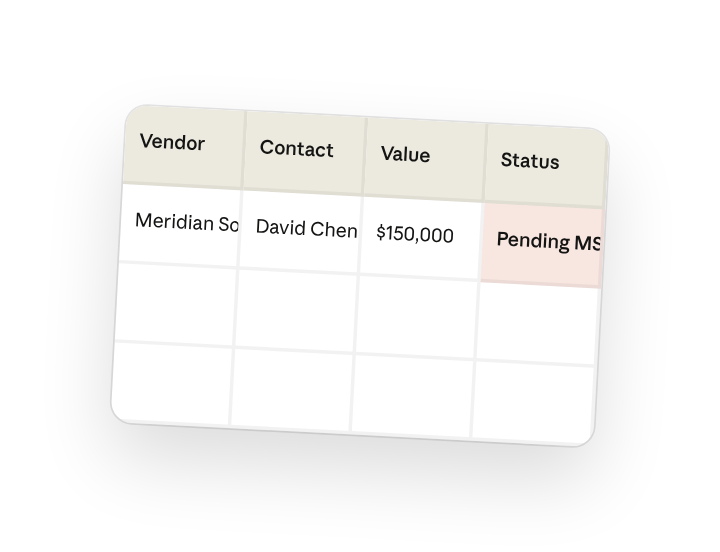
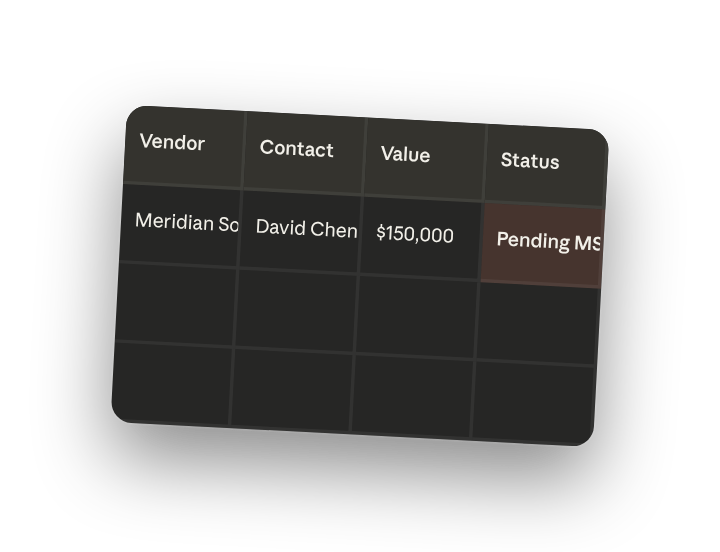
공급업체 트래커에 Meridian Solutions를 추가했습니다:
- 공급업체 이름: Meridian Solutions
- 주요 담당자: David Chen
- 서비스 카테고리: IT 컨설팅
- 연간 계약 금액: $150,000
- 상태: MSA 대기 중
2. 조달 포털 양식
Chrome 탭에서 공급업체 입력 양식을 작성했습니다. 검토 후 제출하실 수 있도록 준비되었습니다.
3. 마스터 서비스 계약서(MSA) 생성 완료
템플릿에서 MSA를 생성하여 Documents 폴더에 저장했습니다.
이제 나머지 공급업체 작업을 계속 진행하겠습니다…
4. 후속 프롬프트
Claude와 대화를 계속하여 작업을 다듬거나, 확장하거나, 더 깊이 탐색해 보세요.
추가 문서 생성하기
템플릿에서 추가 계약서를 생성하세요. 동일한 공급업체 세부 정보를 사용하여 NDA, SOW 또는 기타 공급업체 문서를 만들 수 있습니다.
"~/Documents/Templates/NDA-Template.docx에 있는 템플릿으로 NDA도 생성해서 MSA와 같은 폴더에 저장해 주세요."
공급업체 파일 정리하기
모든 것을 한곳에 모은 공급업체 폴더를 만드세요. 모든 온보딩 문서를 전용 폴더로 이동하거나 복사하세요.
"~/Documents/Vendors에 Meridian-Solutions라는 폴더를 만들고 MSA를 그곳으로 옮겨 주세요. 또한 연락처 정보 사본을 텍스트 파일로 저장해 주세요."
5. 요령, 팁, 문제 해결
서브에이전트는 독립적인 작업을 동시에 처리할 수 있습니다
공급업체 트래커 업데이트와 계약서 생성은 서로 의존하지 않으므로, Claude에게 서브에이전트를 생성해 병렬로 실행하도록 요청할 수 있습니다.
시작하기 전에 Claude in Chrome 커넥터를 켜세요
Claude in Chrome을 설치하고 설정 > 커넥터에서 활성화한 다음, Cowork 세션의 커넥터 메뉴에서 선택하세요. 시작하기 전에 조달 포털에 로그인하세요 — Claude는 인증된 세션 내에서 작업합니다.
진행 상황 패널에서 Claude가 작업 중인 내용을 확인할 수 있습니다
Cowork는 Claude가 어떤 파일을 읽고 있는지, 각 단계에서 무엇을 하고 있는지 표시합니다. 뭔가 이상해 보이면 진행 중인 작업을 조정할 수 있습니다.
6. 직접 시도해 볼 준비가 되셨나요?
Cowork를 사용하여 한 세션에서 공급업체 온보딩을 처리하세요 — 트래커 업데이트, 계약서 생성, 포털 양식 작성까지 한 번에 가능합니다.