

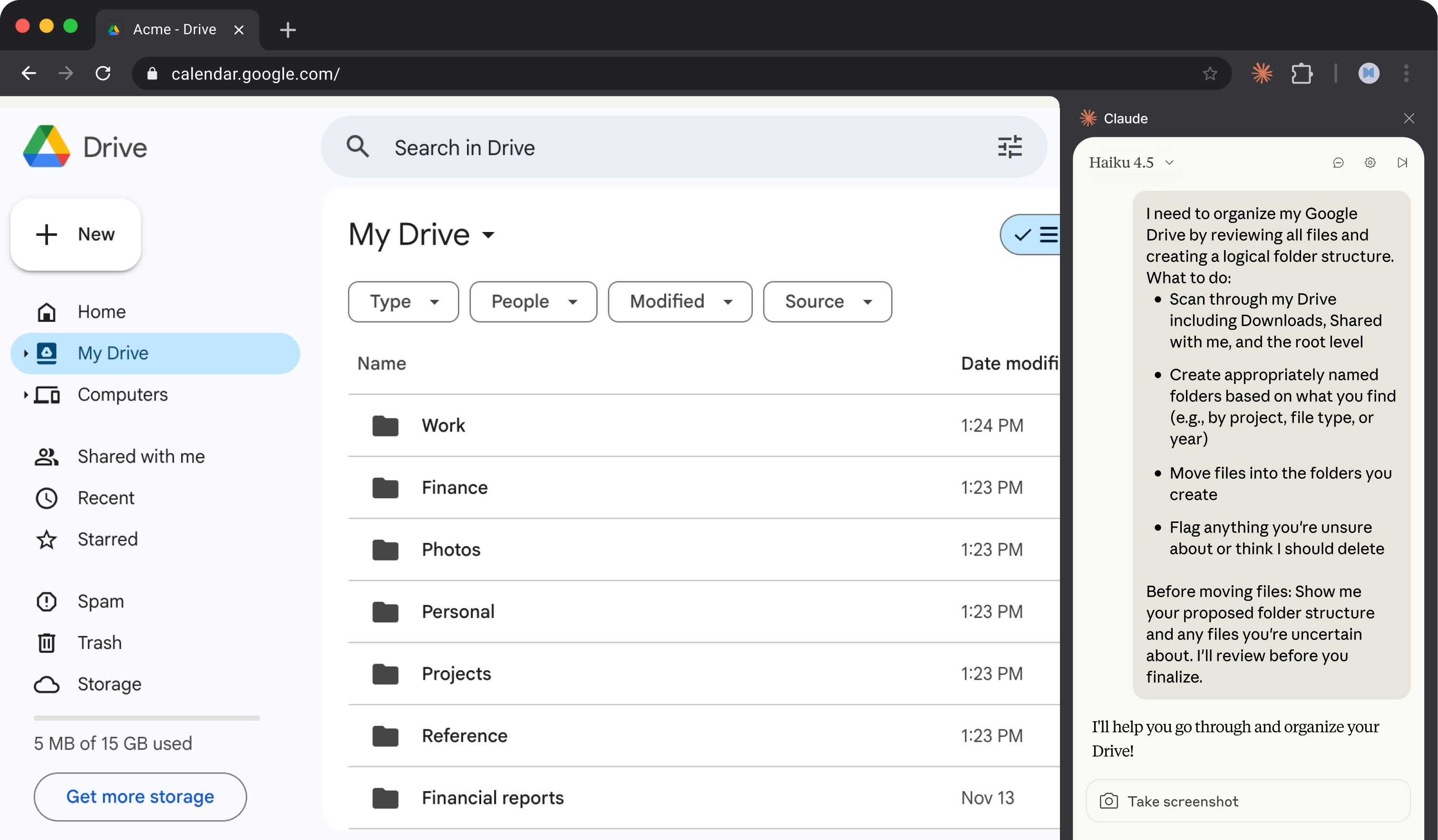
1. 작업 설명하기
몇 년 동안 Google Drive에 파일이 쌓여왔습니다—정리하지 않은 다운로드 파일, 다른 사람들이 공유해 준 문서, 무작위 스크린샷과 섞여 있는 오래된 프로젝트 폴더들. 이를 정리하는 작업은 끝이 없어 보여서 결국 손을 대지 못하게 됩니다. Claude in Chrome은 여러분의 Drive를 탐색하고, 폴더 구조를 만들고, 파일을 제자리로 옮기는 동안 여러분은 다른 일을 할 수 있습니다.
원하는 정리 방식을 Claude에게 알려주거나, 있는 내용을 바탕으로 구조를 직접 파악하도록 맡겨보세요. 직접 정리하는 대신 결과를 검토하기만 하면 됩니다.
모든 파일을 검토하고 논리적인 폴더 구조를 만들어서 Google Drive를 정리해야 합니다.
해야 할 일:
- Downloads, 공유 문서함, 루트 레벨을 포함해 내 Drive를 전체적으로 스캔하세요
- 발견한 내용을 바탕으로 적절한 이름의 폴더를 만드세요 (예: 프로젝트별, 파일 유형별, 연도별)
- 만든 폴더로 파일을 이동하세요
- 확신이 서지 않거나 삭제해야 할 것 같은 항목은 표시해 주세요
파일을 이동하기 전에: 제안하는 폴더 구조와 확신이 서지 않는 파일들을 보여주세요. 최종 확정 전에 제가 검토하겠습니다.
2. Claude에게 컨텍스트 제공하기
Claude는 여러분이 사용하는 것과 동일한 인터페이스인 브라우저를 통해 Google Drive에서 직접 작업합니다. 파일을 다운로드하거나 업로드하지 않고도 파일을 보고, 폴더를 만들고, 항목을 이동할 수 있습니다.
필요한 컨텍스트
시작하기 전에 Google Drive에 로그인하세요. 보존하고 싶은 특정 폴더나 선호하는 명명 규칙이 있다면 프롬프트에 언급하세요.
Drive가 매우 크다면, Claude에게 한 섹션부터 시작하도록 요청하는 것을 고려해 보세요—예를 들어 Downloads만 또는 지난 1년간의 파일만. 거기서부터 확장해 나갈 수 있습니다.
3. Claude가 만드는 결과물
Claude는 무엇을 정리했는지, 무엇을 이동했는지, 그리고 더 진행하기 전에 여러분의 결정이 필요한 사항을 보고합니다.
Drive 정리 완료
847개 파일 정리됨 | 12개 폴더 생성됨 | 23개 항목 검토 필요
Drive 전체를 살펴보고 발견한 내용을 바탕으로 구조를 만들었습니다. 새로운 구성은 다음과 같습니다:
새 폴더 구조
| 폴더 | 파일 수 | 내용 |
|---|---|---|
| Work | 156 | 회사명이 포함된 문서, 회의록, 발표 자료 |
| Finance | 89 | 세금 문서, 영수증, 은행 명세서, 청구서 |
| Photos | 234 | 이미지 및 스크린샷, 연도별로 정리됨 |
| Personal | 67 | 여행 문서, 의료 기록, 보험 |
| Projects | 145 | 식별 가능한 경우 프로젝트명으로 그룹화 |
| Reference | 52 | 매뉴얼, 가이드, 저장된 기사 |
| Shared With Me | 73 | 다른 사람이 소유한 파일 (이동할 수 없지만 보기 상으로는 그룹화함) |
| Archive | 0 | 현재는 비어 있음—오래된 파일에 대한 승인을 기다리는 중 |
검토가 필요한 항목
발견된 중복 파일 (8세트)
- Budget_2023.xlsx — 3개 버전, 최신 버전은 2023년 10월 것
- Resume.pdf — 여러 폴더에 걸쳐 4개 버전
- Project_Proposal.docx — 동일한 사본 2개
아무것도 삭제하지 않았습니다. 말씀만 해주시면 각 파일의 최신 버전만 남기겠습니다.
보관을 고려할 오래된 파일 (12개)
- 2021년 이전에 마지막으로 열린 문서 6개
- 완료된 것으로 보이는 프로젝트의 스프레드시트 4개
- 현재 문서의 오래된 버전으로 보이는 PDF 2개
분류할 수 없었던 항목 (3개)
- Document (3).docx — 회의록으로 보이지만 명확한 프로젝트가 없음
- Untitled.gdoc — 빈 문서
- scan0042.pdf — 스캔된 문서, 내용을 파악할 수 없음
그 외 모든 항목
정리되어 제자리에 있습니다.
중복 파일을 처리하거나, 오래된 파일을 Archive로 옮기거나, 불명확한 파일의 이름을 바꿔드릴까요?
4. 후속 프롬프트
Claude와의 대화를 이어가며 다듬고, 확장하고, 더 탐색해 보세요.
중복 파일 제거하기
어떤 버전을 남길지 확인한 후 중복된 사본을 정리하세요. Claude는 한꺼번에 또는 하나씩 삭제할 수 있습니다.
발견한 중복 파일들을 삭제해 주세요. 각 파일의 최신 버전만 남겨주세요.
오래된 파일 보관하기
건드리지 않은 파일을 삭제하지 않고 메인 화면에서 빼내세요. 나중에 필요할 수도 있지만 폴더를 복잡하게 만들고 싶지 않은 항목에 유용합니다.
1년 넘게 열지 않은 모든 파일을 Archive 폴더로 옮겨주세요. 나중에 살펴볼 테니 일단 메인 화면에서는 빼주세요.
파일 이름 일관되게 바꾸기
파일 내용을 바탕으로 일반적인 이름을 설명적인 이름으로 바꾸세요. 나중에 검색하기 더 쉬워집니다.
'Document (3)'이나 'Screenshot 2023-04-12' 같은 쓸모없는 이름을 가진 파일이 많습니다. 실제 내용을 바탕으로 이름을 바꿔주실 수 있나요?
5. 요령, 팁, 문제 해결
정리 시스템을 바로가기로 저장하기
폴더 구조 선호도를 다듬었다면, 프롬프트를 바로가기로 저장하세요("/"를 입력하고 /drive-organize처럼 만들어 보세요). 선호하는 폴더 이름과 파일 카테고리를 포함시켜서 앞으로의 정리 작업이 여러분의 시스템과 일치하도록 하세요.
월간 유지보수 예약하기
이 워크플로를 예약할 수 있도록 일정 토글을 켜세요. Claude가 워크플로를 자동으로 실행하고 검토할 사항이 있을 때 알려줍니다. 이를 통해 새로 정리되지 않은 파일과 중복 파일을 정기적으로 스캔하여 Drive를 장기적으로 정리된 상태로 유지할 수 있습니다.
Claude는 삭제 전에 항상 확인을 요청합니다
파일 삭제는 위험도가 높은 작업입니다. "묻지 않고 실행" 모드에서도 Claude는 파일을 영구적으로 삭제하기 전에 멈추고 승인을 요청합니다. 중복 파일과 오래된 파일은 검토용으로 표시되며—여러분의 명시적인 확인 없이는 아무것도 사라지지 않습니다.
6. 직접 시도해 볼 준비가 되셨나요?
Claude in Chrome은 모든 유료 구독자가 이용할 수 있습니다. 확장 프로그램을 설치하고 Chrome에서 Google Drive를 여세요. Claude는 기존 로그인을 그대로 사용하므로—설정할 API 키나 연동이 필요 없습니다. 전체 Drive를 다루기 전에 한 폴더부터 시작해서 어떻게 정리되는지 확인해 보세요.