1. 작업 설명하기
Claude에게 데스크톱 접근 권한을 부여하세요. Cowork에서는 여러분이 보는 것과 똑같은 혼돈을 보게 됩니다: 흩어진 스크린샷, 알 수 없는 이름의 프로젝트 폴더, 한 번도 옮기지 않은 다운로드 파일들. Claude는 모든 것을 읽어보고 깔끔한 폴더 구조로 정리합니다.
정돈된 데스크톱과 무엇이 어디로 갔는지에 대한 요약을 받아보세요.
제 데스크톱을 정리하는 걸 도와주세요. 흩어져 있는 모든 파일을 평가하고 그 안에 담긴 내용을 기준으로 정리해 주세요.
2. Claude에게 맥락 제공하기
Cowork는 Claude 내의 작업 공간으로, Claude Desktop(새 탭에서 열림) 앱과 웹, 모바일에서 이용할 수 있습니다. 컴퓨터의 파일을 정리하려면 Claude Desktop에서 작업을 시작하고 데스크톱이나 폴더에 대한 접근 권한을 부여하세요. Claude는 데스크톱 앱이 열려 있는 동안 그 앱을 통해 해당 파일에 접근하며, Claude가 사용하는 파일은 Anthropic의 서버에서 처리됩니다.
필요한 맥락
시작하려면:
- Claude Desktop(새 탭에서 열림)을 다운로드하고 Cowork 세션을 시작하세요
- 메시지가 표시되면 데스크톱 또는 폴더 접근 권한을 부여하세요
- 진행 중인 프로젝트 폴더처럼 Cowork가 건드리면 안 되는 것이 있다면 언급하세요
3. Claude가 만드는 것
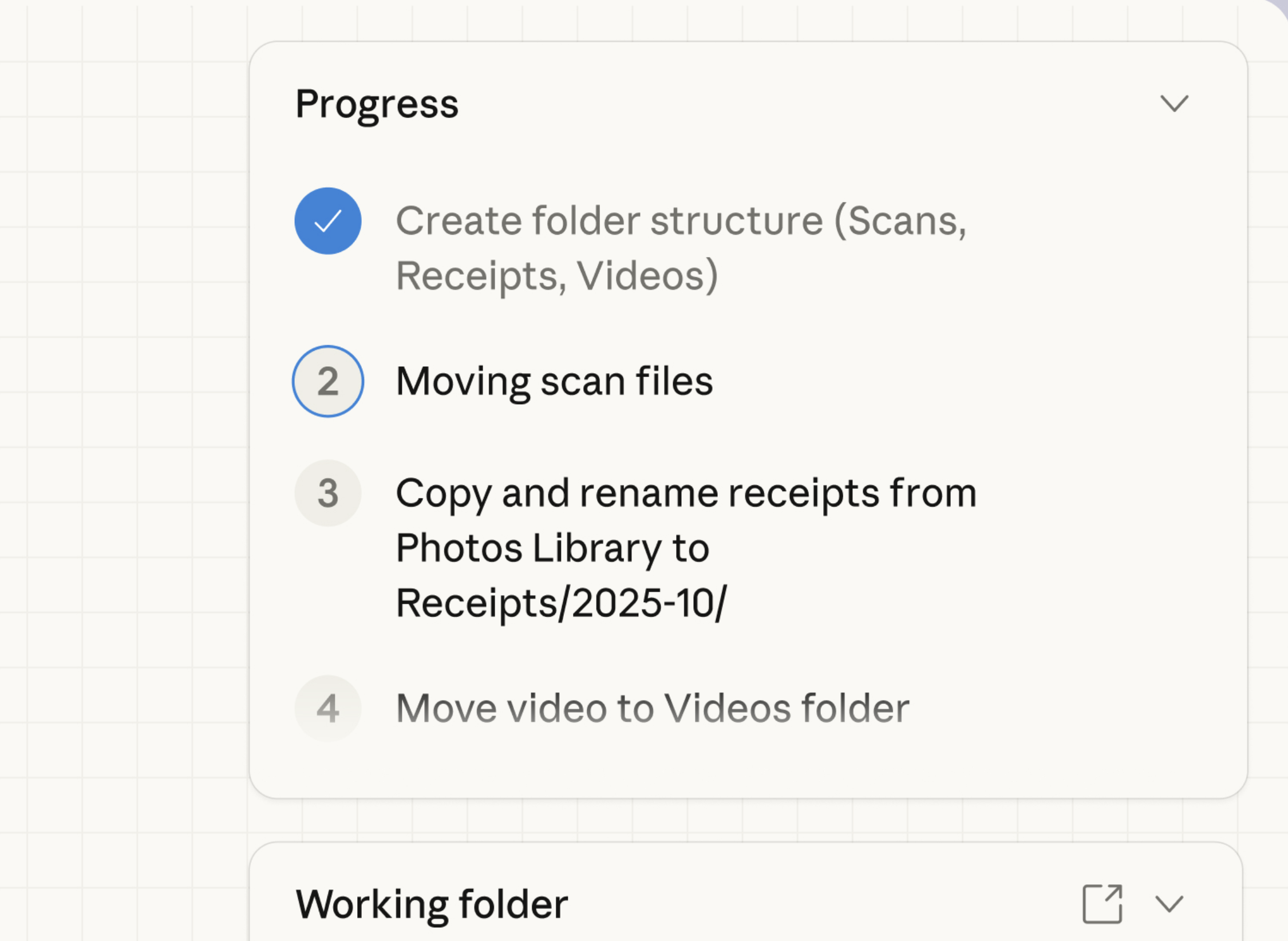
Cowork는 데스크톱을 스캔하고, 각 파일을 분류한 다음, 폴더 구조를 만듭니다. 작업이 진행되는 동안 진행 상황 업데이트와 변경된 내용에 대한 요약을 확인할 수 있습니다.
데스크톱 정리를 기꺼이 도와드리겠습니다! 먼저 현재 상태를 살펴보겠습니다.
명령 실행 중...
상당히 어수선한 데스크톱이네요! 프로젝트 폴더, 스크린샷, 사진, 문서가 뒤섞여 흩어져 있는 것이 보입니다. 이것들을 정리해 보겠습니다.
이전: 데스크톱에 흩어진 180개 이상의 항목
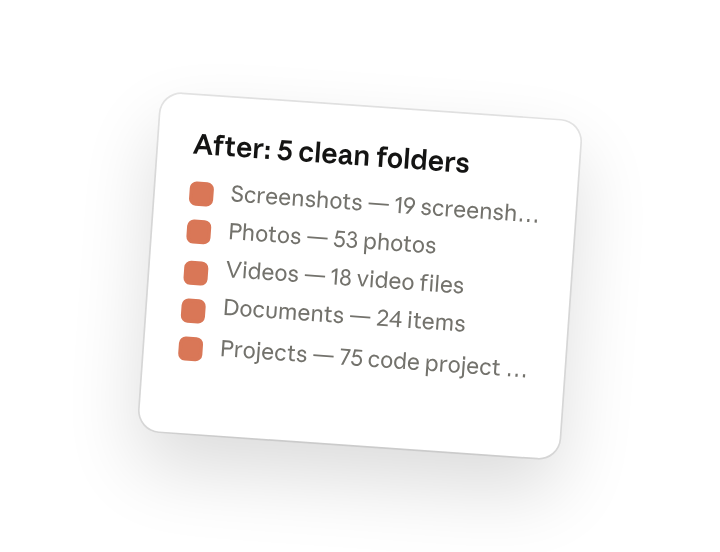
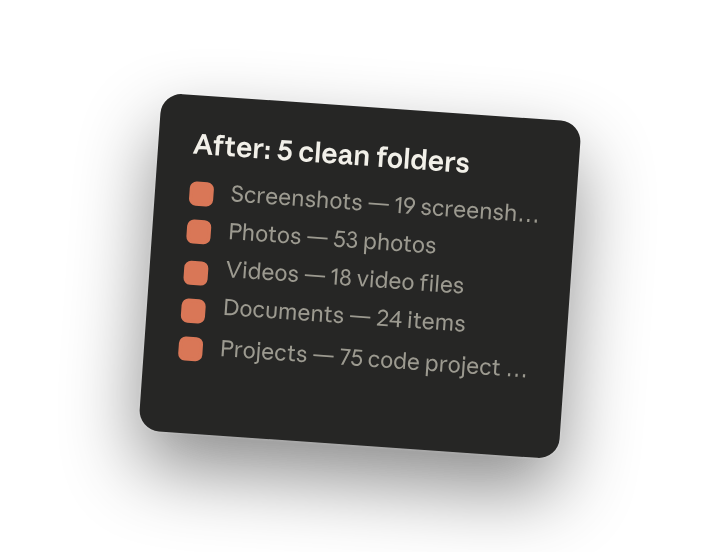
이후: 5개의 깔끔한 폴더
- 스크린샷 — 스크린샷 19개
- 사진 — 사진 53개
- 동영상 — 동영상 파일 18개
- 문서 — 24개 항목 (메모, CSV, 양식)
- 프로젝트 — 코드 프로젝트 폴더 75개
정리 완료
- 빈 정크 파일 3개 제거
- 빈 폴더 4개 제거
- 백업 폴더를 문서 폴더로 통합
이제 데스크톱을 훨씬 더 쉽게 탐색할 수 있을 것입니다!
4. 후속 프롬프트
Claude와 대화를 이어가며 다듬고, 확장하고, 더 탐색해 보세요.
자신만의 방식으로 재구성하기
기본값 대신 자신만의 카테고리를 적용하세요. 클라이언트별, 날짜별, 또는 프로젝트 단계별로 정리한다면 Cowork에게 알려주면 구조를 재조정해 줍니다.
"사실, 프로젝트 폴더를 언어별로 나눠줘 — Python 프로젝트는 한 폴더에, JavaScript는 다른 폴더에, 나머지는 기타 폴더에."
잃어버린 것 찾기
Cowork는 무엇을 어디로 옮겼는지 기억합니다. 새로운 구조에서 파일을 찾고 있다면 물어보세요.
"그 예산 스프레드시트가 어디로 갔지? Q3_budget 같은 이름이었던 것 같은데."
지속적인 시스템 만들기
유지할 수 있는 폴더 규칙을 설정하세요. 한 번의 정리도 도움이 되지만, 시스템이 있으면 앞으로도 계속 깔끔하게 유지됩니다.
"다운로드 폴더도 만들어주고, 새 파일이 어디로 가야 하는지에 대한 간단한 시스템을 보여줘서 다시 쌓이지 않도록 해줘."
5. 요령, 팁, 문제 해결
Cowork가 파일을 다루는 곳
Cowork는 여러분이 연결한 폴더에만, 여러분이 설정한 권한으로 접근합니다. 클라우드에서 실행되는 작업은 Claude Desktop 앱을 통해 해당 파일을 읽고 쓰므로, 데스크톱 앱에서 작업을 시작하고 앱을 열어 두세요. Claude가 클라우드에서 사용하는 파일은 Anthropic의 서버에서 처리됩니다.
불안하다면 한 영역부터 시작하세요
전체 데스크톱 접근 권한을 부여하는 것이 너무 과하게 느껴진다면, "폴더에서 작업하기"를 사용해 먼저 다운로드 폴더나 문서 폴더만 Cowork에 지정해 보세요. 작동 방식을 확인한 후 언제든 접근 권한을 확장할 수 있습니다.
유지하고 싶은 것을 구체적으로 알려주세요
Cowork는 중요해 보이는 것을 삭제하기 전에 먼저 물어보지만, 특정 파일 유형이 항상 정크라는 것을 알고 있다면(예: .tmp 파일이나 중복 다운로드) 미리 언급해 두세요. 돌려받는 결과는 입력한 내용에 따라 달라집니다: 규칙이 명확할수록 Cowork는 확인 없이 더 많은 작업을 할 수 있습니다. 요약이 나타나면 작업이 끝났다고 선언하기 전에 빠르게 확인해 보세요: 정리 완료 목록이 실제 정크만 제거했는지 확인하고, 새 폴더에서 파일 한두 개를 열어 찾고자 하는 위치에 제대로 들어갔는지 확인하세요. 확인의 강도는 중요도에 맞추세요: 스크린샷은 훑어보는 정도면 충분하지만, 세금 양식이나 계약서는 더 꼼꼼히 살펴볼 가치가 있습니다.
이 작업이 실행되는 동안 다른 작업 시작하기
전체 데스크톱을 정리하는 데는 시간이 걸립니다. 사이드바에서 새 세션을 열어 다른 작업을 하세요. 이 작업에 주의가 필요할 때는 사이드바에 회색 점이 표시됩니다.
6. 직접 시도해 볼 준비가 되셨나요?
다음에 데스크톱이 어수선해지면 Cowork를 열고 정리를 맡겨보세요.