설정
플러그인 사용해보기
Productivity 플러그인은 시작점으로 /start와 /update를 제공하며, 이미 캘린더와 채널을 읽고 중요한 것의 우선순위를 정하도록 구성되어 있습니다. 관리자가 플러그인을 관리하고 있고 아직 사용할 수 없다면 이 부분은 건너뛰세요. 아래 내용 중 이것이 필요한 것은 없습니다.
/start캘린더, 받은 편지함, 채널을 읽고 하루를 시작하는 한 페이지 브리핑을 작성합니다/update완료된 것과 미뤄진 것을 기록하고 내일의 시작점을 준비합니다도구 연결하기
Claude Cowork는 여러분의 시스템과 직접 연동될 때 더욱 강력해집니다. 권한과 접근 범위는 여러분이 직접 관리합니다. 도구 접근 권한에 대해 알아보기(새 탭에서 열림).
설정하려면 Cowork에서 Customize → Connectors로 이동하세요.


작업 폴더 설정하기
Daily 폴더를 만들고 Cowork가 이를 가리키도록 설정하세요. 매일 아침 브리핑과 저녁 랩업은 YYYY-MM-DD.md 형식으로 그곳에 기록되므로, 저녁 실행은 아침 실행이 설정한 내용을 읽을 수 있고, 월요일 브리핑은 지난주를 되돌아볼 수 있습니다. 해당 폴더로부터 Cowork 프로젝트를 생성(새 탭에서 열림)하면 우선순위, 무음 목록, 어조가 계속 유지됩니다.
프롬프트
Claude Cowork에 이것을 복사하세요
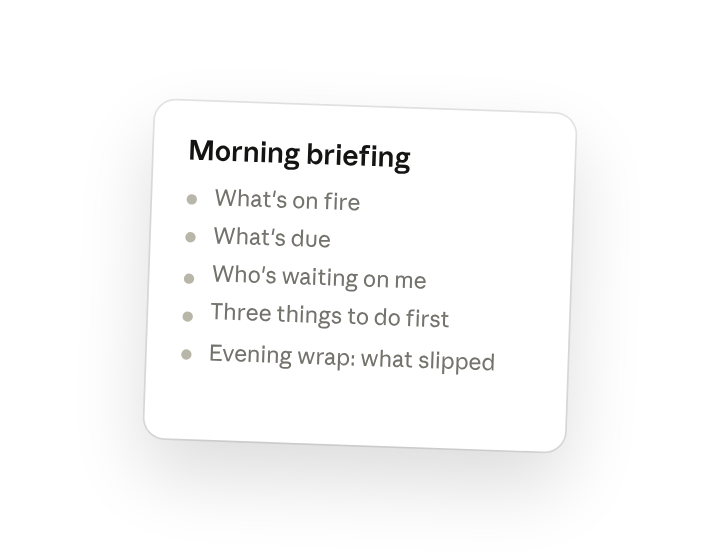
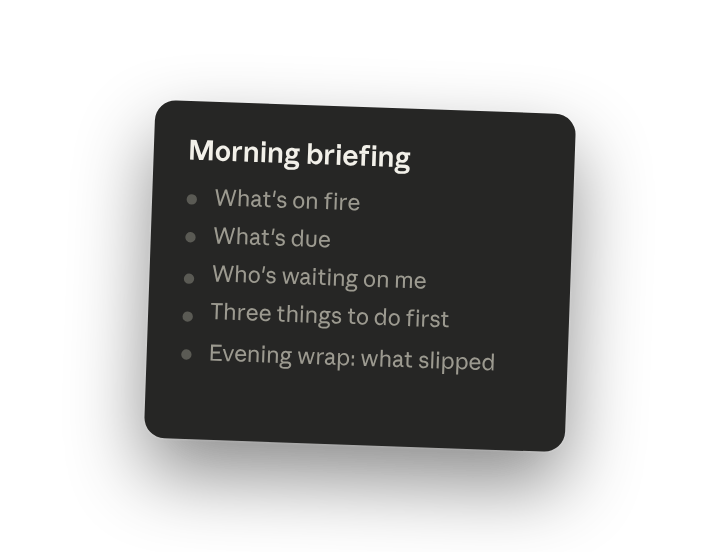
제 아침 브리핑을 실행해 주세요. 무엇이 급한지, 무엇이 마감인지, 누가 저를 기다리고 있는지, 제가 가장 먼저 해야 할 세 가지를 알려주세요. 한 페이지 이내로 작성해 주세요. 오늘 밤에는 /update를 실행해 달라고 요청할 것이고, 완료된 것, 미뤄진 것, 내일이 시작되는 지점을 담은 랩업을 작성해 주시면 됩니다.
이 방법이 효과적인 이유
원하는 섹션의 이름을 지정하세요. 급한 것, 마감, 나를 기다리는 것, 상위 세 가지: 30초 안에 훑어볼 수 있는 고정된 형식입니다.
길이 제한을 설정하세요. 또 하나의 받은 편지함이 아니라 실제로 읽게 될 브리핑이 됩니다.
각 실행을 다음 실행으로 연결하세요. 랩업이 내일의 브리핑에 반영되므로 넘어간 항목이 누락되지 않습니다.
이전 실행이 맥락을 제공하도록 하세요. 각 실행은 전날의 파일을 읽으므로, 다시 설명할 필요 없이 맥락이 누적됩니다.
더 나은 초안 받기
맞출 예시를 추가하세요. 마음에 드는 예시를 폴더에 넣으면 Cowork가 여러분의 구조와 어조에 맞춰줍니다.
불확실한 부분을 표시하도록 요청하세요. "확신이 없는 부분은 표시해 주세요"를 추가하면 초안을 검토할 때 어디를 먼저 봐야 할지 알 수 있습니다.
Cowork를 나에게 맞게 만들기
플러그인 스킬은 시작점일 뿐입니다 — 여러분만의 방식과 전문성으로 맞춤화하세요. 몇 분간의 대화만으로 이후부터는 여러분의 기준에 따라 실행됩니다.
지금까지 이 작업에서 한 것을 스킬로 만들거나, 제 피드백을 반영해 /start 스킬을 수정해 주세요.
반복 가능하게 만들기
오전 8시와 오후 6시에 실행하기
자리에 앉았을 때 브리핑이 이미 준비되어 있어야 합니다. 프롬프트에 /schedule을 입력하거나 Cowork 사이드바에서 Scheduled를 열면, 맞춤화된 스킬이 매 근무일의 시작과 끝에 자동으로 실행됩니다.
/schedule 매 평일 오전 8시에 /start를, 오후 6시에 /update를 실행하고, 둘 다 Daily/<today>.md에 기록해 주세요.
Calendar, Slack, Gmail을 대상으로 오전 8시에 /start를, 오후 6시에 /update를 실행하고 둘 다 Daily의 오늘 파일에 추가합니다.
팀원과 공유하기
맞춤화된 /start와 /update에는 이제 여러분의 채널 목록, 우선순위 규칙, 어조가 담겨 있습니다. 이를 공유하면 팀의 누구나 동일한 한 페이지 리듬으로 하루를 시작하고 마무리할 수 있으며, 스탠드업에서 "제가 뭘 놓쳤나요"라고 묻는 사람이 없어집니다.