

1. 작업 설명하기
서로 다른 노트북—또는 TV, 청소기, 무엇이든 비교 중인 제품—의 브라우저 탭을 네 개 열어 두셨습니다. 각 사이트는 사양을 다르게 표시합니다. 한 곳은 "RAM"이라고 하고, 다른 곳은 "Memory"라고 하며, 세 번째 곳은 접을 수 있는 섹션 안에 숨겨 놓습니다. 어느 제품이 배터리 수명이 더 좋았는지 기억하려고 이리저리 탭을 전환하고 계실 겁니다. Claude in Chrome은 각 제품 페이지를 읽고, 사양을 추출하고, 레이블을 정규화하여 Google Docs에 비교표를 만들어 줄 수 있습니다.
비교하고 싶은 제품 페이지를 여세요. Claude에게 어떤 사양이 중요한지 알려주면, 나머지는 Claude가 처리합니다.
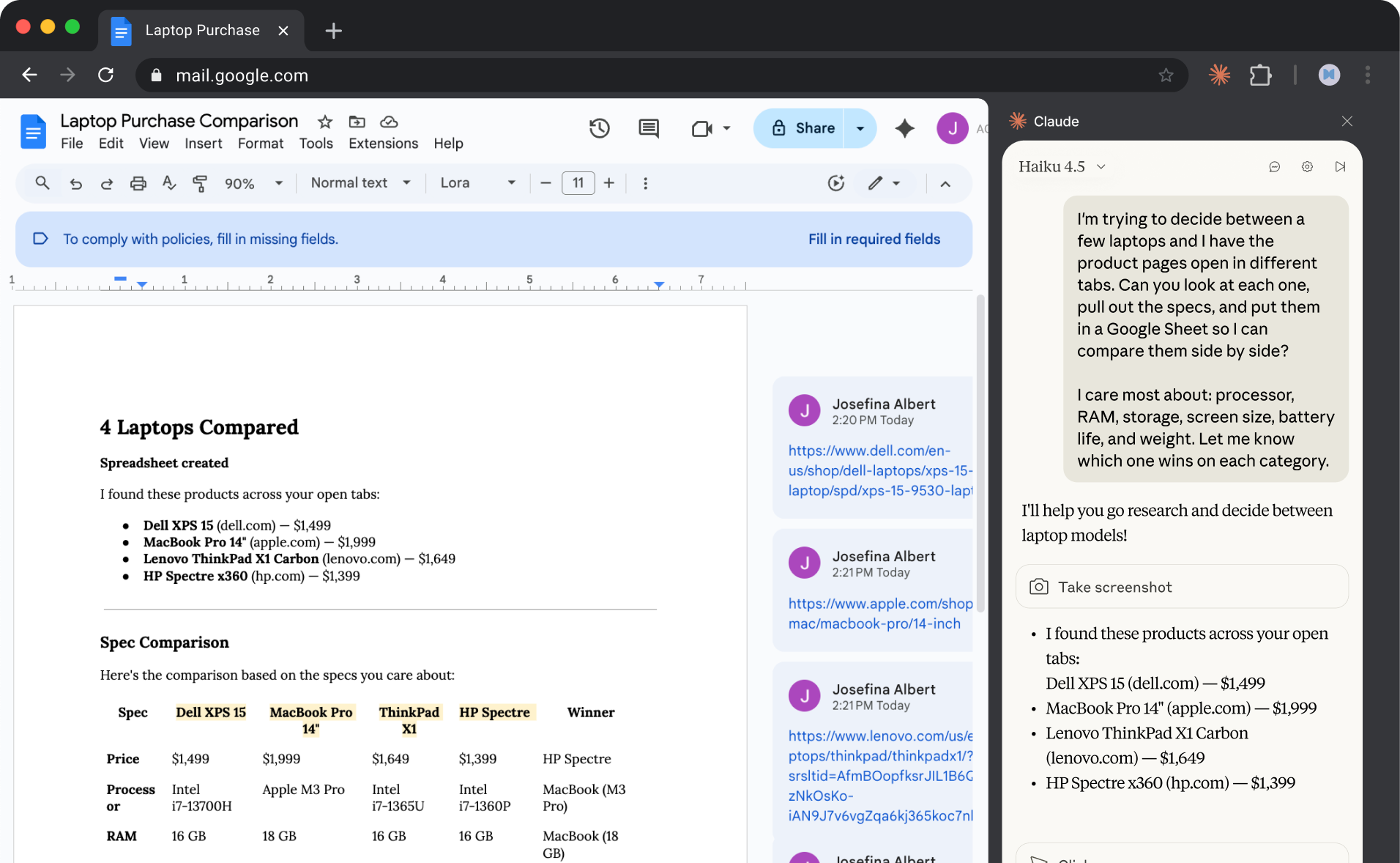
노트북 몇 개를 놓고 고민 중인데, 제품 페이지를 각각 다른 탭에 열어 두었어요. 각 페이지를 살펴보고 사양을 뽑아서 Google Doc에 정리해 주시겠어요? 나란히 비교할 수 있게요.
가장 중요하게 보는 항목은: 프로세서, RAM, 저장 용량, 화면 크기, 배터리 수명, 무게예요. 각 항목별로 어떤 제품이 더 나은지 알려주세요.
2. Claude에게 맥락 제공하기
Claude는 열려 있는 제품 페이지를 직접 읽습니다—탭을 전환하며 사양을 추출한 다음, 모든 내용을 일관된 열로 정규화한 스프레드시트를 만듭니다.
필요한 맥락
비교하고 싶은 제품을 Claude에게 알려주거나 제품 페이지를 별도의 브라우저 탭에 열어 두세요. Google Docs에 로그인해 두면 Claude가 그곳에 비교표를 작성할 수 있습니다. Claude는 스스로 탭 사이를 이동하므로, 필요한 모든 것이 브라우저에서 접근 가능하도록만 해 두면 됩니다.
여러 제품을 비교하는 경우, 어떤 사양이 가장 중요한지 미리 알려주는 것을 고려해 보세요. 그렇지 않으면 Claude는 찾을 수 있는 모든 정보를 가져오게 되어, 필요 이상으로 스프레드시트가 넓어질 수 있습니다.
3. Claude가 만드는 것
Claude는 여러 탭에 걸쳐 정보를 분석하고 추출하여, 각 항목별로 어떤 제품이 우세한지 강조하고 간단한 추천까지 제시하는 비교 문서를 작성합니다.
노트북 4종 비교
스프레드시트 생성됨
열려 있는 탭에서 다음 제품들을 찾았습니다:
- Dell XPS 15 (dell.com) — $1,499
- MacBook Pro 14" (apple.com) — $1,999
- Lenovo ThinkPad X1 Carbon (lenovo.com) — $1,649
- HP Spectre x360 (hp.com) — $1,399
사양 비교
중요하게 보신 사양을 기준으로 비교한 결과입니다:
가격
- Dell XPS 15: $1,499
- MacBook Pro 14": $1,999
- ThinkPad X1: $1,649
- HP Spectre: $1,399
- 승자: HP Spectre
프로세서
- Dell XPS 15: Intel i7-13700H
- MacBook Pro 14": Apple M3 Pro
- ThinkPad X1: Intel i7-1365U
- HP Spectre: Intel i7-1360P
- 승자: MacBook (M3 Pro)
RAM
- Dell XPS 15: 16 GB
- MacBook Pro 14": 18 GB
- ThinkPad X1: 16 GB
- HP Spectre: 16 GB
- 승자: MacBook (18 GB)
저장 용량
- Dell XPS 15: 512 GB SSD
- MacBook Pro 14": 512 GB SSD
- ThinkPad X1: 512 GB SSD
- HP Spectre: 1 TB SSD
- 승자: HP Spectre (1 TB)
화면
- Dell XPS 15: 15.6" OLED
- MacBook Pro 14": 14.2" Liquid Retina
- ThinkPad X1: 14" IPS
- HP Spectre: 13.5" OLED
- 승자: Dell (15.6" OLED)
배터리
- Dell XPS 15: 13시간
- MacBook Pro 14": 17시간
- ThinkPad X1: 15시간
- HP Spectre: 12시간
- 승자: MacBook (17시간)
무게
- Dell XPS 15: 4.2 lbs
- MacBook Pro 14": 3.4 lbs
- ThinkPad X1: 2.48 lbs
- HP Spectre: 3.01 lbs
- 승자: ThinkPad (2.48 lbs)
간단 참고 사항
- Lenovo는 배터리를 "최대 15시간"이라고 표기했고 HP는 "혼합 사용 시 12시간"이라고 표기했습니다—둘 다 비교 가능한 추정치로 정규화했습니다
- Dell 페이지는 RAM 대신 "Memory"라고 표기했고, HP는 "Tech Specs" 아코디언 안에 숨겨 두었습니다
- Intel 노트북들은 RAM을 업그레이드할 수 있습니다(사용자가 접근 가능한 슬롯); MacBook의 18GB는 납땜되어 고정되어 있습니다
- ThinkPad 키보드는 타이핑을 많이 하신다면 꾸준히 최고 수준으로 평가받고 있습니다—사양 외에도 고려할 가치가 있습니다
Google Sheets에 비교표를 만들었고, 각 행에서 승자를 강조하는 조건부 서식을 적용했습니다.
결론
MacBook이 가장 많은 항목(프로세서, RAM, 배터리)에서 우세하지만, 다른 제품들보다 $350~600 더 비쌉니다.
- 휴대성이 우선이라면: ThinkPad가 확실한 선택입니다—MacBook보다 거의 2 lbs 더 가볍고 $350 더 저렴합니다.
- 가격과 무관하게 최고의 성능과 배터리를 원하신다면: MacBook을 이길 제품은 없습니다.
원하시면 리뷰에서 실제 배터리 테스트 결과도 찾아드릴 수 있습니다—제조사 주장은 종종 과장되어 있습니다.
4. 후속 프롬프트
Claude와의 대화를 이어가며 내용을 다듬고, 확장하고, 더 깊이 탐색해 보세요.
다른 옵션 추가하기
더 많은 후보를 찾으면 비교 범위를 넓혀 보세요. Claude는 처음부터 다시 시작하지 않고 기존 문서에 새 제품을 추가합니다.
노트북 옵션을 하나 더 찾았어요. 문서에 추가하고 비교표를 업데이트해 주시겠어요?
최종 후보의 리뷰 확인하기
결정하기 전에 실제 구매자들이 뭐라고 하는지 확인해 보세요. Claude는 리뷰를 스캔하여 흔한 칭찬과 불만을 요약해 줄 수 있습니다.
MacBook이 사양상으로는 가장 좋아 보이는데, 사람들은 뭐라고 말하나요? 리뷰를 확인해서 제가 알아야 할 흔한 불만 사항이 있는지 알려주시겠어요?
최저가 찾기
승자를 정했다면, Claude가 여러 판매처를 확인해서 현재 가장 저렴한 가격을 찾아줄 수 있습니다.
MacBook Pro로 결정한 것 같아요. 몇몇 사이트를 확인해서 지금 가장 싸게 살 수 있는 곳을 찾아주시겠어요?
5. 요령, 팁, 문제 해결
탭을 Claude의 탭 그룹으로 드래그하기
관련 제품 페이지 탭을 이미 열어 두셨다면, Claude가 지정한 탭 그룹으로 드래그할 수 있습니다. Claude가 활성화되어 있는 탭 그룹을 강조하는 배너가 표시됩니다. Claude는 탭 전환 없이 그룹 내 모든 탭을 동시에 읽고 작업할 수 있습니다. 새 사이트를 방문하기 전에 Claude는 권한을 요청합니다. 신뢰하는 웹사이트에는 사이트 단위 권한을 부여하여, 해당 특정 도메인에서는 반복적인 승인 없이 Claude가 작업할 수 있도록 할 수 있습니다.
비교 템플릿을 바로가기로 저장하기
제품을 정기적으로 조사하신다면, 이전 프롬프트 아래의 바로가기 아이콘을 클릭하여 워크플로를 바로가기로 저장하세요. 다음에 옵션을 비교할 때는 "/"를 입력하고 바로가기를 선택하면 Claude가 동일한 지침을 따릅니다.
6. 직접 시도해 볼 준비가 되셨나요?
Claude in Chrome(새 탭에서 열림)은 모든 유료 플랜 구독자가 이용할 수 있습니다. 확장 프로그램을 설치하고, 비교하고 싶은 제품 페이지를 설명하거나 열어 두고, Claude에게 스프레드시트를 만들어 달라고 요청해 보세요.